

Quer saber como está a saúde da bateria do seu Android? É frustrante quando o celular começa a falhar na hora que você mais precisa, né? Pois é, o desgaste natural pode pegar qualquer um de surpresa. Mas calma, neste post eu vou te mostrar um jeito simples de dar uma olhada na condição da sua bateria e entender se é hora de se preocupar ou de agir.
O Segredo da Longevidade da Bateria do Seu Android Revelado
Quer saber se a bateria do seu Android ainda aguenta o tranco? Existe um jeito fácil de checar. Entender a saúde da sua bateria é crucial para não ser pego de surpresa com o celular morrendo na hora errada. Isso mostra o quanto a capacidade total dela diminuiu com o tempo e o uso.
Essa informação vem direto do sistema. Ver a saúde da bateria permite que você planeje trocas ou ajuste seus hábitos de uso. Assim, você garante que seu aparelho funcione bem por mais tempo, sem dores de cabeça.
Confira este vídeo relacionado para mais detalhes:
Desvendando a Saúde da Bateria do Seu Android: Um Guia Completo
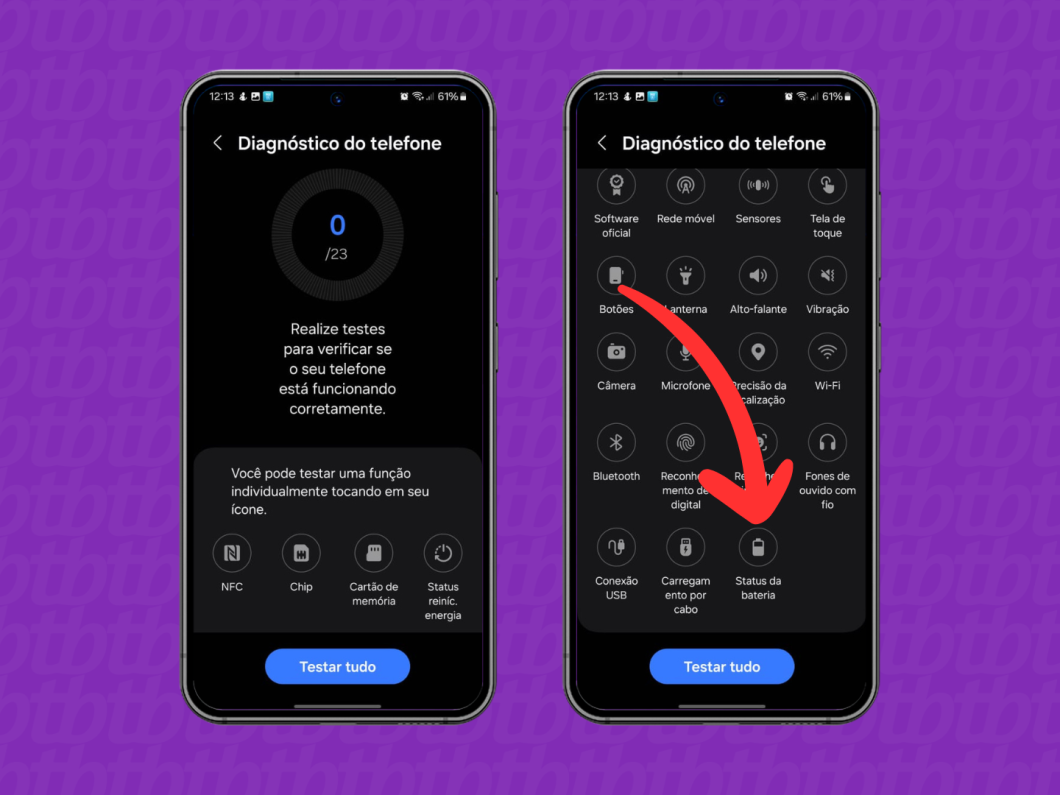
Acessando as Informações da Bateria nas Configurações
Você já parou pra pensar em como anda a saúde da bateria do seu Android? Pois é, tem um jeito bem simples de dar uma olhada nisso direto nas configurações do seu celular. É um recurso que nem todo mundo usa, mas faz toda a diferença pra saber se o seu aparelho tá aguentando o tranco ou se já tá na hora de dar um trato ou pensar em trocar.
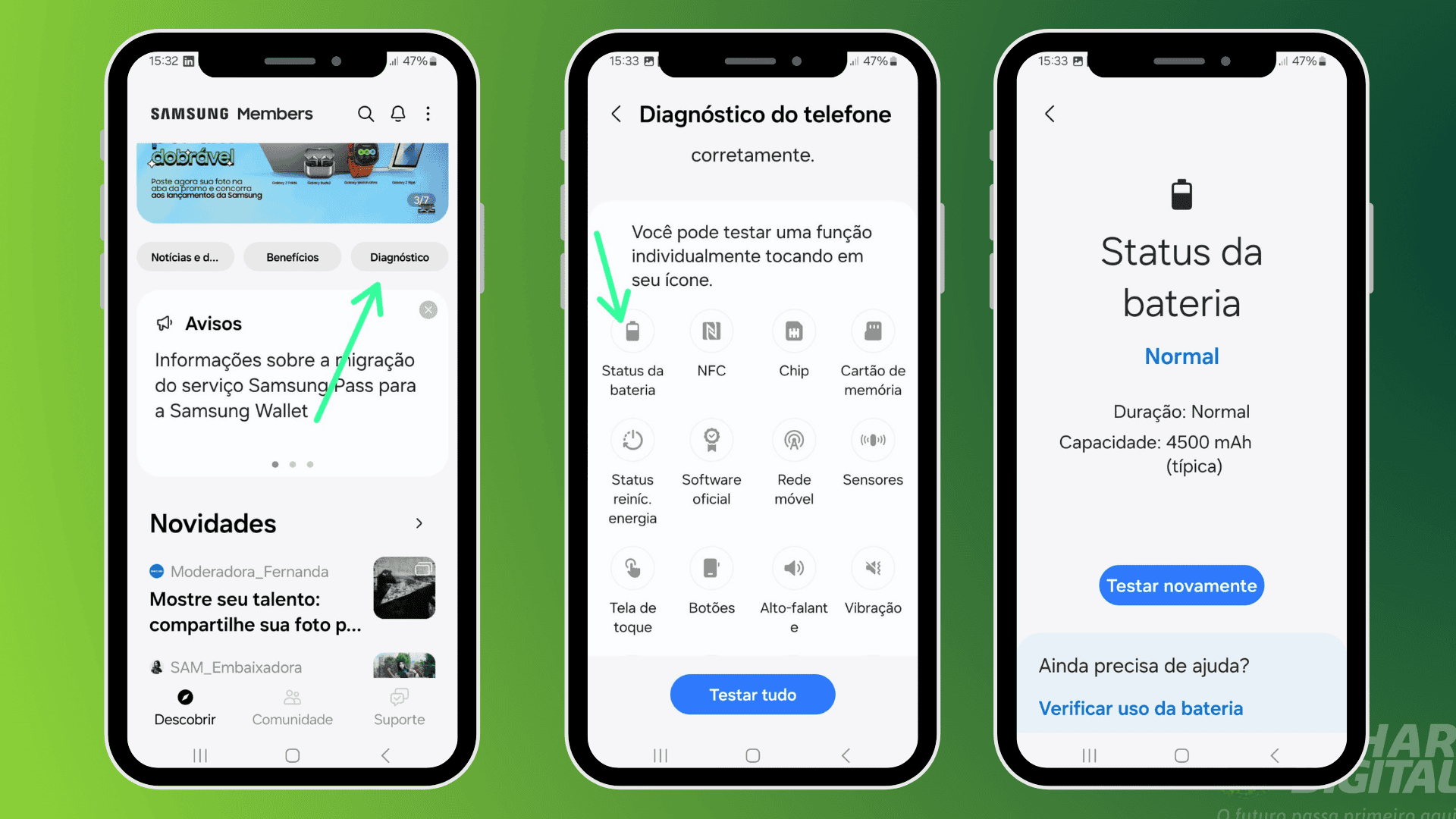
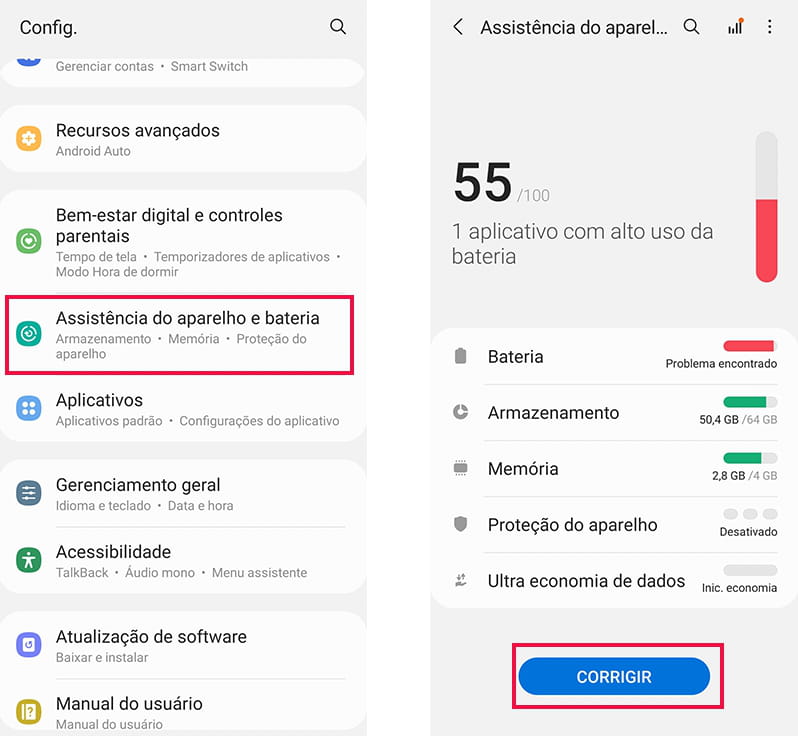
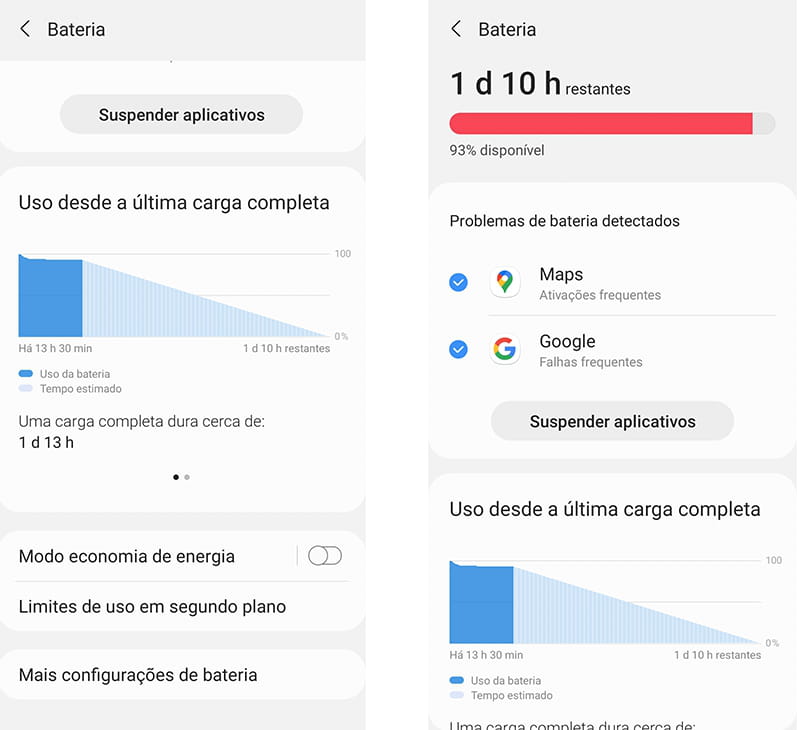
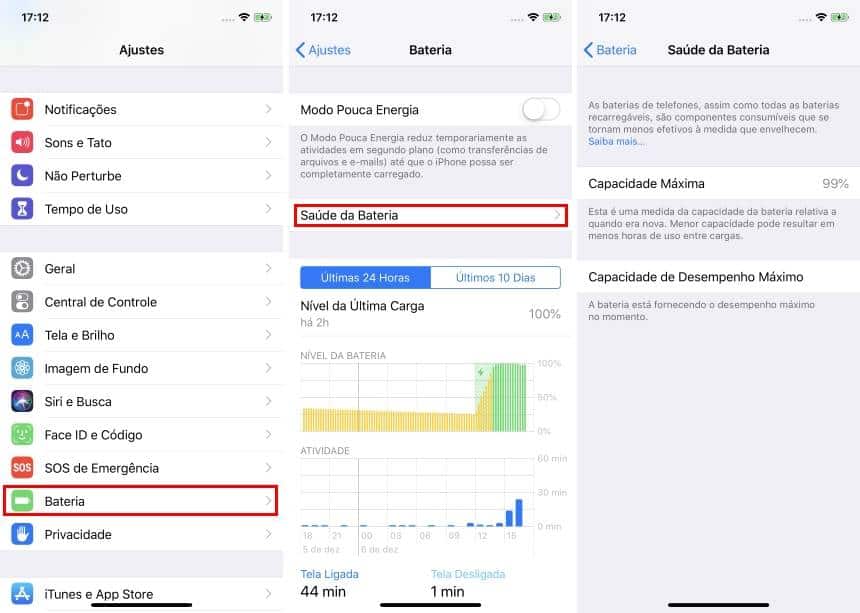
O caminho varia um pouquinho dependendo da marca e versão do Android que você usa, mas geralmente é algo assim: vai em “Configurações”, depois procura por “Bateria” ou “Assistência do aparelho e bateria”. Lá dentro, você vai achar um item que fala sobre a “Saúde da bateria” ou algo parecido. Ele te mostra o nível de desgaste, quanto tempo ela tá durando e se tá tudo ok.
Essa informação é ouro pra você entender se a bateria tá entregando o que promete. Se a saúde estiver muito baixa, é normal que o celular comece a descarregar mais rápido ou até a desligar sozinho, mesmo mostrando carga. Fique de olho nesses números, eles te dão uma boa ideia do estado real do seu aparelho.
Dica Prática: Se a saúde da bateria estiver baixa, em alguns celulares é possível fazer uma otimização de energia nas próprias configurações para tentar prolongar um pouco mais o uso.
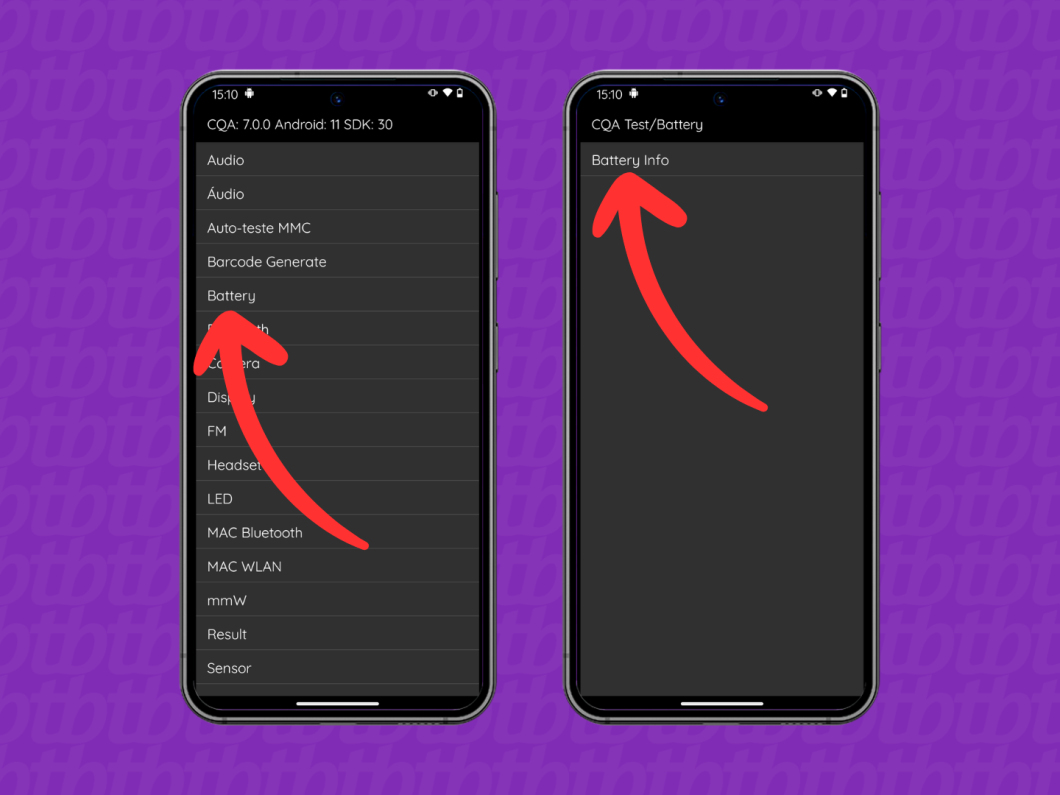
Interpretando os Dados de Uso da Bateria
Sabe aquela sensação de que a bateria do seu celular Android não dura mais como antes? Pois é, isso tem a ver com a saúde dela. Entender como saber a saúde da bateria do Android é o primeiro passo pra resolver isso. Não é mágica, é ciência mesmo. Dá pra ver como ela está se comportando e se já está na hora de pensar em trocar ou em algumas medidas pra economizar.
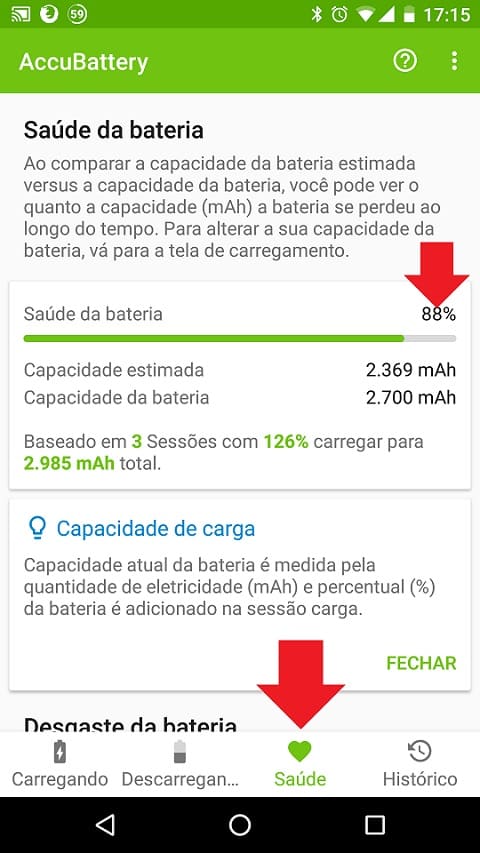
A maioria dos celulares Android tem uma área nas configurações onde você pode acompanhar o uso da bateria. Ali você vê quais aplicativos estão gastando mais energia. Isso já te dá uma pista de onde focar. Mas pra saber a “saúde” em si, é um pouco mais técnico. Alguns modelos mostram a capacidade máxima da bateria em relação à original. Se esse número está baixo, já sabe.
Se o seu aparelho não mostra essa informação de saúde diretamente, existem apps de terceiros que podem ajudar. Baixe um com boas avaliações e veja o que ele diz sobre o estado da sua bateria. Às vezes, um aplicativo “pesado” rodando em segundo plano pode detonar a bateria sem você nem perceber.
Dica Prática: Verifique nas configurações do seu Android se há uma opção como “Manutenção do Aparelho” ou “Cuidado com a Bateria” para ter acesso a essas informações.
Identificando Aplicativos Devoradores de Energia
Seu Android está drenando a bateria mais rápido do que deveria? Pois é, isso acontece. Às vezes, um aplicativo que você nem usa tanto assim pode ser o vilão. Identificar esses devoradores de energia é o primeiro passo para resolver o problema.
Entender como saber a saúde da bateria do Android é mais simples do que parece. Geralmente, nas configurações do seu aparelho, você encontra uma seção dedicada à bateria. Lá, o sistema mostra quais aplicativos estão consumindo mais energia. É um raio-x completo do uso da sua bateria.
Analisar essa lista te dá uma visão clara de onde o seu gasto energético está indo. Se um app está lá em cima, sem que você use ele intensamente, algo está errado. Talvez ele precise de uma atualização ou simplesmente não é compatível com a forma que você usa o celular.
Dica Prática: Se um aplicativo está constantemente no topo da lista de consumo, mesmo sem você usá-lo, tente desinstalá-lo e reinstalá-lo. Muitas vezes, isso resolve falhas que causam o consumo excessivo de bateria.
O Teste Rápido: O Indicador de Bateria
Você já se pegou olhando pra tela do celular e pensando: “Será que essa bateria ainda aguenta o tranco?” Pois é, com o tempo, a saúde da bateria do seu Android vai caindo. Mas calma, tem um jeito rápido de ter uma ideia se ela está no fim da linha.
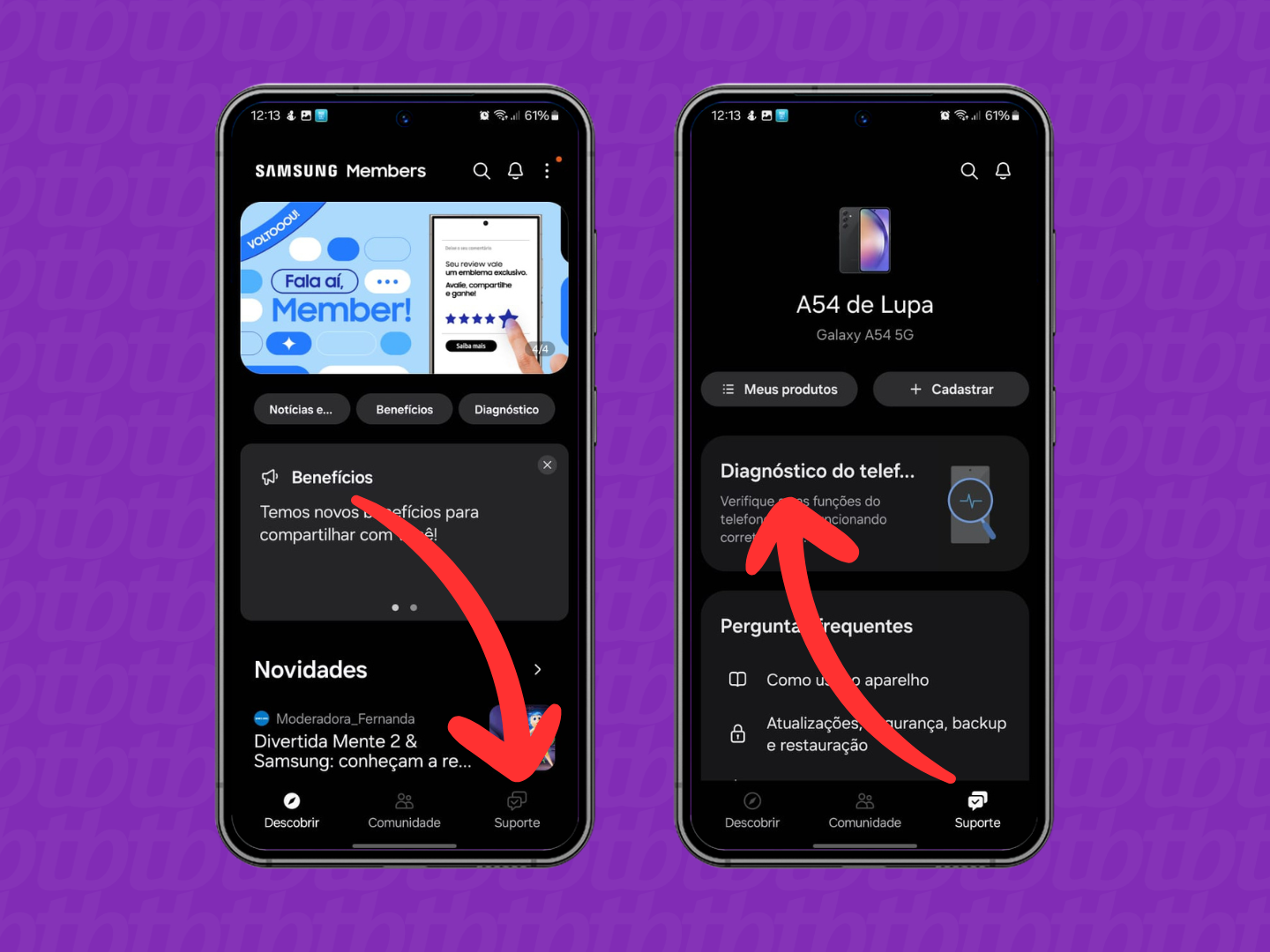
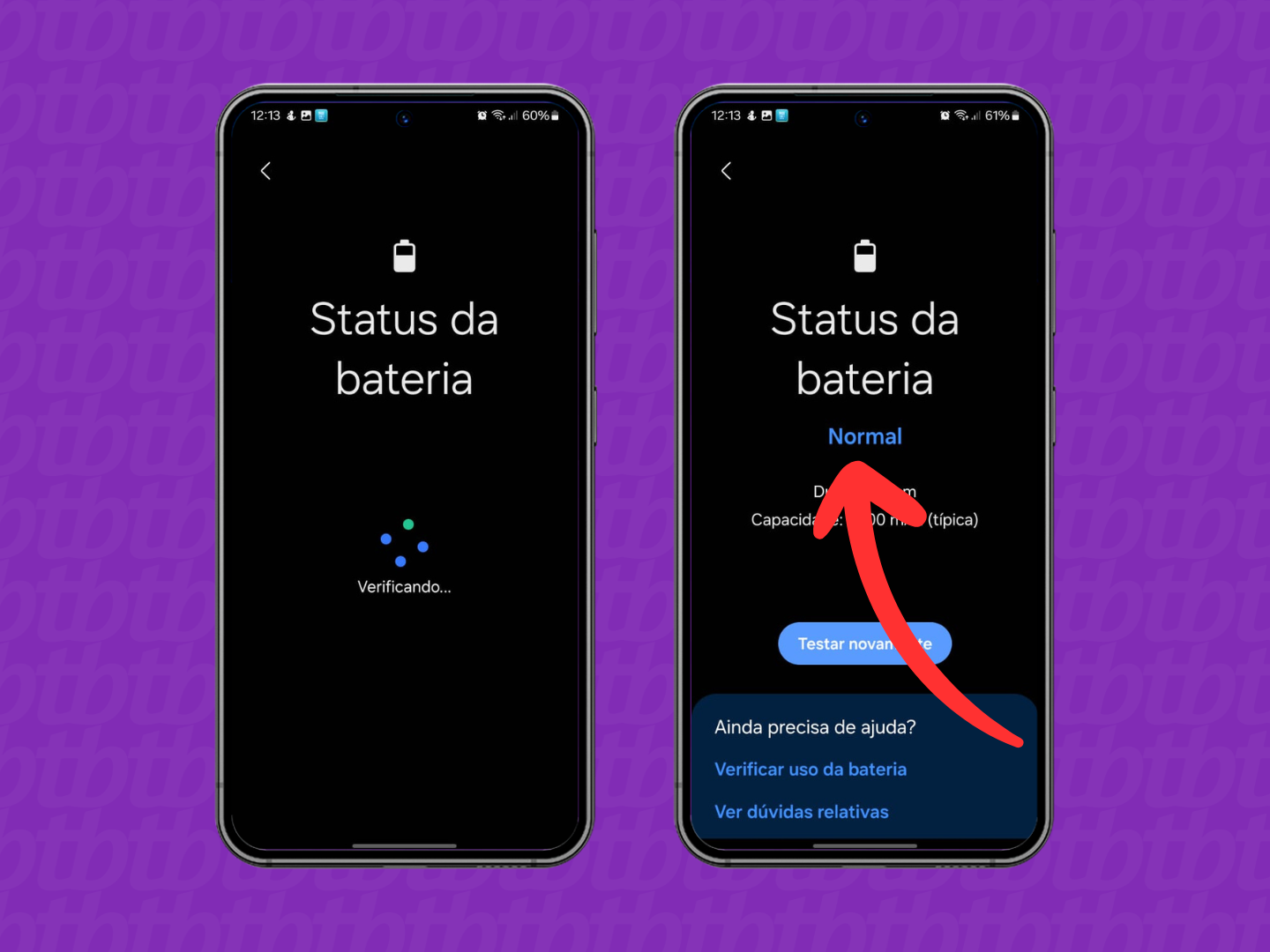
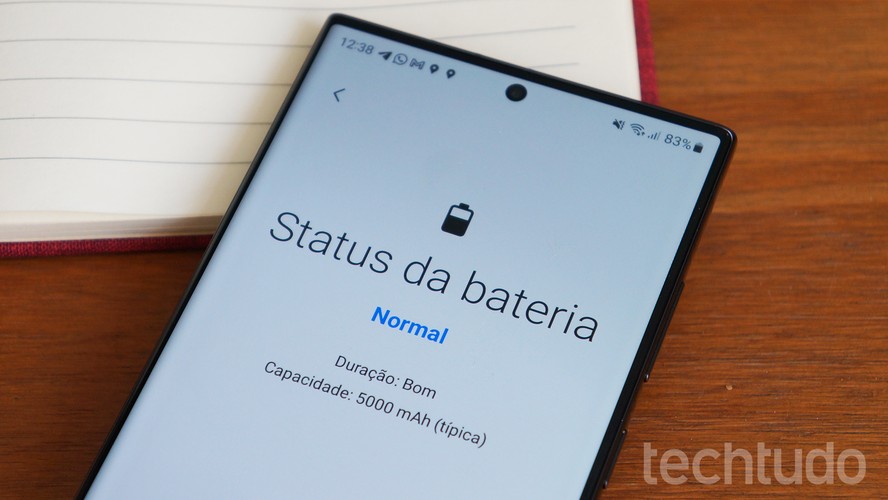
A maioria dos smartphones Android tem um recurso nativo que mostra um resumo da saúde da bateria. Não é um número exato de “tantos por cento”, mas um indicativo de como ela está se comportando. Para acessá-lo, o caminho geralmente é pelos “Configurações”, depois “Assistência do Aparelho” ou “Bateria”, e lá você encontra um resumo do estado da bateria.
Se o seu aparelho mostrar que a bateria está “Boa”, é um sinal que ela ainda tem fôlego. Agora, se aparecer “Normal” ou algo que indique desgaste, é bom começar a pensar em troca. Isso ajuda muito a planejar quando você vai precisar investir em uma nova bateria, evitando surpresas desagradáveis no meio do dia.
Dica Prática: Antes de se preocupar com a troca, desative funções que consomem muita bateria, como Bluetooth e GPS quando não estiver usando.
Verificando o Desgaste Físico da Bateria
Saber se a bateria do seu Android tá dando o último suspiro é crucial. Ninguém quer ficar na mão, né? Dá pra ter uma ideia boa sem ser nenhum expert em tecnologia.
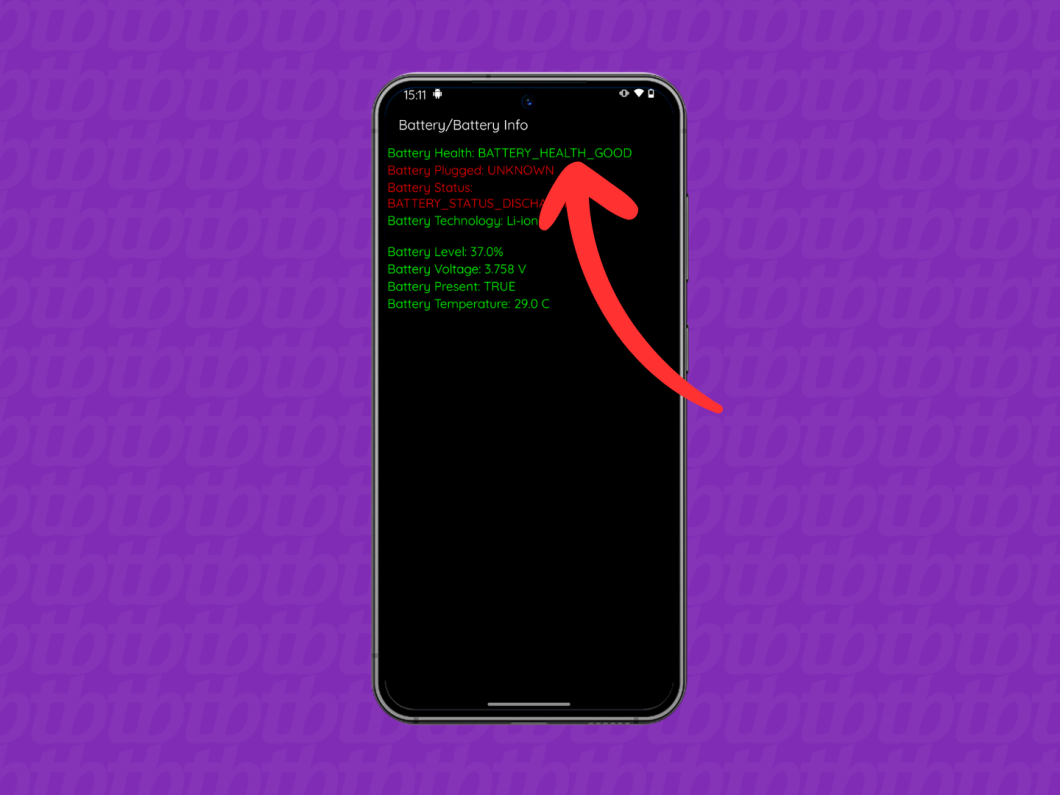
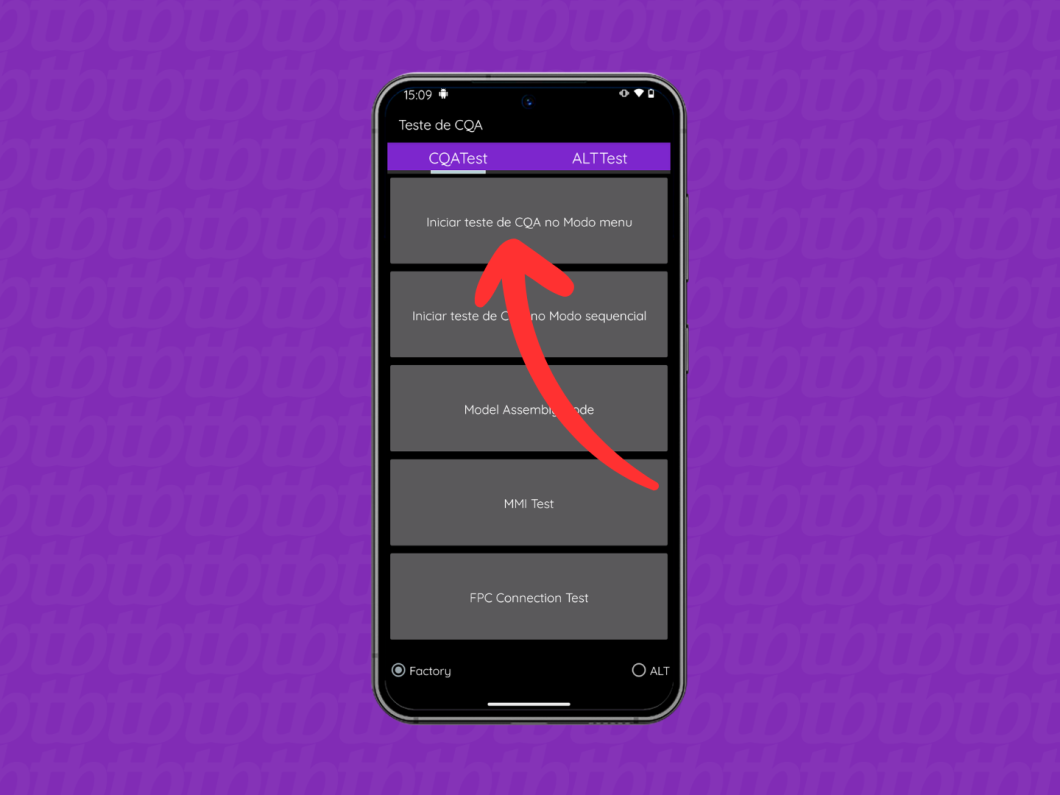
A primeira coisa é fuçar nas configurações do aparelho. Geralmente, tem uma seção sobre “Bateria” ou “Manutenção do Aparelho”. Lá você pode encontrar um gráfico de uso e, às vezes, até um indicativo da saúde geral da bateria. Cada fabricante tem seu jeitinho, mas o caminho é parecido.
Se o seu celular já tá meio antigo e a bateria não dura nada, mesmo com uso leve, é um sinal claro que ela já viu dias melhores. A capacidade de carga vai diminuindo com o tempo e os ciclos de uso.
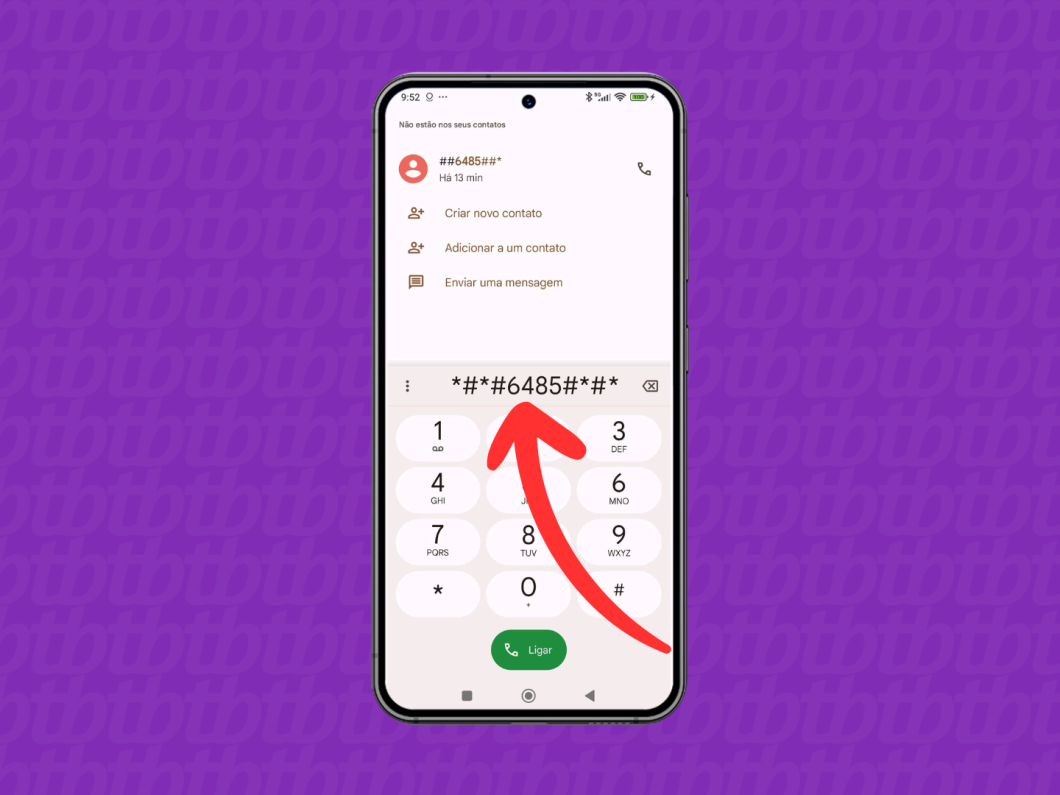
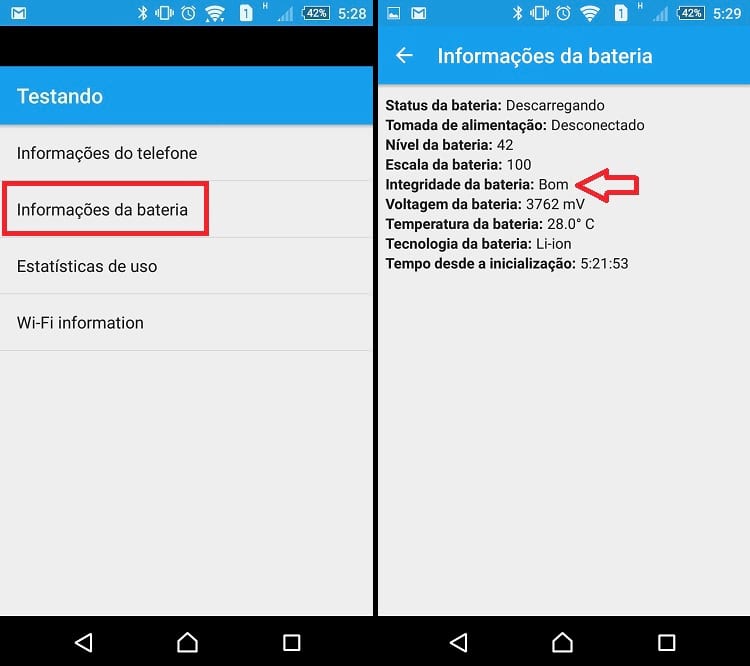
Dica Prática: Para ter uma ideia mais precisa da saúde da sua bateria no Android, abra o discador do telefone e digite *#*#4636#*#*. Procure por “Informações da Bateria”. Lá, em “Status da Bateria”, você pode ver o nível de saúde.
O Papel da Temperatura no Desempenho da Bateria
Cara, vamos falar sério sobre a saúde da bateria do seu Android. Muita gente acha que é só usar e pronto, mas tem um fator que faz uma baita diferença: a temperatura. É simples: calor excessivo é o inimigo número um das baterias. Quando o celular esquenta demais, tipo jogando por horas ou deixado no sol, a bateria sofre um desgaste acelerado. Isso significa que a capacidade dela de segurar carga vai diminuir mais rápido do que deveria.
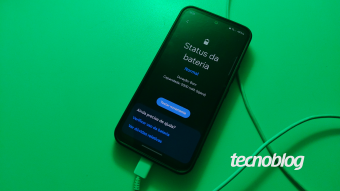
Pois é, a gente não percebe, mas essa exposição constante a temperaturas altas mexe com a química interna da bateria. O resultado? Ela começa a “envelhecer” mais rápido. Então, se você quer que seu aparelho dure mais tempo com uma carga decente, prestar atenção na temperatura é fundamental. Não é mágica, é ciência mesmo. Seu celular te agradece quando você cuida dele nesses detalhes.
Manter o celular fresco não é só para evitar travamentos, é para garantir a longevidade da bateria. Evite deixá-lo em locais quentes, como dentro do carro parado no sol ou sob o travesseiro quando estiver dormindo. Se sentir que o aparelho está esquentando muito durante o uso, dê uma pausa. Essas atitudes simples ajudam a preservar a saúde da sua bateria por mais tempo.
Dica Prática: Para saber a saúde da bateria do seu Android, vá em Configurações > Bateria. Alguns modelos mostram um percentual de “Saúde da Bateria” ou indicam se ela está com desempenho normal. Se não achar, procure por aplicativos de terceiros confiáveis na Play Store que analisam o ciclo de vida da bateria.
Ciclos de Carga e Sua Influência na Vida Útil
A bateria do seu Android tem um limite. Cada vez que você carrega e descarrega, são “ciclos de carga”. Quanto mais ciclos, mais a bateria se desgasta. Pense nisso como um músculo que se cansa com o uso. Saber disso ajuda a entender por que a bateria pode não durar tanto quanto antes.
Existem algumas maneiras de ter uma ideia da saúde da bateria do seu Android. Uma delas é olhar nas configurações do aparelho. Vá em “Configurações”, depois em “Bateria” ou “Assistência do aparelho e bateria”. Lá, você geralmente encontra informações sobre o uso e, em alguns casos, sobre a capacidade restante da bateria. Não é um número exato, mas dá uma boa pista.
Se o seu Android é mais antigo, talvez a informação não seja tão detalhada. Aí entra o truque. Aplicativos de terceiros na Google Play Store podem oferecer relatórios mais completos sobre a saúde da bateria. Procure por apps com boas avaliações e que falem sobre “ciclos de carga” ou “saúde da bateria”. É uma boa forma de ter um panorama mais claro.
Dica Prática: Evite deixar o celular carregando a noite toda se ele já atingiu 100%. Carregamentos parciais e em momentos estratégicos preservam mais a saúde da bateria a longo prazo.
Como Ações Simples Podem Ajudar a Prolongar a Bateria
Seu Android está pedindo arrego mais rápido que o normal? Pois é, a bateria do celular é igual a da gente: com o tempo, vai perdendo o fôlego. Mas tem um jeito de dar uma força para ela durar mais. Pequenas atitudes no dia a dia fazem uma diferença danada.
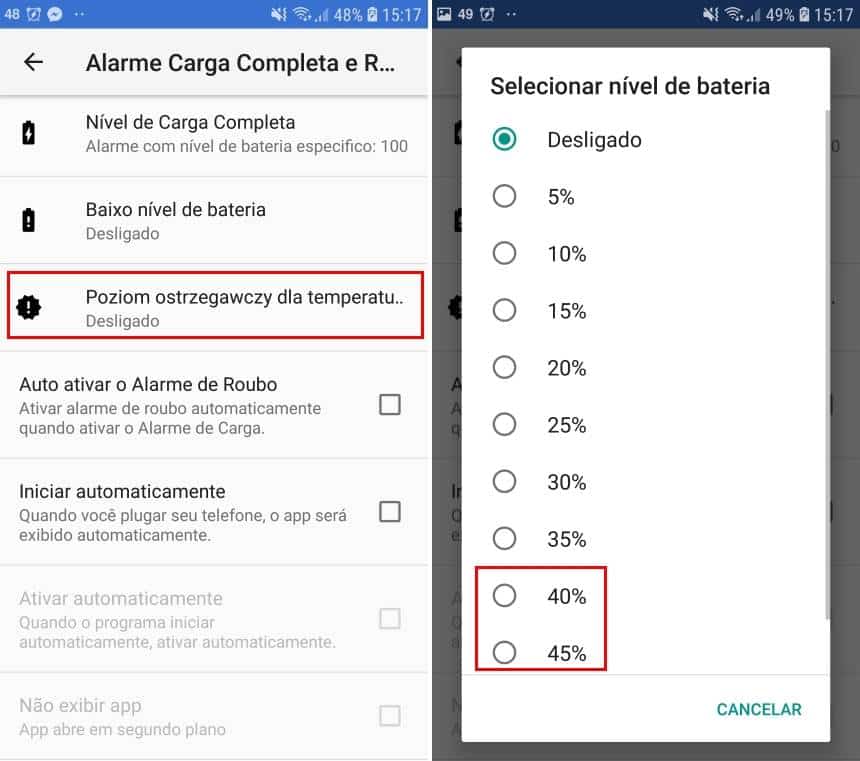
Para começar a entender o que tá pegando, o próprio Android te dá umas pistas. Entrar nas configurações e procurar por “Bateria” é o primeiro passo. Lá você vê quais aplicativos estão consumindo mais energia. Muitas vezes, um app que você nem usa tanto tá lá, chupando a bateria escondido.
Outra coisa importante é gerenciar as atualizações e a tela. Manter tudo atualizado pode parecer bom, mas às vezes essas atualizações vêm com um apetite maior por energia. E a tela, meu amigo, é uma gulosa. Diminuir o brilho e o tempo que ela fica acesa quando não está em uso já ajuda um monte. Para saber a saúde da bateria do Android, é essencial observar esses pontos.
Dica Prática: Desative as atualizações automáticas de aplicativos que você não usa com tanta frequência.
Aplicativos de Terceiros: Vale a Pena Usar?
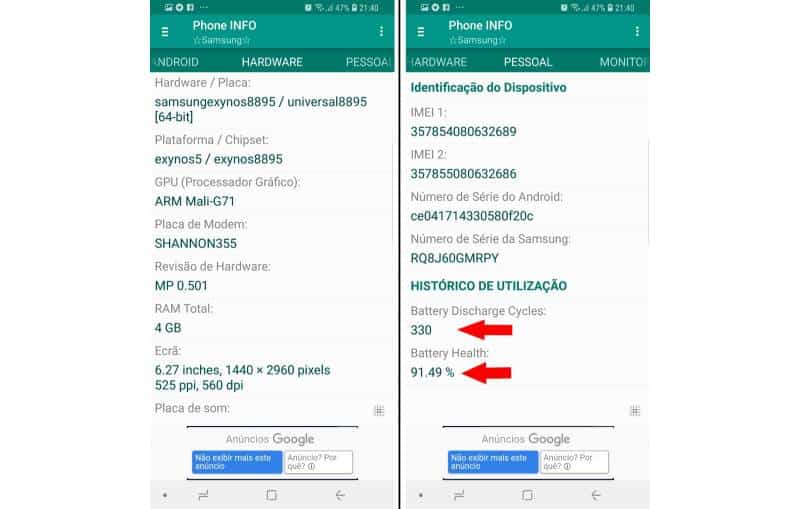
Você tá pensando em usar apps de terceiros pra dar uma olhada na saúde da bateria do seu Android? Pois é, essa é uma dúvida comum. Muita gente busca essa informação pra ter certeza de que o celular ainda tá aguentando o tranco. Dá pra ter uma ideia geral, mas a verdade é que a maioria desses aplicativos não tem acesso total ao hardware do aparelho pra te dar um diagnóstico 100% preciso.
O que esses apps geralmente mostram é uma estimativa baseada no seu uso. Eles analisam quanto tempo a bateria dura, o padrão de consumo de energia dos aplicativos e o tempo de carga. Com isso, eles criam um “nível de saúde” aproximado. Fica tranquila, é um bom ponto de partida pra você ter uma noção se a bateria tá começando a dar sinais de cansaço.
O sistema Android, por si só, já oferece algumas informações. Vá em Configurações > Bateria. Lá você consegue ver o uso geral e quais apps estão consumindo mais energia. Isso já te dá um bom norte. Se você quer uma leitura mais detalhada e confiável, muitas vezes o próprio site do fabricante do seu celular tem informações específicas ou ferramentas de diagnóstico. Vamos combinar, essa é a forma mais segura de checar.
Dica Prática: Antes de baixar qualquer app de terceiro, procure no site oficial do fabricante do seu celular se ele não oferece uma ferramenta de diagnóstico de bateria nativa.
Quando Trocar a Bateria: Sinais Clara de que Chegou a Hora
Seu Android anda te deixando na mão? A bateria não dura mais nada e você vive procurando uma tomada? Pois é, chega um momento que a gente precisa encarar: a bateria já deu o que tinha que dar. Não tem segredo, quando o celular começa a desligar sozinho, mesmo mostrando carga, é um sinal vermelho. Outra coisa que acontece muito é a carga despencar do nada, sabe? De 30% pular direto pra 5% em segundos. Se você tá passando por isso, pode apostar que a bateria já não tá legal.
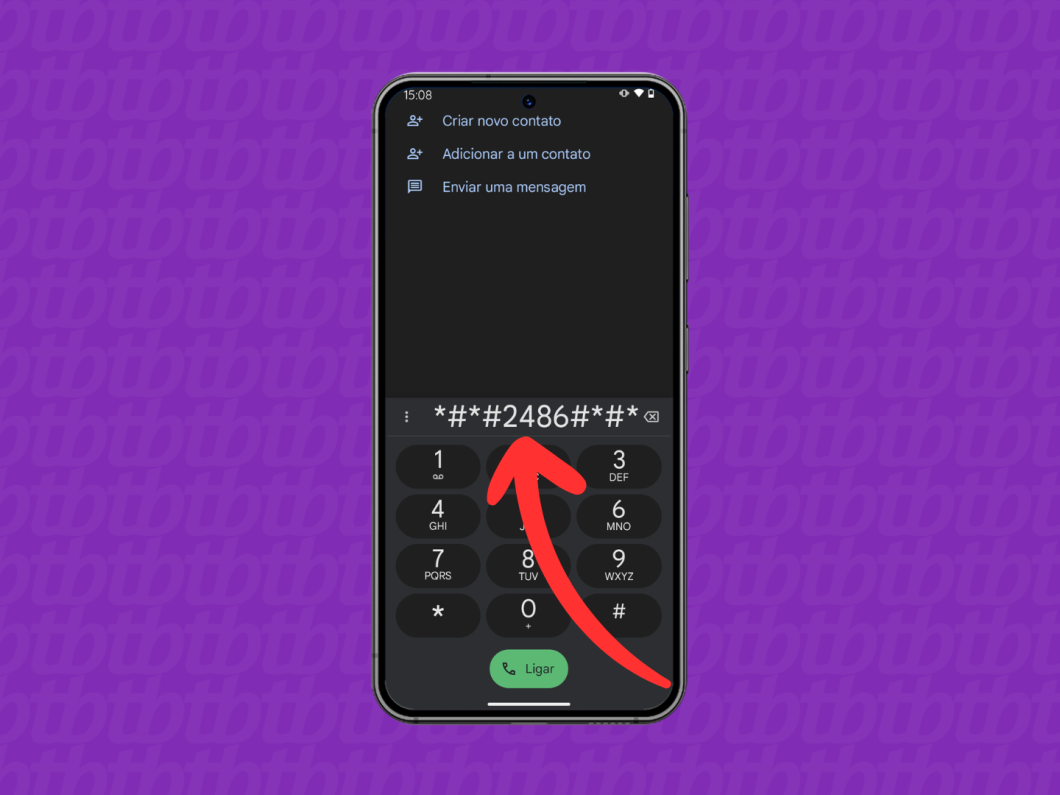
Tem como ter uma ideia de como anda a saúde da bateria do seu Android. Geralmente, nas configurações do aparelho, tem uma seção sobre “Bateria” ou “Assistência do Aparelho” onde você consegue ver um relatório. Alguns modelos mais recentes até mostram a “capacidade máxima” ou “saúde da bateria” em porcentagem. Se esse número estiver muito baixo, tipo abaixo de 80%, já é um indicativo que a troca está próxima. Fica de olho nesses detalhes, que eles falam muito.
Outro sintoma clássico é o celular demorar uma eternidade pra carregar, ou carregar super rápido e descarregar na mesma velocidade. Se você percebe que o aparelho esquenta demais durante o uso normal ou enquanto carrega, isso também pode ser um sinal de que a bateria está sofrendo. Ignorar esses avisos só vai te trazer dor de cabeça.
Dica Prática: Para saber a saúde da bateria do seu Android, vá em Configurações > Bateria. Em alguns modelos, pode haver uma opção específica como “Saúde da Bateria” ou “Capacidade Máxima”.
Cuidados Essenciais para Manter Sua Bateria Saudável
| Item | O que observar | Dicas práticas |
|---|---|---|
| Acessando as Informações da Bateria nas Configurações | Encontre o menu de bateria no seu Android. Geralmente, fica em “Configurações” > “Bateria”. Lá você vê o percentual atual e um resumo do uso. | Explore as opções. Cada fabricante organiza de um jeito. O importante é achar o percentual e o histórico de uso. |
| Interpretando os Dados de Uso da Bateria | Veja quais apps mais consumiram energia. O sistema Android também mostra o tempo de tela ativo e em espera. | Observe padrões. Se um app que você mal usa está no topo, algo está errado. Compare o tempo de tela com a descarga da bateria. |
| Identificando Aplicativos Devoradores de Energia | A lista de uso mostra apps com alto consumo. Preste atenção naqueles que ficam em segundo plano consumindo sem você usar. | Se um app está gastando muita bateria sem necessidade, force a parada ou desinstale. Verifique as permissões de segundo plano. |
| O Teste Rápido: O Indicador de Bateria | O ícone de bateria na barra de status mostra o nível. Um ícone que desce rápido demais é um sinal. | Observe a velocidade de queda. Se a bateria cai 10-20% em poucas horas de uso leve, pode ser um problema. |
| Verificando o Desgaste Físico da Bateria | Em alguns celulares, há uma seção sobre a “Saúde da Bateria”. Baterias antigas podem inchar. | Se o celular parece estufado ou a tampa traseira não fecha direito, é sinal de inchaço. Cuidado, isso é perigoso. |
| O Papel da Temperatura no Desempenho da Bateria | Calor excessivo ou frio extremo prejudica a bateria. Carregar o celular quente piora ainda mais. | Evite deixar o celular no sol ou em locais muito quentes. Tire a capa ao carregar se ele esquentar muito. |
| Ciclos de Carga e Sua Influência na Vida Útil | Cada vez que você carrega a bateria de 0% a 100%, conta como um ciclo. Baterias têm um número limitado de ciclos. | Evite carregar de 0% a 100% toda vez. Manter entre 20% e 80% ajuda a alongar a vida útil. Recargas parciais são boas. |
| Como Ações Simples Podem Ajudar a Prolongar a Bateria | Ajustar brilho da tela, desativar GPS e Bluetooth quando não usa, limitar notificações. | Pequenas mudanças fazem diferença. Desative funções que você não está usando no momento. Ajuste o brilho automático. |
| Aplicativos de Terceiros: Vale a Pena Usar? | Existem apps que prometem monitorar a bateria. Alguns são úteis, outros só consomem mais energia. | Pesquise bem |
Confira este vídeo relacionado para mais detalhes:
Mitos e Verdades Sobre a Saúde da Bateria do Android
Muita gente me pergunta como saber se a bateria do celular Android tá boa. Pois é, a gente ouve de tudo, mas a verdade é que dá pra ter uma ideia clara sem complicação. Esquece essas histórias de que carregar até 100% estraga a bateria. Isso é mito!
- Verdade: O principal vilão é o calor. Evite deixar o celular carregando perto de fontes de calor ou exposto ao sol. Isso sim desgasta a bateria mais rápido.
- Mito: Descarregar totalmente a bateria faz mal. Pelo contrário, descarregar completamente às vezes ajuda a recalibrar a bateria. Faço isso de vez em quando e notei diferença.
- Dica do autor: Use o modo de economia de energia. Se você sabe que vai ficar longe de uma tomada, ative essa função. Ela é sua aliada para estender a duração da bateria no dia a dia.
- Verdade: Aplicativos em segundo plano consomem energia. Vá nas configurações, procure por “Bateria” e veja quais apps estão gastando mais. Se algum não precisa ficar rodando o tempo todo, restrinja o uso em segundo plano. Simples assim.
Para ter uma ideia mais técnica, em muitos Androids você pode ir em Configurações > Bateria. Lá você vê o uso geral e, às vezes, a “Saúde da Bateria”, dependendo do modelo do seu aparelho. Fica tranquilo, não é um bicho de sete cabeças!
Dúvidas das Leitoras
Meu celular descarrega muito rápido, a bateria está ruim?
Se o seu celular descarrega mais rápido do que o normal, mesmo sem uso intenso, é um forte indício de que a bateria já não está mais em sua capacidade máxima. Com o tempo, a saúde da bateria diminui naturalmente.
Preciso carregar meu celular sempre que a bateria chega a 0%?
Não, pelo contrário. Carregar o celular até 0% e depois até 100% repetidamente pode prejudicar a vida útil da bateria a longo prazo. O ideal é manter a carga entre 20% e 80%.
Existe algum código secreto para ver a saúde da bateria no Android?
No Android puro, não existe um código secreto universal para isso. No entanto, muitos fabricantes incluem essa informação nas configurações do aparelho, na seção “Assistência do aparelho” ou “Bateria”.
A atualização do Android afeta a saúde da bateria?
Geralmente, atualizações do Android otimizam o uso da bateria, podendo até melhorar seu desempenho. Contudo, em casos raros, uma atualização pode apresentar bugs que causam consumo excessivo temporariamente.
O que significa ‘Otimização de Bateria’ nas configurações?
A ‘Otimização de Bateria’ é um recurso do Android que restringe o uso de aplicativos em segundo plano, economizando energia. Ele aprende quais apps você usa menos e limita o consumo quando não estão ativos.
Viu como é simples verificar a saúde da bateria do seu Android? Agora você sabe se é hora de cuidar melhor dela ou até pensar em uma troca. Fica tranquila, essa informação te dá controle. Se essa dica foi útil, que tal explorar como otimizar o desempenho do seu aparelho? Conta pra gente o que achou nos comentários e compartilhe com quem precisa saber disso!
