

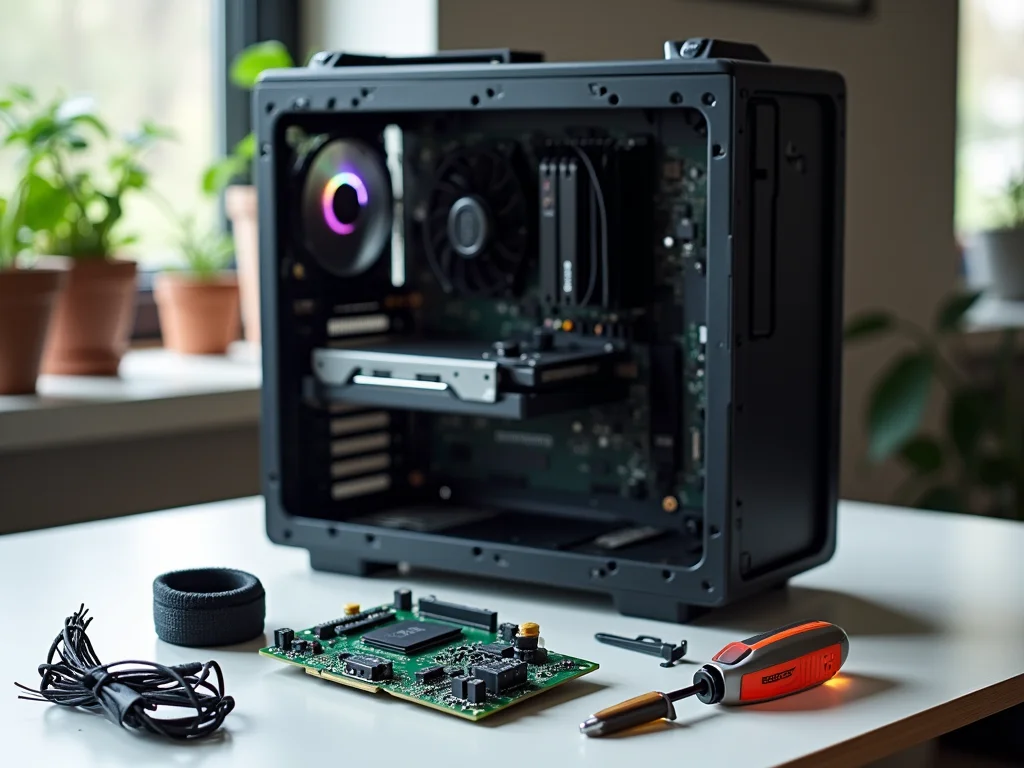
Montar seu próprio PC pode parecer um bicho de sete cabeças, né? Muita gente se sente perdida na hora de escolher as peças e conectá-las. Mas fica tranquilo! Neste post, eu vou te dar as melhores dicas de montagem de PC para iniciantes. Vamos descomplicar isso juntos e garantir que seu computador fique do jeitinho que você quer.
Montar seu PC: Desmistificando o Processo para Iniciantes
Montar seu próprio computador pode parecer bicho de sete cabeças, mas a verdade é que é bem mais simples do que parece. Pense nisso como montar um Lego turbinado, só que com peças que você escolhe para ter a máquina dos seus sonhos. É um processo que te dá total controle sobre o desempenho e o custo do seu equipamento.
O principal benefício é o custo-benefício. Você paga só pelas peças que realmente precisa, sem embutir margens de lojas. Além disso, aprende a fundo sobre hardware. Saber identificar os componentes, como o processador e a placa de vídeo, faz toda a diferença na hora de fazer upgrades ou resolver problemas. Vamos nessa!
Confira este vídeo relacionado para mais detalhes:
Guia Passo a Passo para um PC Sob Medida
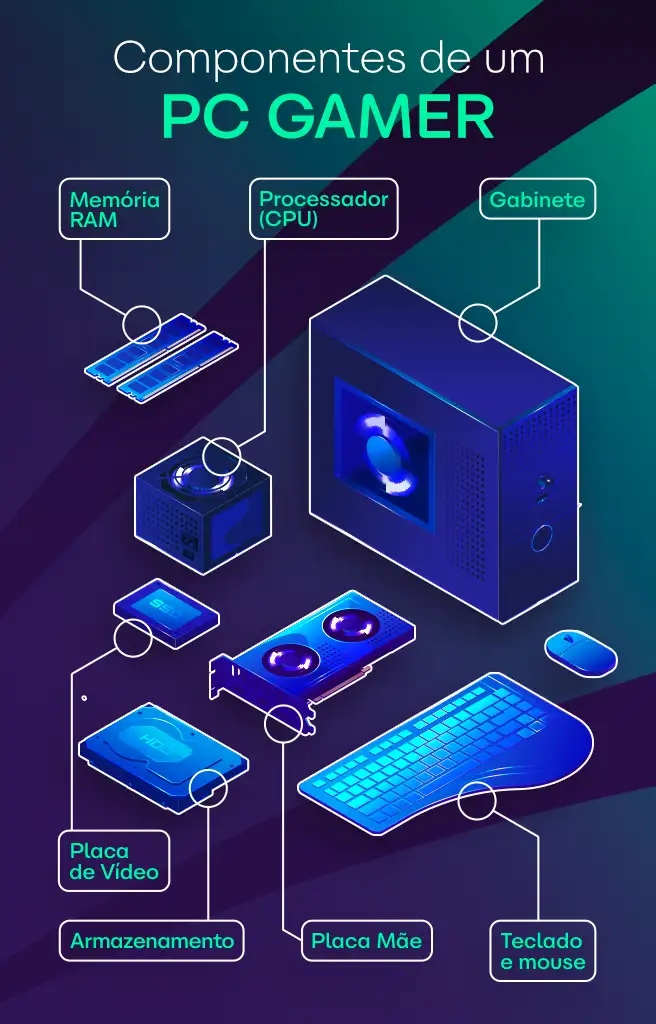
Entendendo os Componentes Essenciais: A Base da Sua Máquina
Cada peça tem sua função e compatibilidade. A placa de vídeo, por exemplo, é quem cuida dos gráficos, essencial se você gosta de jogar ou trabalhar com edição. A fonte de alimentação é o coração, fornecendo energia para tudo funcionar. E o gabinete é o esqueleto, que protege e organiza esses órgãos vitais. Escolher as peças certas é o primeiro passo para uma máquina que atenda às suas necessidades, seja para trabalho, estudo ou lazer.
Não se prenda a marcas caras logo de cara. Pesquise, compare e veja o que cabe no seu bolso e nos seus objetivos. Às vezes, um processador um pouco mais simples com um SSD rápido faz milagres na performance geral. Fica tranquilo, é mais sobre entender a função de cada um.
Dica Prática: Ao escolher a placa-mãe, verifique se ela é compatível com o soquete do processador que você escolheu. Essa é uma das incompatibilidades mais comuns para iniciantes.
Escolhendo o Processador Certo: O Cérebro do Seu PC
Vamos falar sobre o processador, o coração do seu futuro PC. Pense nele como o cérebro: quanto mais rápido e esperto, melhor ele vai executar as tarefas. Para quem tá começando, a escolha pode parecer complicada, mas a real é que você precisa pensar no uso que vai dar pro computador. Vai ser pra jogar? Pra editar vídeo? Ou só pra navegar na internet e usar o pacote Office?
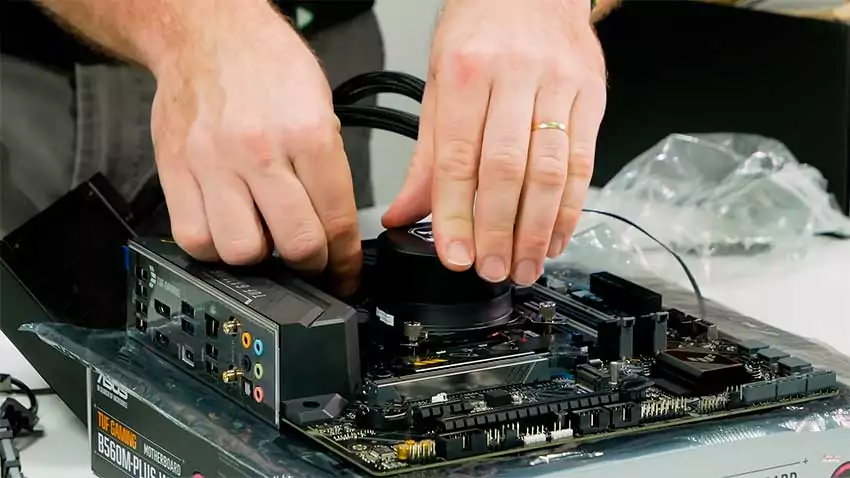
Intel e AMD são as duas gigantes nesse mercado. Cada uma tem suas linhas de processadores com diferentes níveis de performance. Se o seu foco é em tarefas mais pesadas, como games ou criação de conteúdo, você vai precisar de um processador com mais núcleos e uma frequência mais alta. Pra uso básico, um modelo de entrada já dá conta do recado tranquilamente. Não gaste mais do que precisa, mas também não economize em algo que vai limitar seu uso depois.
A compatibilidade com a placa-mãe é crucial. Cada processador tem um “soquete” específico, e a placa-mãe tem que ter o mesmo soquete. Se você comprar um processador com um soquete diferente do que a placa-mãe suporta, ele simplesmente não vai encaixar. Fica atento a isso antes de fechar a compra.
Dica Prática: Pesquise benchmarks do processador que você está pensando em comprar. Isso te mostra o desempenho real dele em programas e jogos, te dando uma ideia clara se ele atende às suas necessidades.
Memória RAM: A Agilidade que Você Precisa
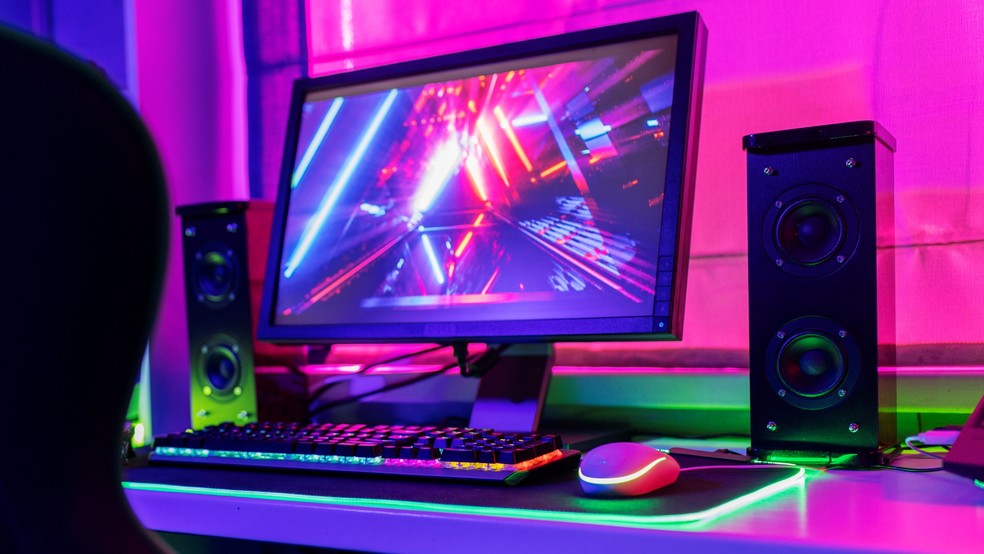
A memória RAM, saca só, é tipo a agilidade da sua máquina. Quanto mais RAM você tem, mais coisas seu PC consegue fazer ao mesmo tempo sem engasgar. Sabe quando você abre várias abas no navegador, um programa de edição e ainda quer rodar um jogo? Se a RAM não dá conta, o sistema trava e a paciência vai embora. Para quem tá começando a montar o PC, escolher a quantidade certa é um passo crucial para ter uma experiência fluida.
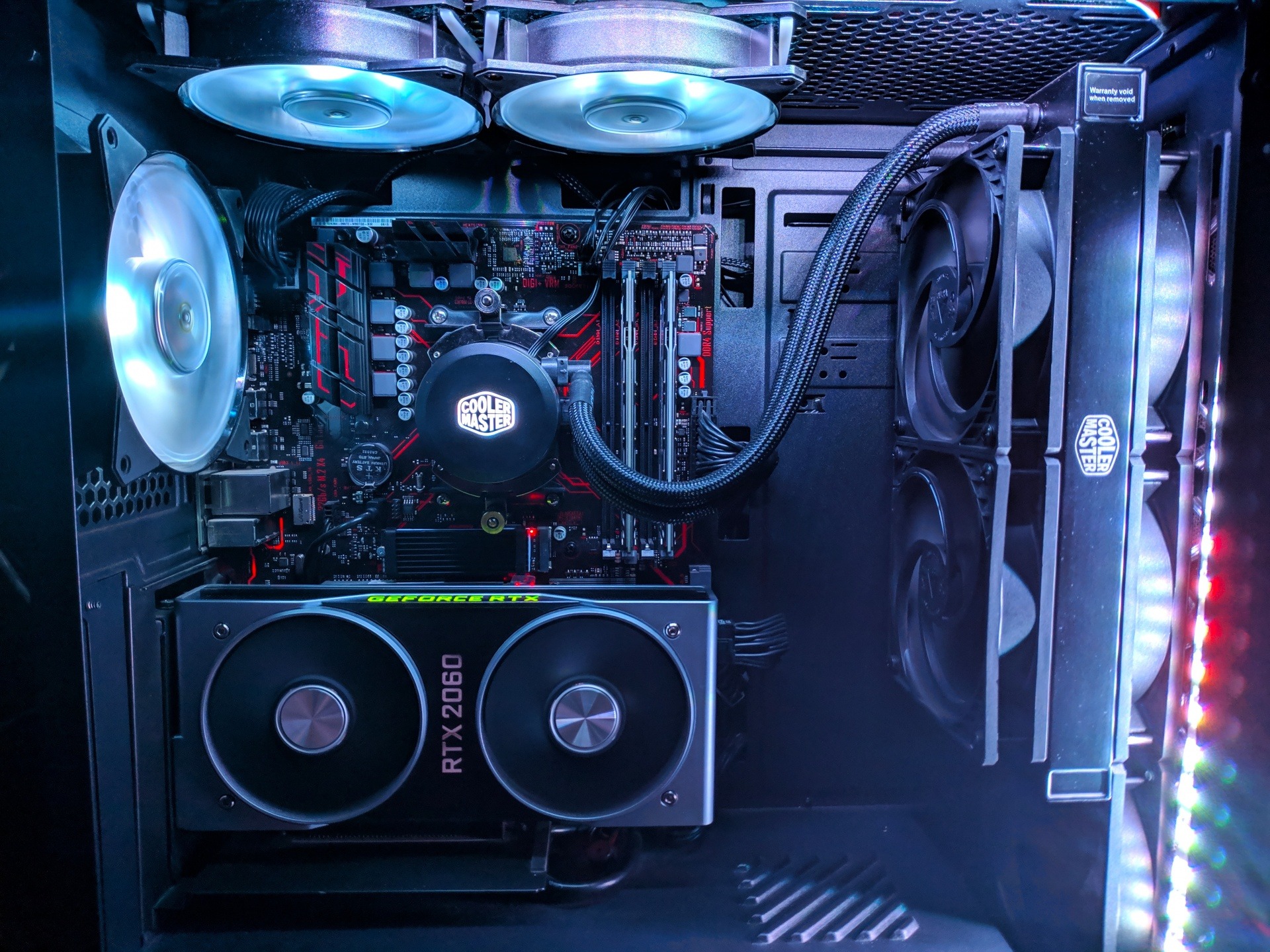
Pense na RAM como a área de trabalho do seu computador. Se ela é pequena, você logo fica sem espaço para colocar mais papéis (programas abertos). Para a maioria das tarefas do dia a dia, como navegar na internet, usar o pacote Office e assistir a vídeos, 8GB já dão um bom começo. Se você curte jogar ou trabalha com edição de imagem e vídeo, o ideal é mirar em 16GB. Mais que isso, em geral, é para usos bem específicos.
[BLOCÓ 3]
A velocidade da RAM também conta, mas para quem está montando o primeiro PC, focar na quantidade é geralmente mais importante e tem um impacto maior no desempenho geral. Você vai montar seu PC para quê? Essa pergunta define muito sobre quanta RAM você realmente precisa.
Dica Prática: Para um PC de uso geral em 2024, 16GB de RAM oferecem um excelente equilíbrio entre custo e benefício, garantindo que você não passe aperto com multitarefas ou jogos.
Placa-Mãe: Conectando Todas as Peças
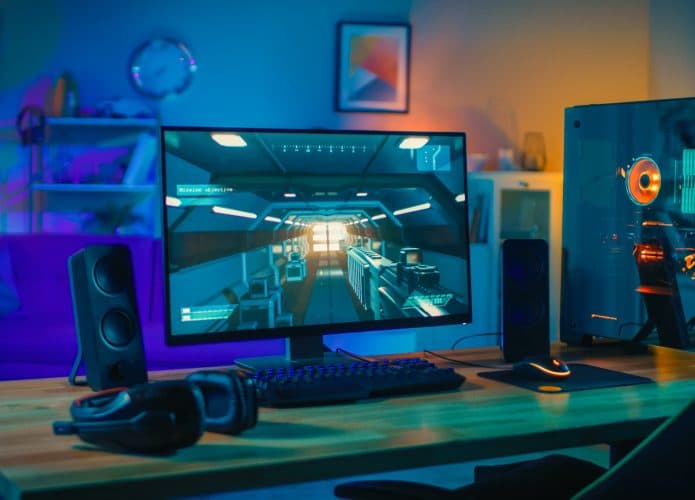
A placa-mãe é o coração do seu PC. É ela que liga todos os componentes: processador, memória RAM, placa de vídeo, armazenamento. Montar um PC do zero pode parecer complicado, mas entender a placa-mãe facilita muito. Pense nela como a base onde tudo se encaixa. Escolher a placa-mãe certa garante compatibilidade e que você não terá dores de cabeça na hora de conectar tudo.
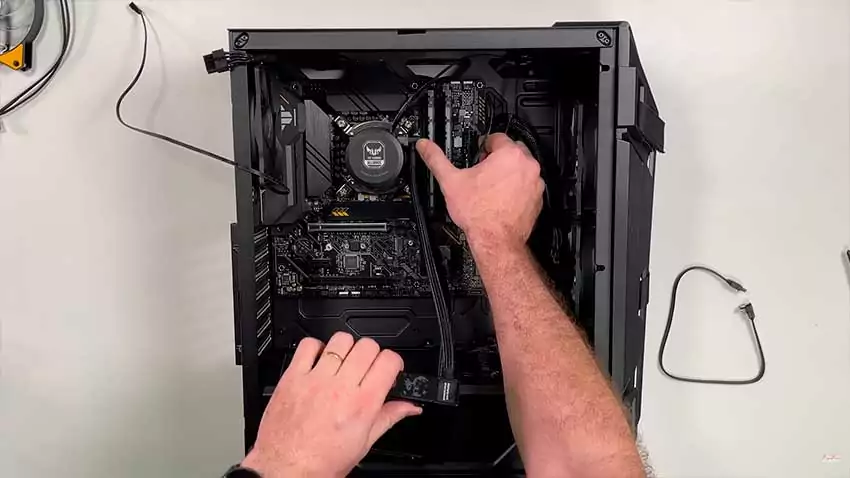
Ao escolher sua placa-mãe, fique de olho no soquete do processador. Ele precisa ser compatível com o seu CPU. O tipo de memória RAM (DDR4, DDR5) também é crucial. Veja os slots disponíveis: quantos você precisa para a RAM, para a placa de vídeo (PCIe x16) e para os SSDs (M.2). A conectividade também importa: portas USB suficientes, áudio integrado, Wi-Fi se precisar. Leia as especificações com calma, isso evita surpresas.
Ligar o PC pela primeira vez depois de tudo conectado é um momento de expectativa. Saber que você escolheu uma placa-mãe compatível com todos os seus componentes é um grande passo para o sucesso. Para iniciantes, focar nos pontos de compatibilidade entre processador, memória e placa-mãe já elimina 90% dos problemas. Lembre-se de conferir o manual da placa-mãe para a instalação correta dos componentes.
Dica Prática: Sempre verifique se o “chipset” da placa-mãe é compatível com o seu processador. Essa informação é vital para que tudo funcione junto.
Armazenamento: SSD vs. HD para Performance e Espaço
Quando a gente monta um PC, uma das primeiras paradas é pensar no armazenamento. A escolha entre SSD e HD faz uma baita diferença na velocidade e quanto espaço você vai ter. Pensa assim: o SSD é o foguete, carrega tudo rapidinho. O HD é mais pra guardar muita coisa, tipo um baú gigante.
Hoje em dia, para ter um PC que roda liso, o SSD é quase obrigatório pro sistema operacional e seus programas principais. Você nota a diferença logo de cara, abrindo o Windows em segundos e os jogos carregando muito mais rápido. O HD ainda serve bem pra guardar arquivos grandes, fotos, vídeos, jogos que não exigem tanto de leitura rápida, por um custo menor por gigabyte.
O ideal pra quem tá começando e quer performance sem gastar um absurdo é combinar os dois. Um SSD menor para o sistema e programas, e um HD maior para os seus arquivos. Assim você tem velocidade onde precisa e espaço pra tudo. Fica tranquilo que essa combinação funciona muito bem.
Dica Prática: Se o orçamento tá apertado, comece com um SSD de pelo menos 240GB para o Windows e seus apps mais usados. Depois, se precisar de mais espaço, adicione um HD. Dá pra fazer um upgrade massa sem quebrar o banco!
Placa de Vídeo: Para Jogos e Trabalhos Gráficos
Na hora de montar um PC, a placa de vídeo é o coração pra quem curte jogar ou trabalhar com design, vídeo, essas coisas. Ela que vai ditar o quão bonito e liso vai rodar tudo. Pensa nela como a tela do pintor, que define a qualidade da obra. Uma boa placa te salva de travamentos e garante que seus projetos gráficos fluam sem dor de cabeça.
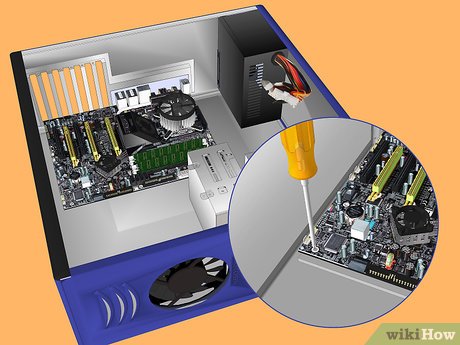
Para iniciantes, o segredo é equilibrar a potência com o bolso. Não precisa pegar a mais cara do mercado. Veja o que seus jogos preferidos ou programas de edição realmente exigem. Pesquise por modelos que ofereçam um bom custo-benefício. Às vezes, um modelo do ano anterior ainda dá conta do recado e sai bem mais em conta.
A escolha certa pode fazer toda a diferença. Uma placa de vídeo bem escolhida significa menos frustração e mais produtividade. Fica tranquilo, não é um bicho de sete cabeças. Com um pouco de pesquisa, você acha a ideal pro seu setup.
Dica Prática: Sempre verifique as conexões da placa de vídeo com a sua fonte de alimentação e o espaço físico do seu gabinete antes de comprar.
Fonte de Alimentação: Potência e Estabilidade Garantidas
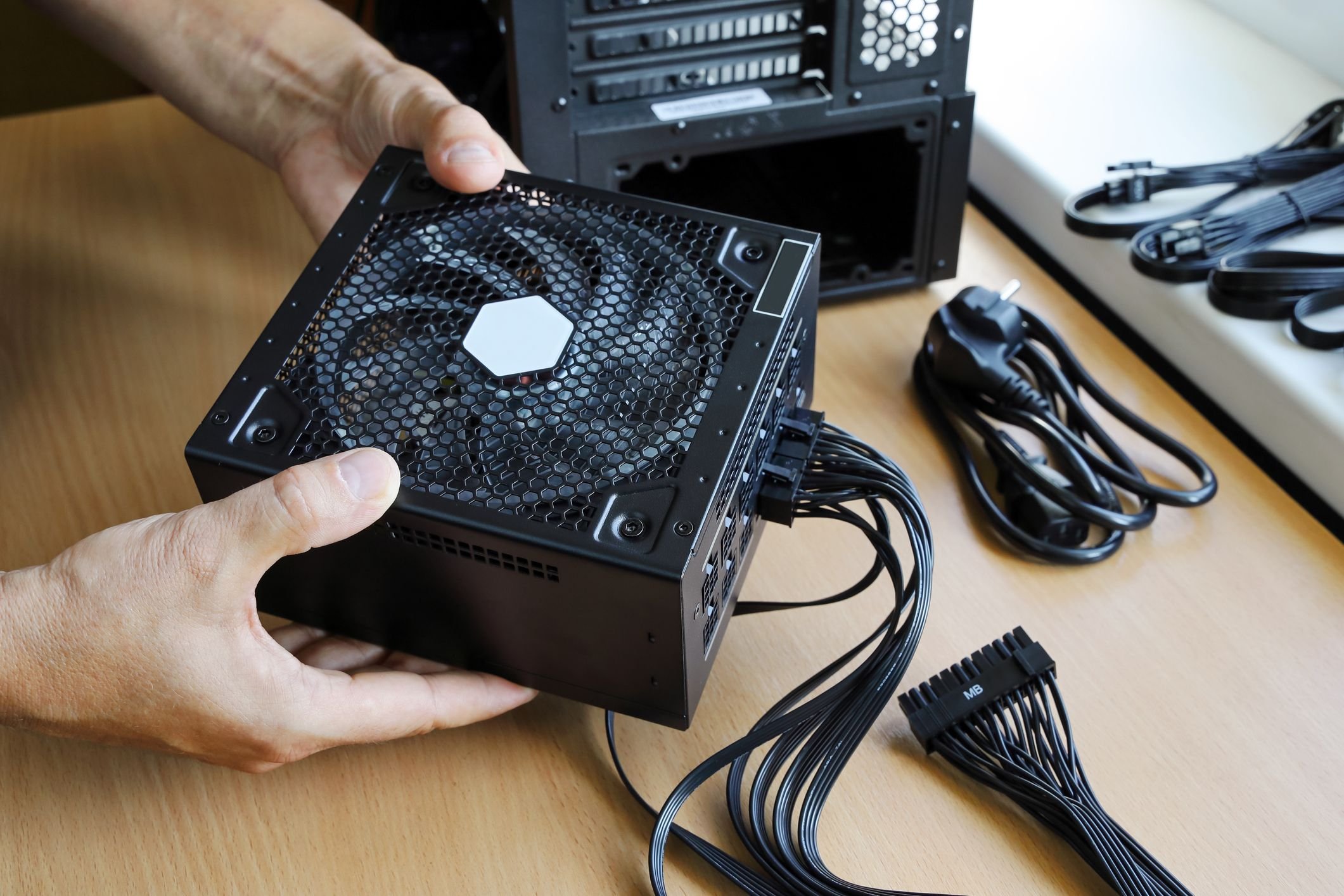
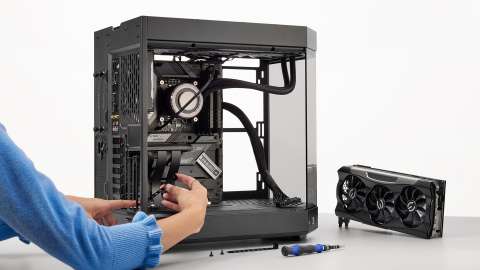
Para montar um PC que não te deixe na mão, a fonte de alimentação é fundamental. Esqueça as que prometem muito e entregam pouco. Eu sempre priorizo marcas confiáveis. Pense nela como o coração do seu computador; se ele falhar, tudo para.
Na hora de escolher a potência, veja as especificações de todos os seus componentes. Some o consumo de cada um e adicione uma margem de segurança. Não adianta gastar uma fortuna em placa de vídeo e colocar uma fonte que mal aguenta. Estabilidade é a palavra-chave aqui, para tudo funcionar redondinho por mais tempo.
Um erro comum é subestimar a necessidade de uma boa fonte. Ela não só fornece energia, mas também protege seus outros componentes de picos de tensão. Ou seja, vale o investimento para evitar dores de cabeça futuras e garantir que seu investimento em hardware esteja seguro.
Dica Prática: Procure fontes com selo 80 Plus Bronze, no mínimo. Isso garante uma eficiência maior, ou seja, menos desperdício de energia e menos calor gerado.
Gabinete: Proteção e Estilo para Seus Componentes
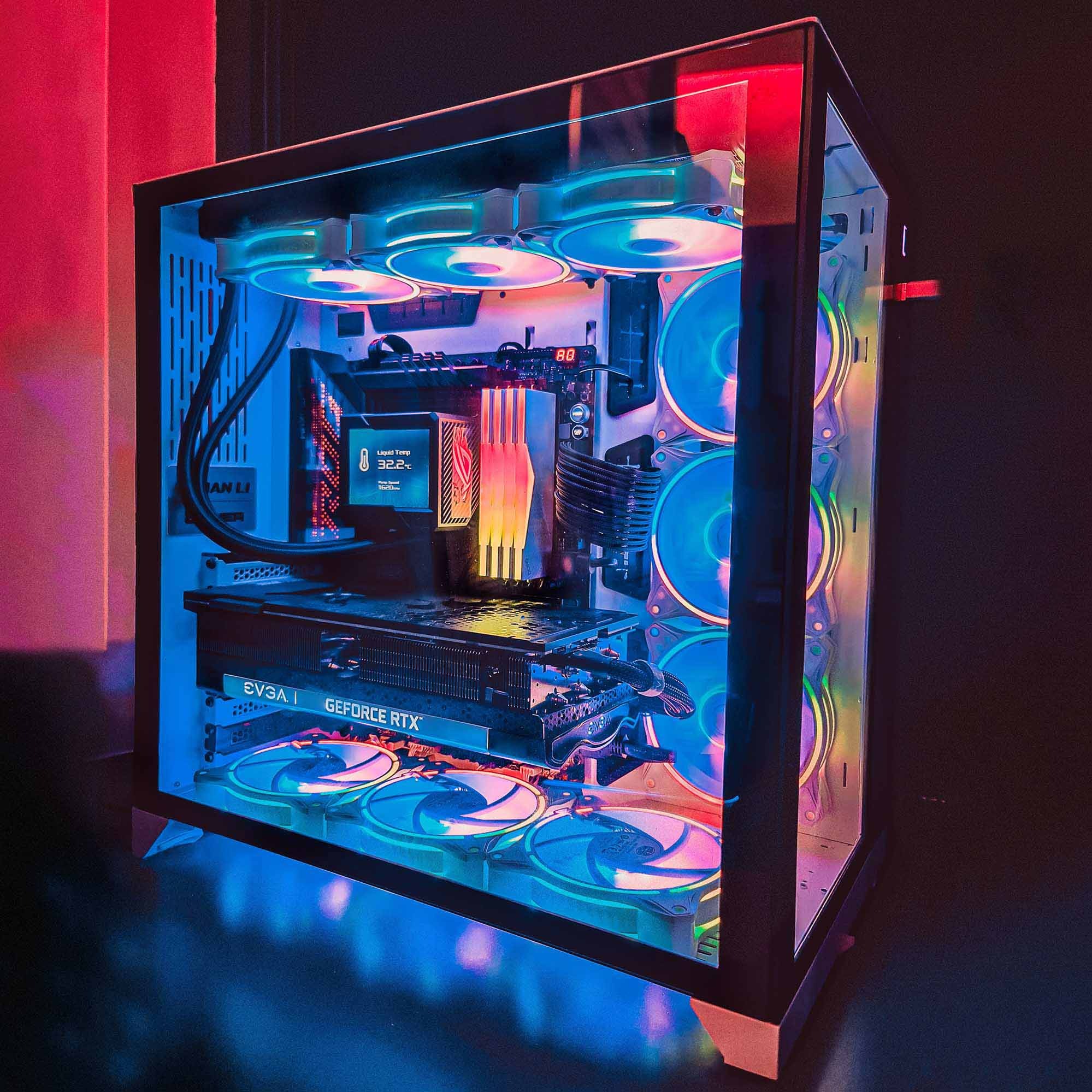
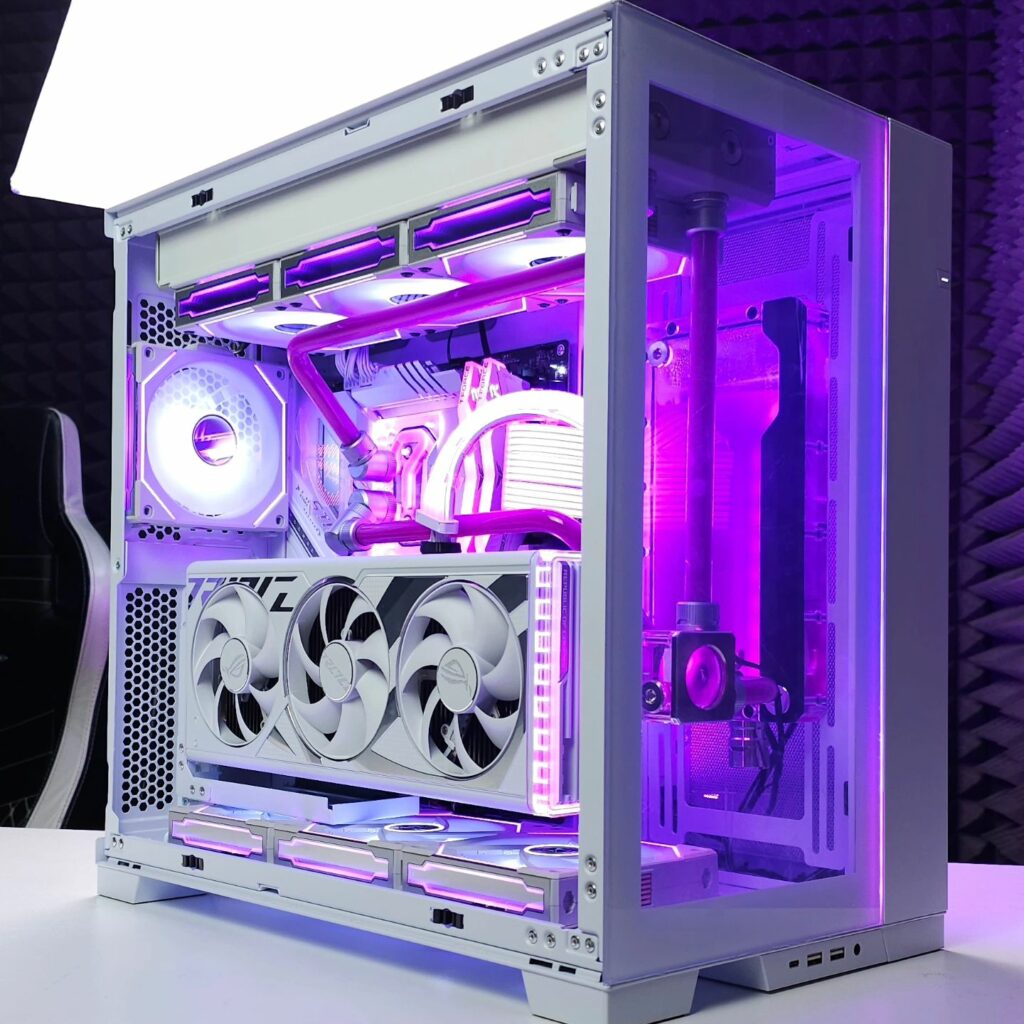
A escolha do gabinete é mais do que só aparência, viu? Ele protege toda a inteligência do seu PC e ainda dá aquele toque de estilo no seu setup. Pense nele como a casa dos seus componentes: precisa ser segura, ter espaço pra tudo e, de preferência, deixar a galera ver o que tem de bom lá dentro.
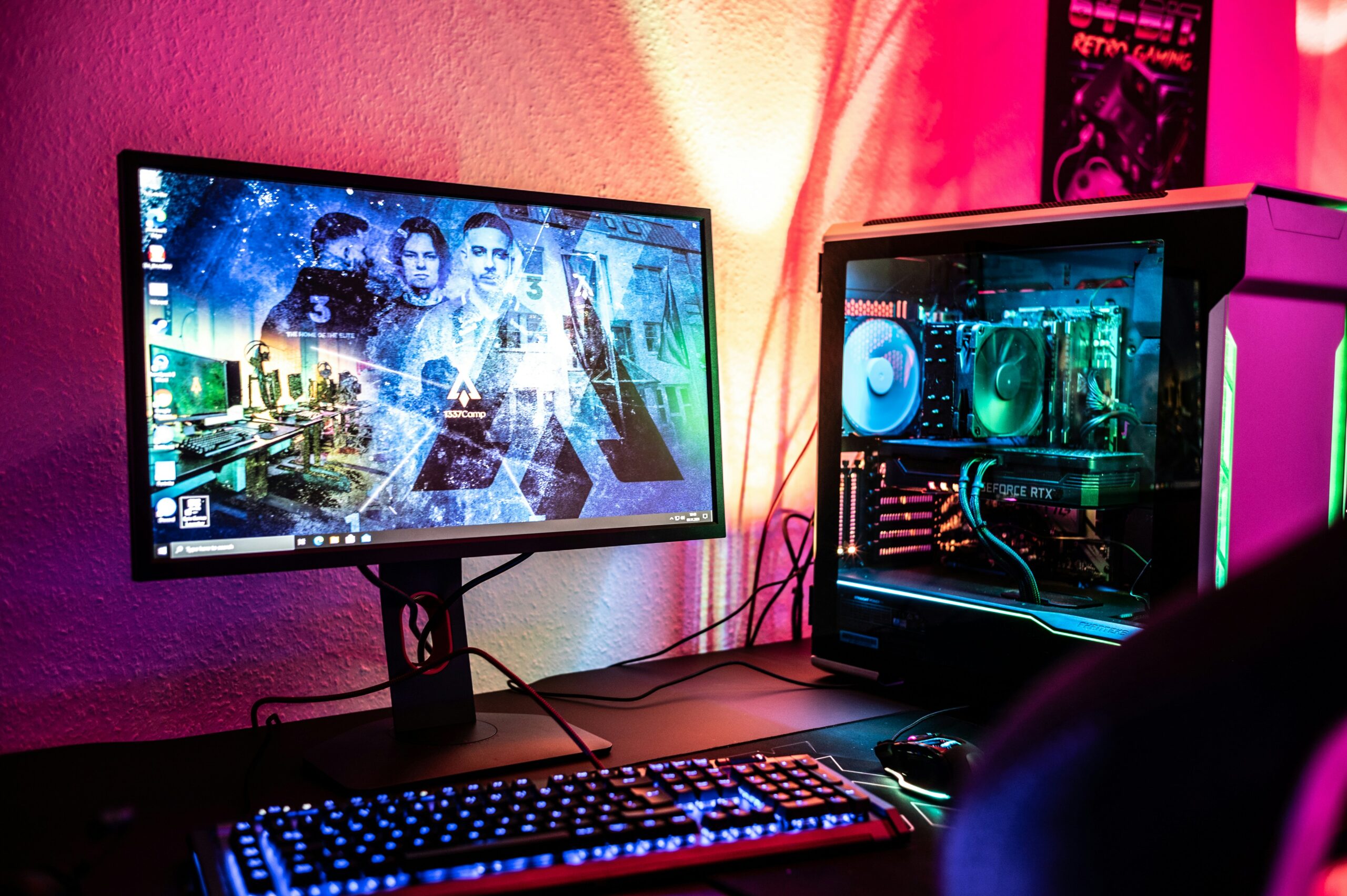
Na hora de montar, o gabinete já te dá a base. Você vai ver que ele tem os lugares certos pra cada peça. Escolher um com bom fluxo de ar é fundamental pra manter tudo refrigerado. Se você curte ver seus componentes brilhando, modelos com janela lateral são uma ótima pedida. Só não esquece de verificar se ele é compatível com o tamanho da sua placa-mãe e da sua placa de vídeo.
Pois é, a organização interna faz toda a diferença. Cabos bem gerenciados não só deixam o visual mais limpo, como também melhoram o fluxo de ar. Se você tá começando agora, não se prenda só ao visual. Pense na funcionalidade: é fácil de abrir? Tem espaço pra crescer no futuro? Isso sim é investimento.
Dica Prática: Antes de comprar, confira as medidas do gabinete e compare com as dimensões dos seus componentes principais, como a placa de vídeo e o cooler da CPU. Não tem nada pior que comprar e depois ver que não cabe!
Ferramentas Básicas e Cuidados Essenciais
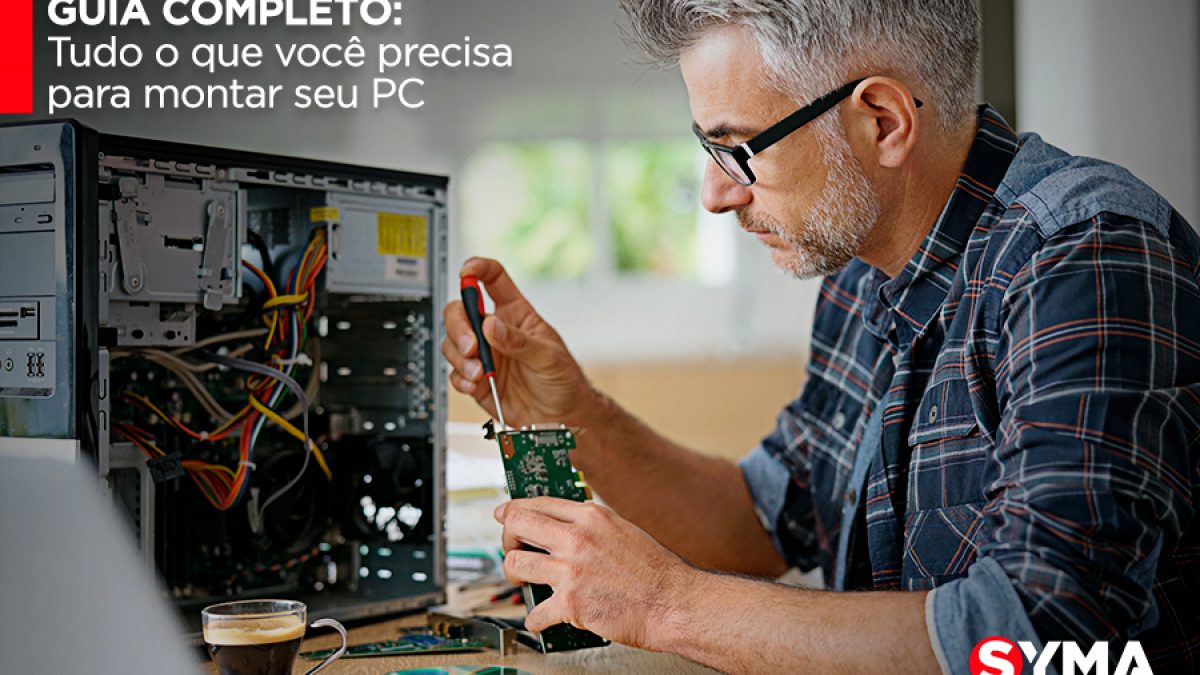
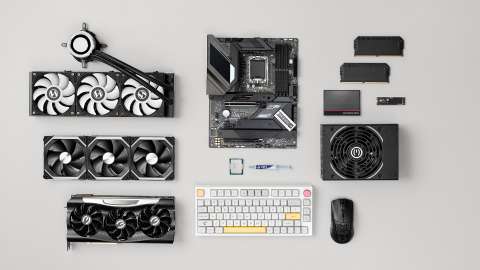
Montar seu próprio PC pode parecer um bicho de sete cabeças, mas eu te garanto que é mais tranquilo do que parece. Para começar, você vai precisar de um kit básico de ferramentas. Uma chave Phillips, de preferência com ponta imantada, ajuda demais a não perder parafusos pequenos. Uma pulseira antiestática é essencial para descarregar qualquer eletricidade do seu corpo antes de tocar nos componentes. Isso evita danificar as peças.
Vamos falar dos cuidados. O principal é a organização. Tenha um local limpo e bem iluminado para trabalhar. Separe os parafusos por tipo, porque tem diferença entre os da placa-mãe e os do gabinete. E o mais importante: nunca force nada. Tudo tem que encaixar suavemente. Se estiver difícil, pare e veja se está no lugar certo.
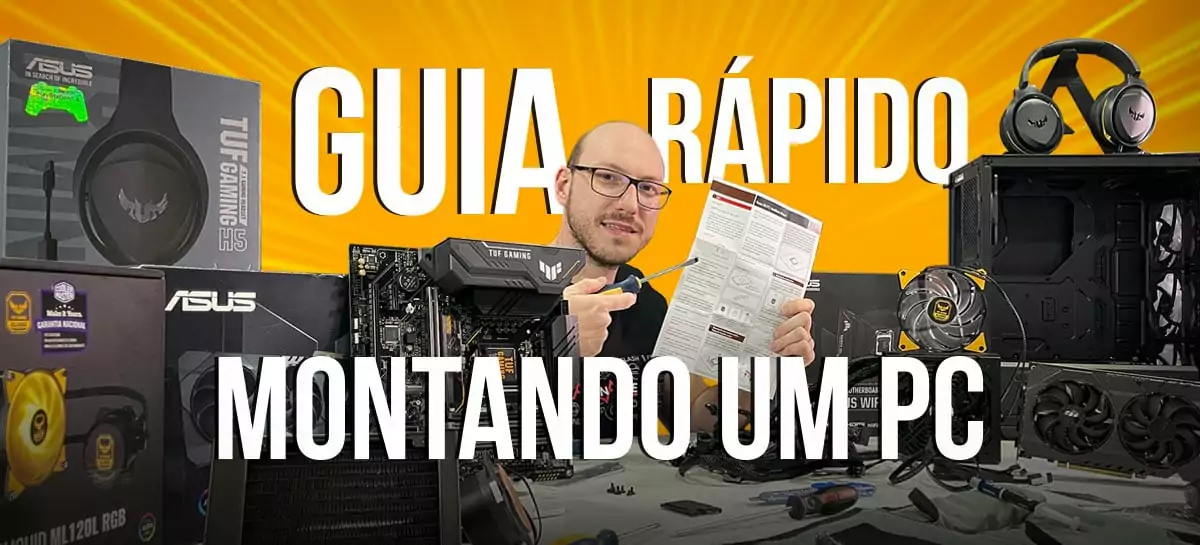
Pensando em dicas de montagem de PC para iniciantes, a paciência é sua maior aliada. Dê um passo de cada vez. Leia os manuais das peças, assista a vídeos de montagem – tem muito conteúdo bom por aí. Não tenha pressa para terminar. O objetivo é fazer um PC que funcione bem e que você se orgulhe de ter montado.
Dica Prática: Antes de fechar o gabinete, confira se todos os cabos estão bem conectados. Um cabo solto é a causa mais comum de um PC que não liga ou que apresenta problemas estranhos.
Montagem Final: Conectando Tudo e Primeiros Passos
Chegamos na reta final: a montagem do seu PC! É nessa hora que tudo ganha vida. Eu sei que pode parecer complicado, mas vamos descomplicar. O segredo é paciência e seguir a ordem certa. Antes de começar, separe suas peças, as ferramentas e um local limpo, bem iluminado. Isso já adianta muita coisa.
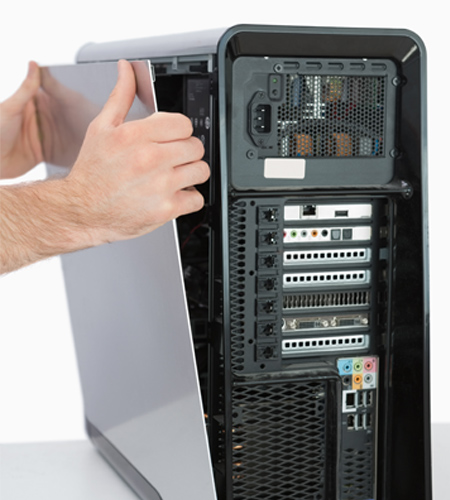
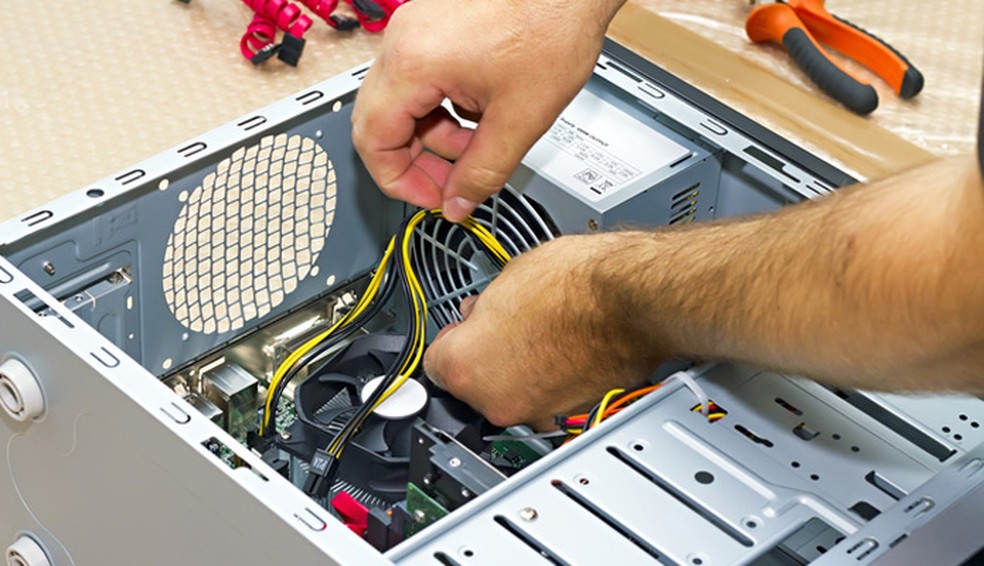
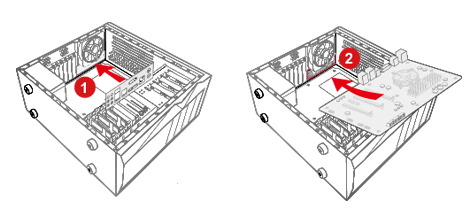
Agora, vamos conectar os componentes. Comece pela placa-mãe, instalando o processador e a memória RAM. Depois, fixe a placa-mãe no gabinete. Em seguida, é hora de conectar os cabos de energia da fonte para a placa-mãe e os demais componentes. Cada cabo tem seu lugar certo, então olhe com atenção os encaixes.
Finalize conectando o armazenamento (SSD ou HD) e a placa de vídeo, se for o caso. Depois de tudo no lugar, faça uma checagem geral de todos os cabos e parafusos. Feche o gabinete e conecte os periféricos (monitor, teclado, mouse). Ligue o PC e veja a mágica acontecer. Se não ligar de primeira, calma, respira e revisa a conexão dos cabos de energia e do botão de ligar.
Dica Prática: Antes de fechar o gabinete, confira se todos os cabos estão bem encaixados, tanto na placa-mãe quanto nos componentes. Uma conexão frouxa pode te dar dor de cabeça.
Dicas Extras para um PC Perfeito e Duradouro
| Componente | O que é | Por que é importante | Dica Prática |
|---|---|---|---|
| Processador (CPU) | O cérebro do seu computador. Ele executa todas as tarefas e cálculos. | Determina a velocidade geral do sistema e a capacidade de rodar programas pesados. | Para iniciantes, um processador com bom custo-benefício de gerações recentes garante bom desempenho sem gastar uma fortuna. Pense no seu uso: jogos? Trabalho? Isso define o núcleo e a frequência. |
| Memória RAM | A memória de acesso rápido. Ela guarda temporariamente os dados que o processador precisa para trabalhar. | Quanto mais RAM, mais programas você pode abrir ao mesmo tempo sem o PC engasgar. Essencial para multitarefas e jogos. | Para uso geral e jogos, 8GB é o mínimo aceitável hoje. 16GB é o ideal para quem quer fluidez e longevidade. Verifique a velocidade (MHz) e latência (CL) compatíveis com sua placa-mãe. |
| Placa-Mãe | É a espinha dorsal do PC. Conecta todos os componentes e permite a comunicação entre eles. | Precisa ser compatível com seu processador e memória RAM, além de ter os conectores que você precisa (USB, áudio, etc.). | Não economize demais na placa-mãe. Uma placa de qualidade garante mais estabilidade e opções de upgrade futuro. Veja o chipset e o soquete para garantir a compatibilidade com o processador escolhido. |
| Armazenamento (SSD/HD) | Onde seus arquivos, programas e o sistema operacional ficam guardados. | SSDs são muito mais rápidos que HDs tradicionais, reduzindo drasticamente o tempo de inicialização do PC e carregamento de programas. | Se o orçamento permitir, use um SSD para o sistema operacional e programas principais. Um HD pode ser adicionado depois para guardar arquivos grandes, como filmes e jogos menos usados. Para jogos, SSD é essencial. |
| Placa de Vídeo (GPU) | Responsável por processar e exibir as imagens na tela. Fundamental para jogos e tarefas gráficas. | Para rodar jogos com boa qualidade gráfica e trabalhar com edição de vídeo ou 3D, uma boa placa de vídeo faz toda a diferença. | Se seu foco principal não for jogos ou criação, a placa de vídeo integrada ao processador pode ser suficiente. Se for jogar, pesquise benchmarks dos jogos que você quer rodar e escolha uma GPU que atenda a essas exigências. |
| Fonte de Alimentação (PSU) | Fornece energia para todos os componentes do seu PC. | Uma fonte de qualidade e com potência adequada evita problemas como travamentos, instabilidade e até danos aos componentes. | Calcule o consumo total dos seus componentes e escolha uma fonte com uma margem de segurança (uns 20% a mais). Procure por certificação 80 Plus (Bronze, Gold, etc.) que indica eficiência energética. |
| Gabinete | A “casa” dos seus componentes. Protege tudo e ajuda na organização |
Confira este vídeo relacionado para mais detalhes:
Erros Comuns para Evitar na Montagem
Montar um PC pode parecer bicho de sete cabeças, mas com atenção você evita dores de cabeça. Eu mesmo já errei, e é com essa experiência que te dou umas dicas quentes.
- Forçar Componentes: Nada de aplicar força bruta. Se um parafuso não entra fácil, ou um cabo não encaixa, pare e verifique. Pode ser que você esteja tentando colocar na posição errada. A calma aqui é seu maior aliado.
- Ignorar o Manual da Placa-Mãe: Sei que dá preguiça, mas o manual da sua placa-mãe é ouro. Ele mostra exatamente onde conectar cada cabo, os pinos do painel frontal (botão de ligar, reset, LEDs) e a ordem correta da memória RAM. Isso te salva de curto-circuitos e headaches.
- Deixar Cabos Soltos: Uma bagunça de fios não só dificulta o fluxo de ar, como também pode te confundir na próxima vez que precisar abrir o gabinete. Use abraçadeiras e organize os cabos atrás da placa-mãe ou na área de gerenciamento do seu gabinete. Faz toda a diferença.
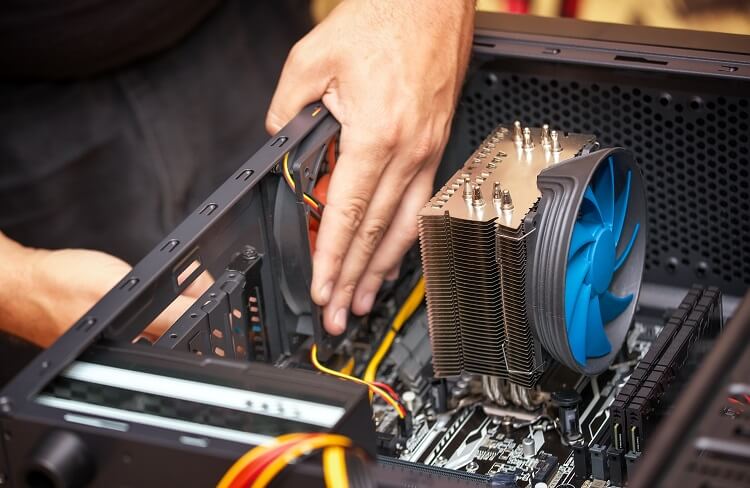
- Esquecer a Pasta Térmica: Se seu processador veio com cooler pré-aplicado, beleza. Mas se você comprou separado ou vai reinstalar, não esqueça a pasta térmica. Uma fina camada entre o processador e o dissipador garante que o calor seja transferido direito, evitando superaquecimento.
Dúvidas das Leitoras
Preciso de conhecimento técnico avançado para montar um PC?
Que nada! Com o guia certo e um pouco de paciência, qualquer um monta seu PC. É mais fácil do que parece, acredite.
Qual o orçamento ideal para um PC de entrada?
Para um PC de entrada que dá conta do recado, pense em algo entre R$ 2.500 a R$ 4.000. Claro, isso varia com as promoções.
Posso reaproveitar peças de um computador antigo?
Sim, pode! Um HD ou até a memória RAM podem servir, dependendo da compatibilidade com os novos componentes. Mas pesquise antes.
Como faço para escolher os componentes compatíveis entre si?
Use sites como o PCPartPicker. Ele checa a compatibilidade entre as peças que você escolher. É a mão na roda para não errar.
É seguro montar um PC em casa sem experiência?
Com certeza. Siga os tutoriais e tome cuidado com a eletricidade estática. É um processo seguro e gratificante.
Montar seu PC ficou mais fácil, né? Lembre-se: paciência é chave, e não tenha medo de errar. Cada passo é aprendizado. Se curtiu esse guia, que tal dar uma olhada em como escolher os periféricos ideais? Deixe seu comentário e compartilhe com a galera!
