

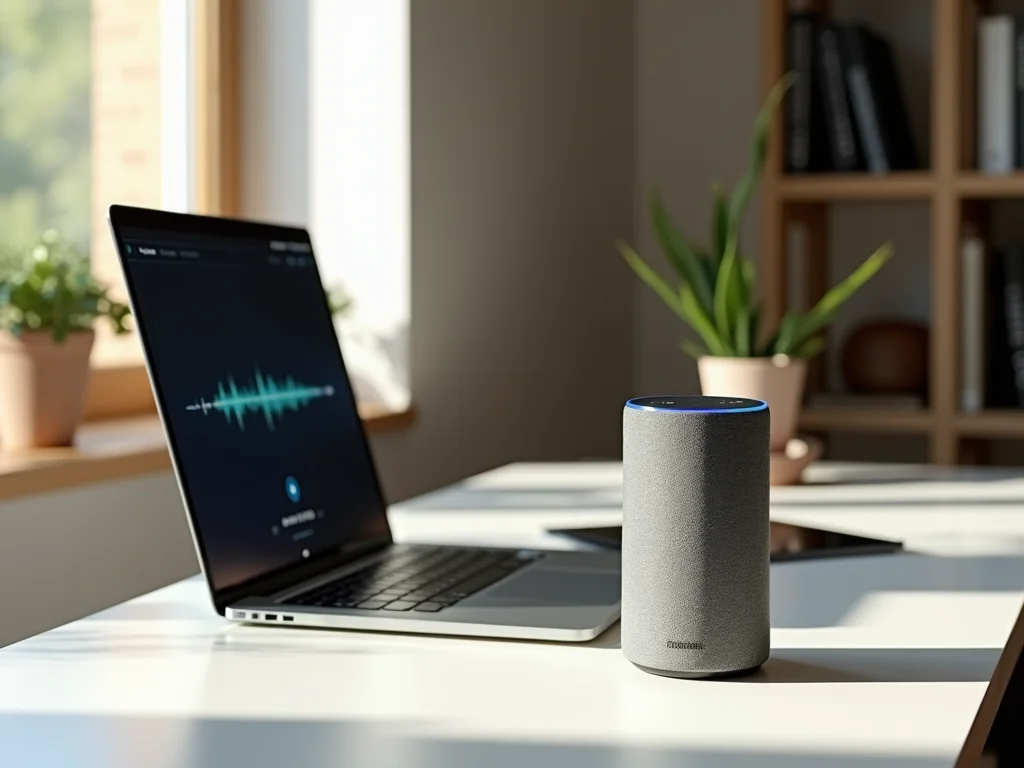
Quer saber como usar seu Amazon Echo como caixa de som do PC? Muitos se sentem frustrados com o som padrão do computador. Neste post, vou te mostrar o jeito mais fácil e rápido de conectar seu Echo e curtir um áudio de qualidade superior sem complicação. Fica comigo que te explico tudo!
O Guia Completo para Transformar Seu Echo em Caixa de Som do PC
Quer dar um upgrade no som do seu computador? Eu te mostro como fazer do seu Amazon Echo uma caixa de som potente. Esqueça os fios e a complicação. Com poucos passos, você conecta seu Echo ao PC via Bluetooth e pronto. Imagine curtir suas músicas e vídeos com uma qualidade de áudio bem superior à das caixinhas comuns do computador. É uma solução prática e que faz toda a diferença no seu dia a dia.
Essa configuração simples traz um ganho enorme na experiência multimídia. Seja para trabalhar, estudar ou se divertir, um bom som melhora tudo. Usar o Echo como caixa de som externa é uma sacada inteligente, especialmente se você já tem o aparelho em casa. Deixar seu ambiente mais imersivo fica fácil e sem gastar mais com outros equipamentos. Fica tranquilo, o processo é bem mais direto do que parece.
Confira este vídeo relacionado para mais detalhes:
Dominando a Conexão Bluetooth: Um Passo a Passo Descomplicado
Verificando a Compatibilidade do Seu Echo com Bluetooth
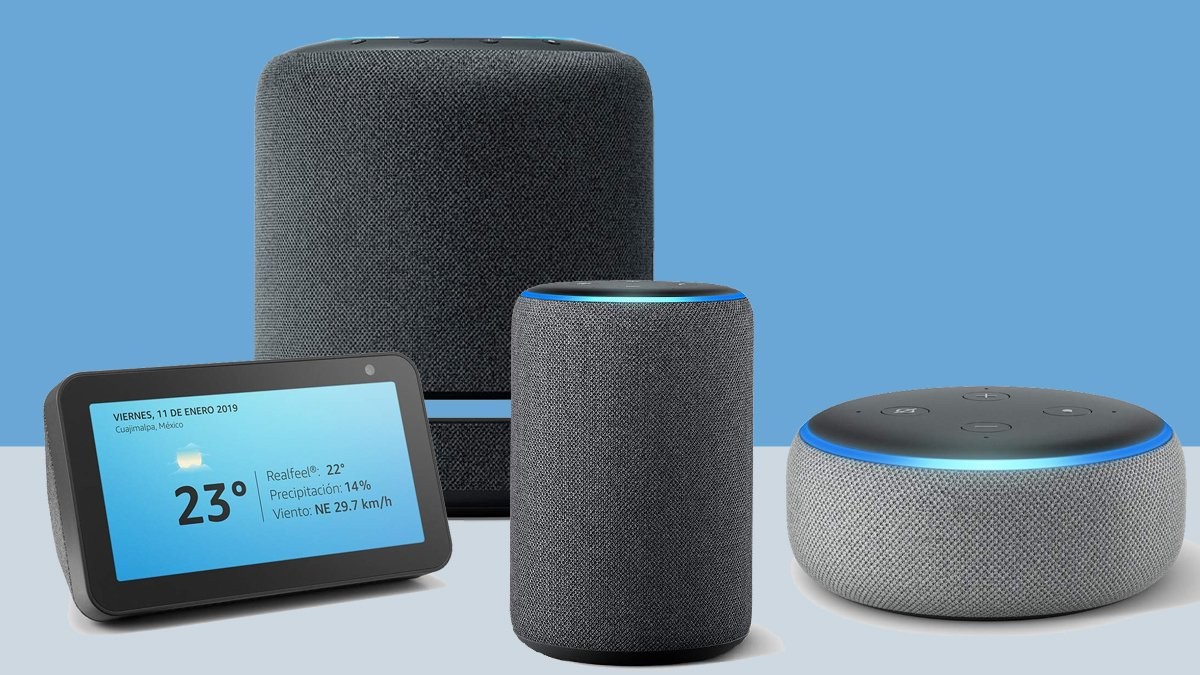
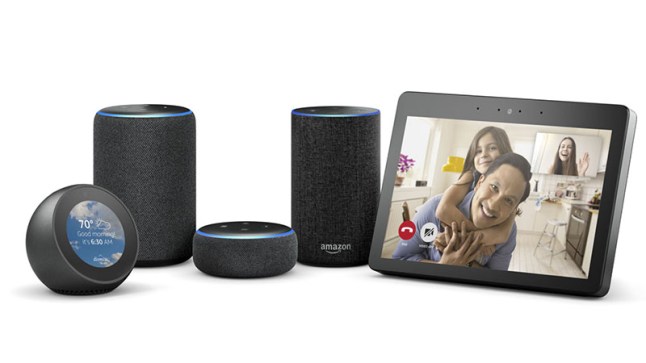
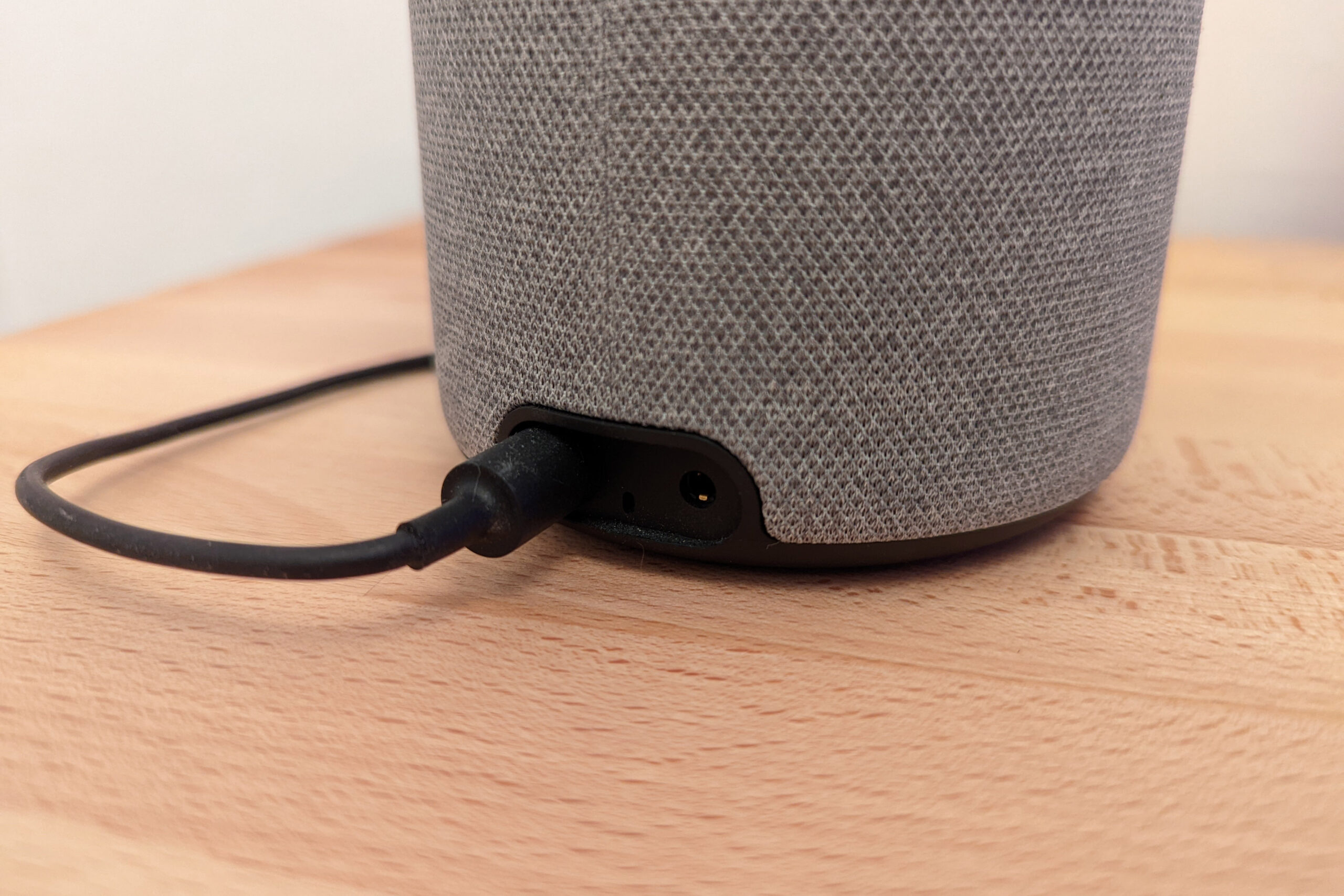
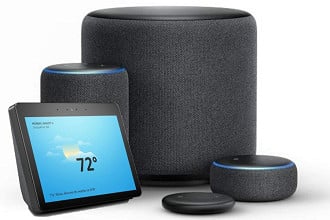
E aí, beleza? Se você tá pensando em usar seu Amazon Echo como caixa de som do PC, a primeira coisa é garantir que ele aguenta o recado. A maioria dos modelos mais recentes, tipo o Echo Dot, Echo Studio e até o Echo Show, tem essa função Bluetooth de fábrica. É bem simples de checar: dá uma olhada na parte de trás ou na base do seu aparelho. Se tiver um símbolo de Bluetooth, é porque ele tem. Essa é a base pra gente poder conectar tudo sem complicação.
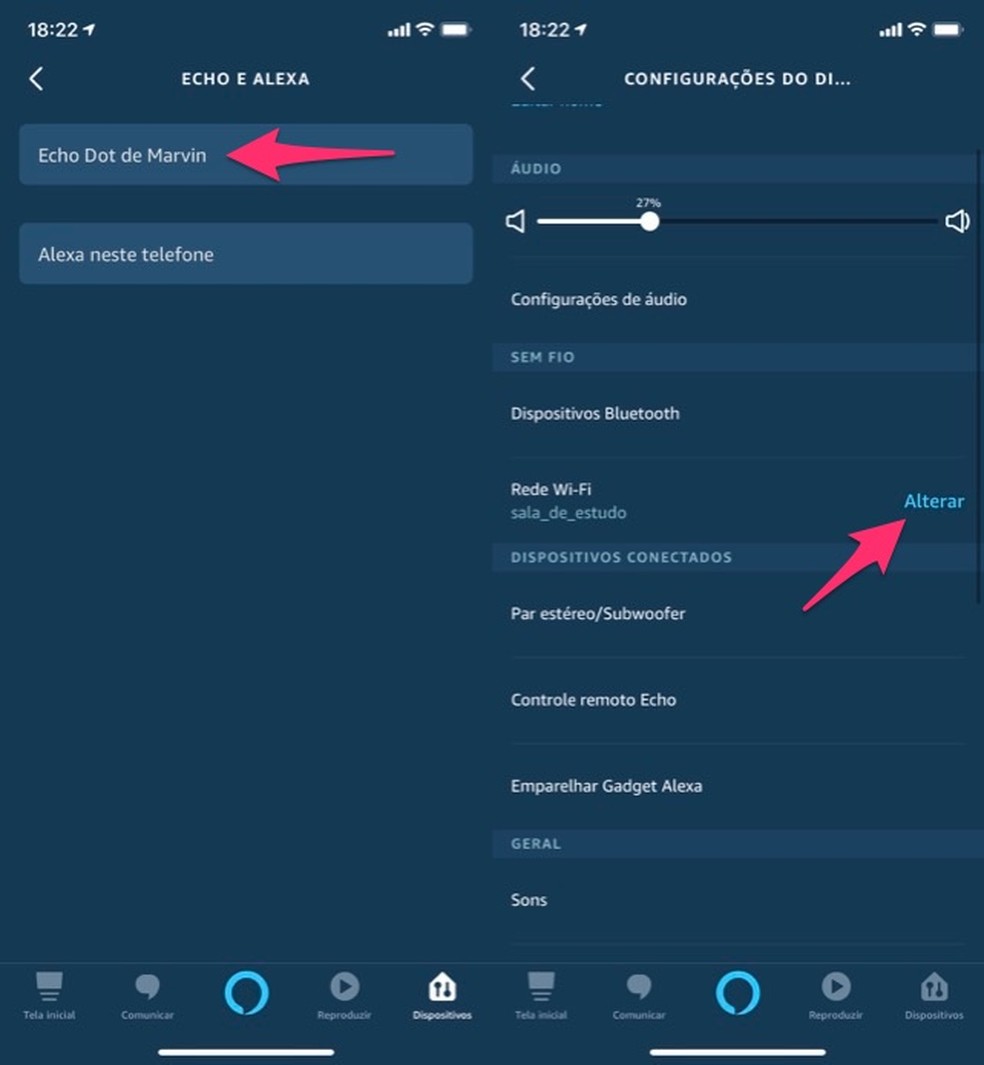
Pra saber se seu Echo é compatível, o jeito mais rápido é pelo app Alexa no seu celular. Abre o app, vai em “Dispositivos” e procura pelo seu Echo na lista. Clica nele e depois vá em “Configurações do Dispositivo”. Lá dentro, você vai achar a opção de “Bluetooth” ou “Conexões Bluetooth”. Se aparecer essa opção, é porque seu Echo tá pronto pra virar sua caixa de som externa.
Essa função Bluetooth é uma mão na roda. Você pode mandar o som do seu computador, notebook ou até mesmo do seu celular diretamente pro Echo. Chega de fios espalhados e com uma qualidade de som que, na maioria das vezes, é bem superior ao som embutido do seu computador. A conexão é estável e a resposta é rápida, o que é essencial pra quem curte ouvir música ou assistir vídeos.
Dica Prática: Se o seu Echo for mais antigo e não aparecer a opção Bluetooth no app, procure o número do modelo no site da Amazon. Geralmente, modelos mais antigos não têm essa capacidade.
Ativando o Modo de Emparelhamento no Echo: Onde Encontrar
Você quer transformar seu Echo em uma caixa de som para o PC, né? Pois é, muita gente não sabe, mas dá pra fazer isso. O primeiro passo é colocar seu dispositivo Echo em modo de emparelhamento. Isso é o que permite que seu computador o “veja” e se conecte a ele.
Para ativar esse modo, geralmente basta falar o comando “Alexa, emparelhar” ou “Alexa, conectar Bluetooth”. A luz azul do seu Echo vai começar a girar, indicando que ele está pronto para receber uma conexão. É bem direto, sem mistério.
Depois de ativar o modo no Echo, você precisa fazer o mesmo no seu PC. Vá nas configurações de Bluetooth do Windows ou macOS e procure por dispositivos disponíveis. Seu Echo deve aparecer na lista. Selecione-o e pronto, a conexão está feita. É assim que você usa o Amazon Echo como caixa de som do PC.
Dica Prática: Se o Echo não aparecer na lista, tente reiniciar o dispositivo e o Bluetooth do seu computador.
Buscando Dispositivos Bluetooth no Seu Computador
Você quer turbinar o som do seu computador e tá pensando em usar o seu Amazon Echo pra isso? Pois é, dá pra fazer isso sim. Muita gente acha que o Echo é só pra pedir música ou saber a previsão do tempo, mas ele pode ser um baita quebra-galho pra melhorar o áudio do seu PC. Vamos ver como funciona.
A conexão mais comum e prática é via Bluetooth. Assim como você conecta o seu celular ao Echo, dá pra emparelhar o seu computador também. O processo é parecido: você precisa ativar o Bluetooth no PC, colocar o Echo em modo de emparelhamento e, depois, é só achar o dispositivo na lista do seu computador e conectar. Simples assim.
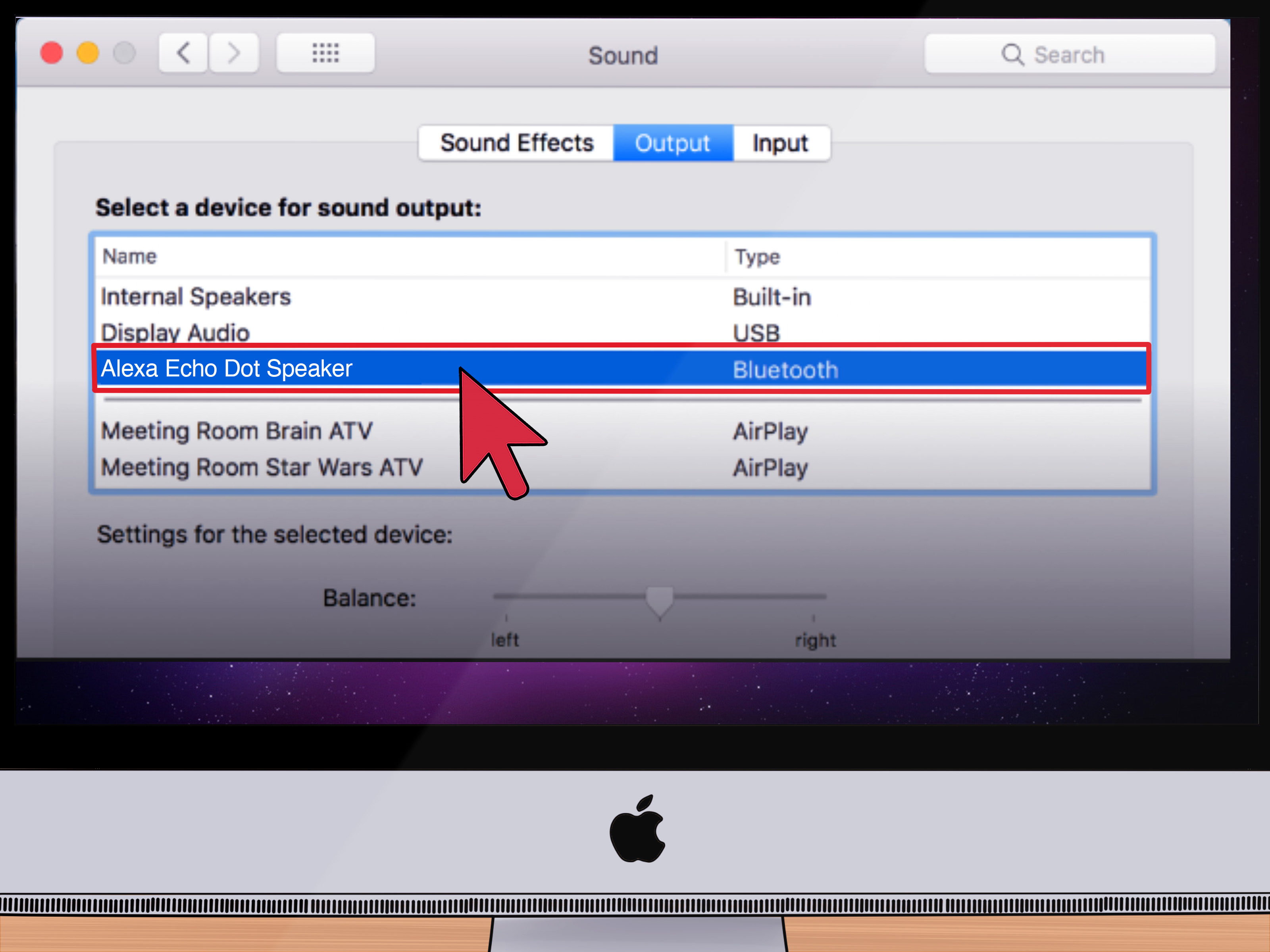
Depois de emparelhado, o Echo vai aparecer como um dispositivo de áudio no seu computador. Você só precisa selecionar ele nas configurações de som do Windows ou macOS. Assim, qualquer coisa que tocar no seu PC, seja um vídeo, música ou até um jogo, vai sair pelo seu Echo, com uma qualidade muito melhor do que os alto-falantes padrão do computador. Fica com um som bem mais preenchido.
Dica Prática: Se o seu computador tiver dificuldade para encontrar o Echo no Bluetooth, tente reiniciar os dois dispositivos e repetir o processo de emparelhamento.
Conectando o Echo ao PC: O Momento da Verdade
Chegou a hora de dar vida nova ao seu som! Conectar o Amazon Echo ao PC é mais simples do que parece. Eu mesmo já passei por essa etapa e te digo: o resultado vale o esforço. Nada de som abafado ou aquele barulhinho que a gente se acostuma. Vamos mudar isso!
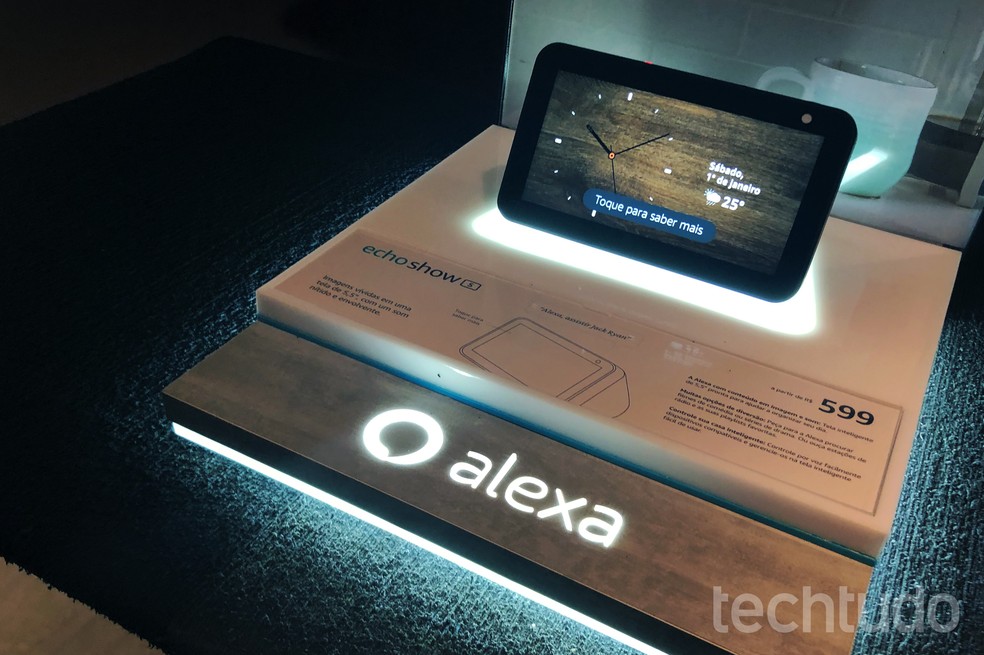
A conexão pode ser feita de duas formas principais: via Bluetooth ou cabo auxiliar. Se seu Echo tem a função Bluetooth ativa, o processo é rápido. No seu computador, procure pelos dispositivos de áudio disponíveis e selecione o Echo. Se preferir a conexão com fio, é só usar um cabo P2 nas entradas corretas de ambos os aparelhos. Simples assim.
Uma vez conectado, seu Echo vira a caixa de som do seu computador. Ouviu aquele vídeo? Jogou aquele jogo? Agora o som vai ser outro. A qualidade melhora demais, o grave fica mais presente, e a imersão é outra coisa. Para quem curte um som melhor sem gastar muito, essa é uma sacada de mestre.
Dica Prática: Se o som estiver falhando ou com ruído, tente aproximar o Echo do seu PC ou verificar se há interferências de outros aparelhos sem fio.
Confirmando a Conexão: Sinais de que Funcionou
E aí, beleza? Se você chegou até aqui querendo saber como usar seu Amazon Echo como caixa de som do PC, provavelmente já passou pela etapa de configuração inicial. Agora, a gente vai confirmar se tudo deu certo. Sabe quando você manda um comando pra Alexa e ela responde rapidinho, direitinho? Esse é um dos primeiros sinais. Outra coisa: se você abriu um vídeo ou uma música no seu computador e o som tá saindo pelas caixinhas do Echo, pode dar um sorriso. É a confirmação de que a conexão Bluetooth entre o seu PC e o Echo foi estabelecida com sucesso.
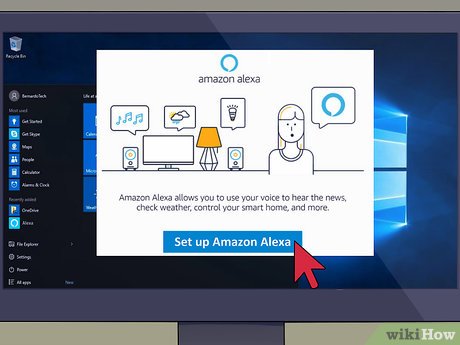
Pra ter certeza absoluta, faz um teste simples. Tente controlar o volume pelo seu computador, aumentando ou diminuindo o som. Se o volume do Echo acompanhar essa mudança, bingo! O Echo está agindo como o sistema de áudio do seu PC. Se a resposta da Alexa aos seus comandos estiver clara e sem interrupções, isso também indica que a conexão está firme. Às vezes, pode rolar uma pequena latência, um delay minúsculo entre o que você vê na tela e o que ouve. Se isso for mínimo, tá tudo dentro do esperado. Mas se o atraso for grande demais, aí pode ser que precise dar uma olhada nas configurações de novo.
Outro ponto é a qualidade do áudio. Você vai notar uma diferença bacana no som, mais encorpado e com mais clareza do que muitas caixinhas de computador. Se você tá curtindo aquele som mais alto, com mais grave, e sem chiados, pode ter certeza que o seu Echo tá mandando ver como caixa de som. Fica tranquilo, é um processo bem direto e a maioria das vezes funciona sem dor de cabeça. É só você verificar esses pontos que eu te falei.
Dica Prática: Se o som estiver falhando ou com chiados, tente desconectar e conectar novamente o Bluetooth do seu PC. Reiniciar o Echo também pode resolver problemas de conexão.
Ajustando as Configurações de Áudio do Windows
Vamos botar seu PC pra cantar com a qualidade de som que você merece. Muita gente acha complicado, mas olha, é mais fácil do que parece. Se você quer usar seu Amazon Echo como caixa de som do PC, o primeiro passo é dar uma olhada nas configurações de áudio do Windows. É lá que a mágica começa a acontecer. A gente vai garantir que o seu computador reconheça o Echo como dispositivo de saída de som.
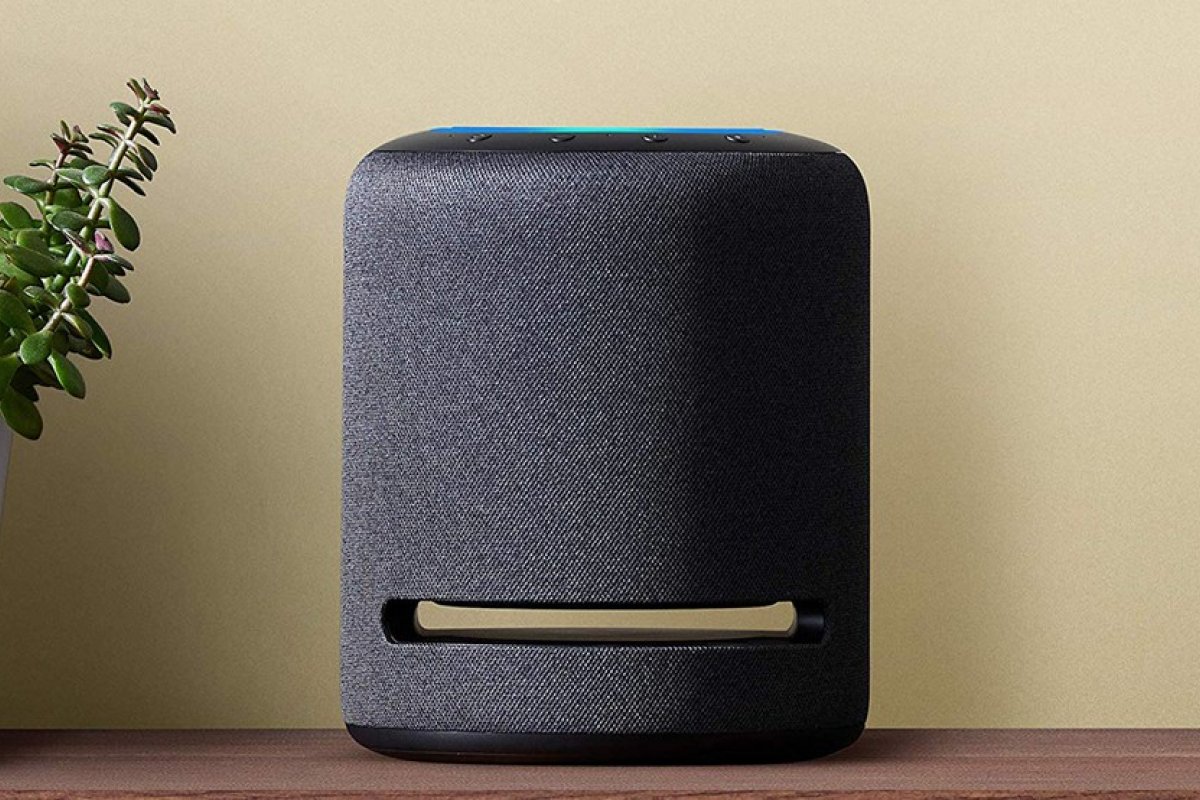
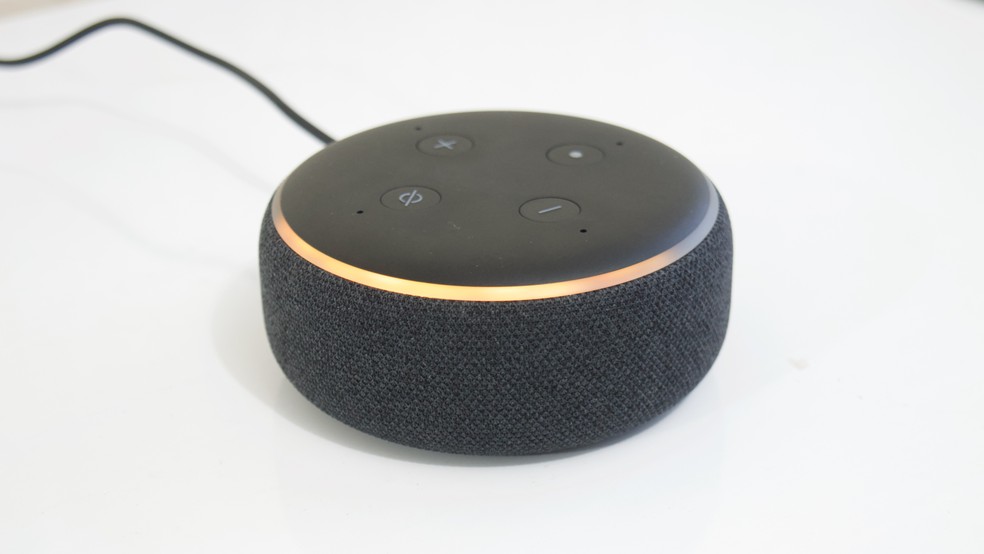
Primeiro, clica com o botão direito no ícone de som que fica lá embaixo, perto do relógio. Escolhe “Abrir configurações de som”. Aí, vai aparecer uma lista de dispositivos. Você precisa achar o seu Echo nessa lista. Se ele já estiver conectado via Bluetooth, deve aparecer como um dispositivo de áudio. Se não aparecer, calma, a gente vai resolver.
Confere se o Echo está emparelhado corretamente com o seu PC via Bluetooth. Geralmente, é só ir em “Configurações de Bluetooth e outros dispositivos” no Windows e adicionar o Echo. Depois de emparelhado, ele deve aparecer na lista de saída de som. Seleciona ele como padrão e pronto. O som do seu PC vai sair direto pelo Echo. Essa configuração é um pulo do gato pra ter um som melhor sem gastar rios de dinheiro.
Dica Prática: Se o som estiver picotando, experimente aproximar o Echo do PC ou verificar se não há muita interferência de outros aparelhos Bluetooth.
Configurando o Áudio no macOS para o Echo
Quer transformar seu Mac em uma central de som com o Echo? É mais fácil do que parece. Muita gente acha que é complicado, mas eu garanto que não. Vamos fazer seu computador e seu Echo conversarem para você ter um som de qualidade.
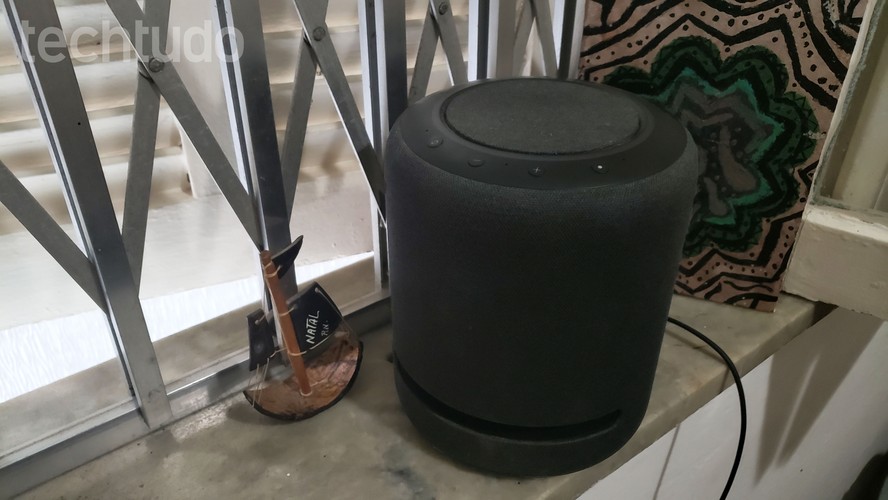
Para começar, a gente vai usar o recurso nativo do macOS. É um processo simples que não exige programas extras. Você só precisa acessar as Preferências do Sistema. Lá dentro, vamos mexer nas configurações de rede. É ali que o Echo vai aparecer para a gente conseguir conectar.
A ideia é usar o AirPlay. Com ele, seu Mac envia o áudio sem fio para o Echo. É a forma mais direta e sem dor de cabeça. Funciona muito bem para quem quer um som melhor para músicas, vídeos ou até chamadas.
Dica Prática: Se seu Echo não aparecer de primeira, reinicie o aplicativo de música ou vídeo que você está usando no Mac e tente de novo. Quase sempre resolve.
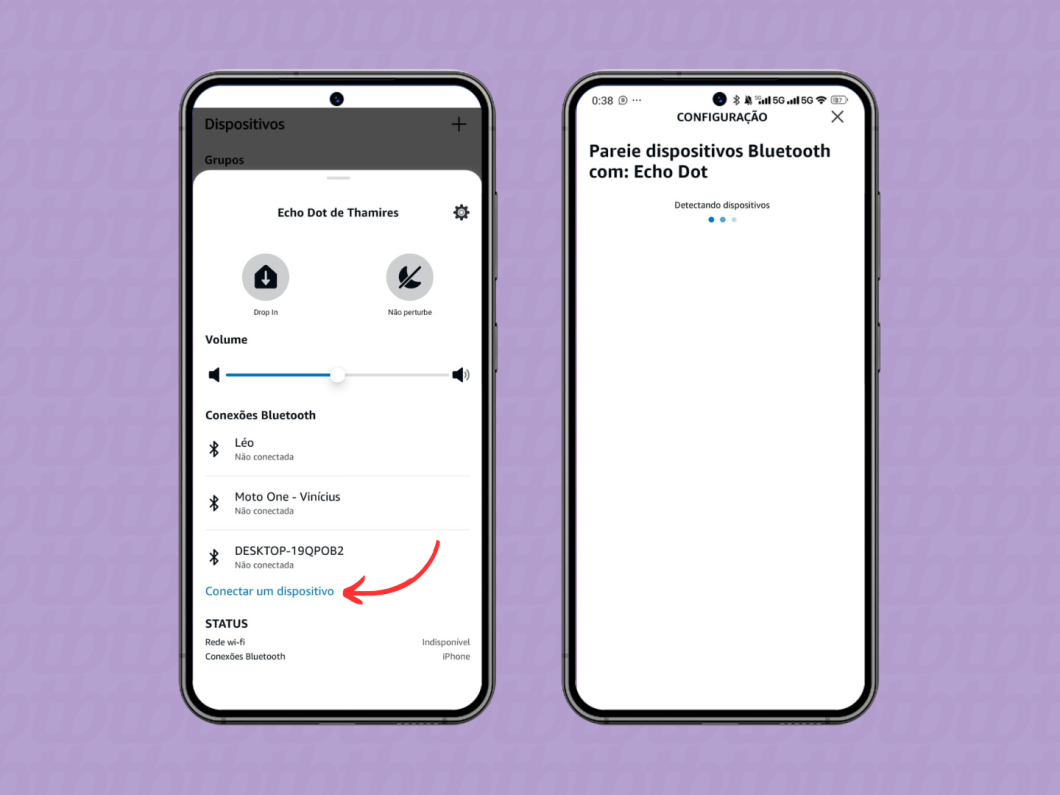
Solucionando Problemas Comuns de Emparelhamento Bluetooth
E aí, beleza? Sei que às vezes a gente se enrola com a tecnologia, né? Principalmente quando quer dar um upgrade no som do PC e pensa logo no Amazon Echo. Pois é, é possível usar seu Echo como caixa de som. É mais simples do que parece. Você só precisa parear os dois dispositivos. Assim, o som do seu computador vai sair direto pela Alexa, dando aquela força pra sua música ou pra sua série.
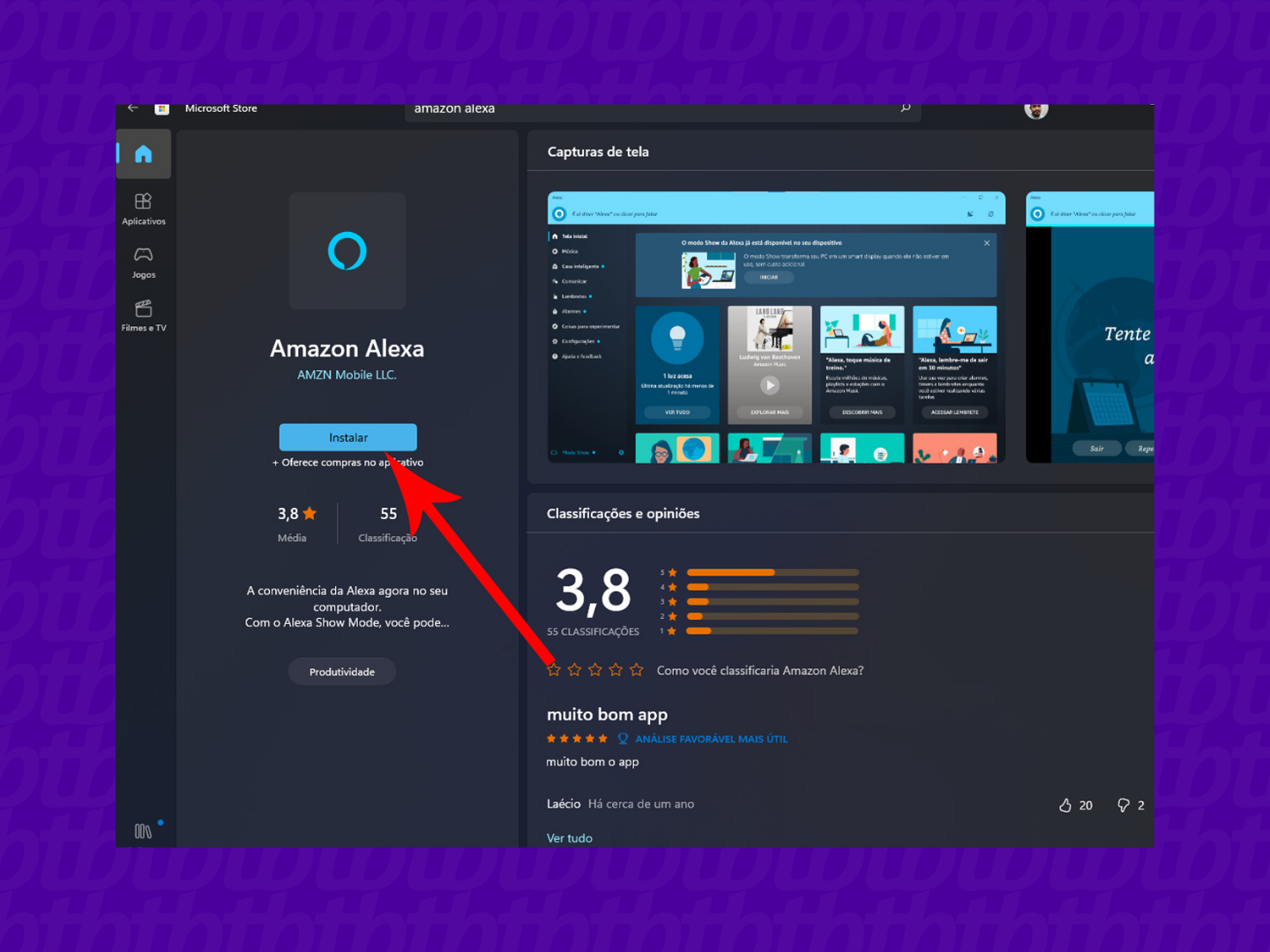
O processo é bem direto. No seu computador, abra as configurações de Bluetooth. Ligue o modo de pareamento no seu Amazon Echo. Geralmente, você fala “Alexa, parear” ou “Alexa, conectar Bluetooth”. Se tiver um modelo mais antigo, pode ser que precise ativar isso pelo aplicativo Alexa. Uma vez que os dispositivos se encontram, é só confirmar a conexão. Simples assim. Seu PC vai reconhecer o Echo como um dispositivo de áudio.
Vale lembrar que essa função é para transmitir áudio do seu computador para o Echo. Você não vai conseguir controlar o PC com comandos de voz da Alexa nesse esquema, ok? O foco é mandar o som do PC pra caixa de som do Echo. Essa conexão é ótima pra quem quer um som ambiente mais bacana sem complicação. Fica a dica pra quem curte um som de qualidade no dia a dia.
Dica Prática: Se tiver mais de um Echo em casa, você pode configurar para que o som saia em todos eles simultaneamente pelo aplicativo Alexa, criando um som estéreo ou ambiente.
Melhorando a Qualidade do Som Após a Conexão
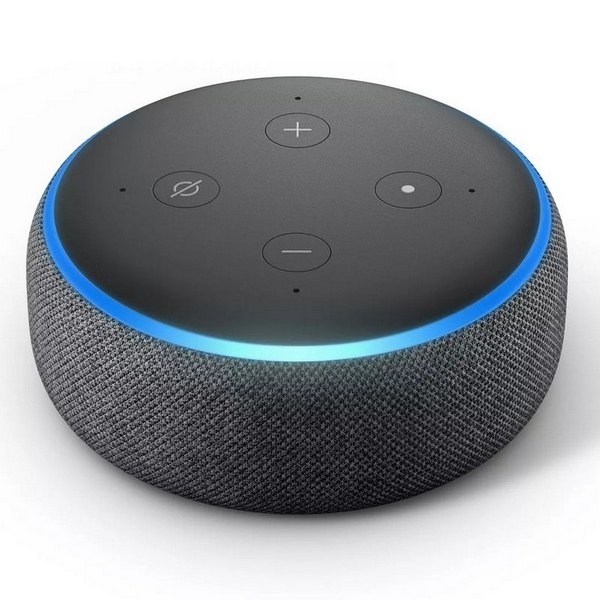
Se você tá querendo turbinar o som do seu computador, a Alexa pode ser uma mão na roda. Usar seu Amazon Echo como caixa de som do PC é mais simples do que parece. Esquece aquele som fraquinho do notebook. Com o Echo, você ganha graves mais presentes e um volume que preenche o ambiente. É uma melhoria clara, sabe? A conexão via Bluetooth é o caminho mais direto pra isso.
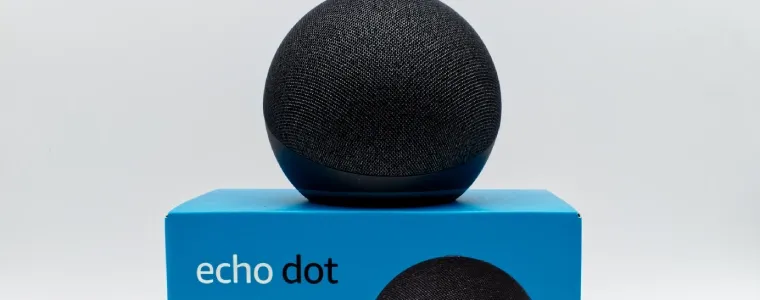
A parada é a seguinte: você vai parear seu computador com o Echo via Bluetooth, assim como faria com qualquer outro fone ou caixa sem fio. No computador, é só ir nas configurações de áudio e selecionar o Echo como dispositivo de saída. Depois disso, qualquer som que sair do seu PC – seja música, vídeo ou até um jogo – vai ser reproduzido pelo seu assistente de voz. Simples assim.
Vale a pena testar pra ver a diferença. Se você costuma usar o PC pra ouvir música ou assistir filmes, a experiência muda bastante. O áudio fica mais encorpado e você curte mais o conteúdo. Fica tranquilo, o processo de pareamento é rápido e sem complicação. Agora, se a conexão travar, um bom truque é desligar e ligar o Bluetooth dos dois aparelhos.
Dica Prática: Para um som ainda melhor, experimente colocar seu Echo mais perto de você, como faria com uma caixa de som tradicional. A acústica do ambiente faz diferença.

Desconectando e Reconectando com Facilidade
Sabe quando você quer mandar um som mais alto pro seu PC, mas aquela caixinha original não dá conta? Ou quando você quer dar um up na qualidade de áudio pra assistir um filme, jogar ou até mesmo ouvir música? Pois é, muita gente não sabe, mas dá pra transformar seu Amazon Echo numa caixa de som bacana pro seu computador. É mais simples do que parece, e eu vou te mostrar como.

A mágica acontece usando a conexão Bluetooth. Seu PC precisa ter Bluetooth, claro. Se não tiver, tem uns adaptadores baratinhos que resolvem isso rapidinho. Com o Bluetooth do PC ligado, você vai nas configurações de som e procura por dispositivos de áudio. É ali que o seu Echo vai aparecer, pronto pra ser pareado. Escolha ele como saída de áudio padrão e pronto!
Você vai notar a diferença na hora. O som fica mais cheio, com mais graves. É ideal pra quem quer mais imersão sem gastar uma grana alta em caixas de som novas. Pra música e filmes, o resultado é muito bacana. Eu mesmo faço isso aqui em casa quando quero curtir um som sem incomodar muito, mas com qualidade.
Dica Prática: Se você tiver mais de um Echo, pode até configurar um par estéreo no seu PC para uma experiência de som ainda mais imersiva.
O Que Fazer Se o Bluetooth Não For Uma Opção? Explorando Alternativas
| Item | Características e O Que Fazer | Dicas Práticas do Autor |
|---|---|---|
| Verificando a Compatibilidade do Seu Echo com Bluetooth | Nem todos os modelos de Echo suportam entrada de áudio via Bluetooth. A maioria dos modelos mais recentes, como Echo Dot (3ª Geração em diante) e Echo (3ª Geração em diante), funcionam bem. Verifique o manual ou as especificações do seu dispositivo na internet. | Se você tem um modelo mais antigo, pode ser que essa funcionalidade não esteja disponível. Procure pelo número do modelo na base do seu Echo. |
| Ativando o Modo de Emparelhamento no Echo: Onde Encontrar | No seu Echo, diga “Alexa, parear Bluetooth” ou “Alexa, conectar meu dispositivo”. As luzes do anel do seu Echo ficarão azuis e ele avisará que está pronto para parear. | Se a Alexa não entender, tente falar mais devagar e claramente. Às vezes, ela demora um pouquinho pra reagir. |
| Buscando Dispositivos Bluetooth no Seu Computador | No Windows: Vá em Configurações > Dispositivos > Bluetooth e outros dispositivos > Adicionar Bluetooth ou outro dispositivo > Bluetooth. No macOS: Preferências do Sistema > Bluetooth. Clique para procurar dispositivos. | Tenha certeza de que o Bluetooth do seu PC está ligado. Se estiver usando um adaptador, veja se ele está instalado corretamente. |
| Conectando o Echo ao PC: O Momento da Verdade | Na lista de dispositivos encontrados no seu computador, selecione o nome do seu Echo e clique em “Conectar” ou “Emparelhar”. Aguarde a confirmação. | O nome do seu Echo aparece como “Amazon Echo”, “Echo Dot” seguido de algumas letras e números. Pode levar um tempinho até ele aparecer na lista. |
| Confirmando a Conexão: Sinais de que Funcionou | Seu computador indicará que o dispositivo está conectado. O próprio Echo pode dar um sinal sonoro ou a Alexa pode dizer que “conectado ao seu dispositivo”. | Uma boa forma de testar é tocar uma música no PC. Se sair pelo Echo, é sucesso! |
| Ajustando as Configurações de Áudio do Windows | Clique no ícone de volume na barra de tarefas, selecione o dispositivo de reprodução e escolha seu Echo na lista de saída. | Se o som não sair pelo Echo, clique com o botão direito no ícone de volume e vá em “Abrir configurações de som”. Ali você consegue ver todas as opções de saída. |
| Configurando o Áudio no macOS para o Echo | Vá em Preferências do Sistema > Som > Saída. Selecione seu Echo na lista de dispositivos disponíveis. | No Mac, o processo é bem parecido com o Windows. Só precisa achar a opção correta nas Preferências do Sistema. |
| Solucionando Problemas Comuns de Emparelhamento Bluetooth | Reinicie o Echo e o computador. Desligue e ligue o Bluetooth em ambos. Esqueça o dispositivo pareado e tente de novo. Verifique se o Echo não está conectado a |
Confira este vídeo relacionado para mais detalhes:
Maximizando Sua Experiência Sonora com o Echo
Pois é, você quer dar um upgrade no som do seu PC usando seu Amazon Echo, né? É uma ideia bacana e totalmente possível. Eu já fiz isso várias vezes e a diferença é gritante. Vamos direto ao ponto para você conseguir isso rapidinho.
Muita gente acha que é complicado, mas eu te garanto que não é. A gente vai usar a conexão Bluetooth do Echo. É a maneira mais simples e eficaz. Se liga nos passos que eu costumo seguir:
- Prepare seu Echo: Ligue seu Echo e diga “Alexa, emparelhar Bluetooth”. A luz azul vai girar, indicando que ele está pronto para se conectar.
- Acesse as configurações do seu PC: No seu computador, vá em Configurações (o ícone de engrenagem) e depois em “Dispositivos”. Procure por “Bluetooth e outros dispositivos”.
- Adicione o Echo: Clique em “Adicionar Bluetooth ou outro dispositivo” e selecione “Bluetooth”. Seu PC vai começar a procurar dispositivos próximos.
- Conecte-se: Você verá “Echo” ou o nome do seu dispositivo Echo na lista. Clique nele para conectar. Pode ser que apareça um código, é só confirmar em ambos os dispositivos.
- Configure o áudio: Depois de conectado, vá nas configurações de som do seu PC. Na opção de dispositivos de reprodução, selecione o seu Echo como saída de áudio padrão.
Pronto! Agora todo o som do seu computador vai sair pelo seu Echo. O volume e os graves ficam bem mais presentes. Recomendo sempre ajustar o volume principal do PC e do Echo separadamente para achar o ponto ideal. Você vai curtir muito essa mudança.
Dúvidas das Leitoras
Meu Echo mais antigo funciona como caixa de som do PC?
Sim, funciona. A compatibilidade com modelos mais antigos do Echo pode variar, mas a maioria suporta a conexão via Bluetooth. Verifique o manual do seu aparelho específico para ter certeza.
O som do Echo conectado ao PC fica com atraso?
Geralmente não. A conexão via Bluetooth pode ter uma pequena latência, mas para a maioria dos usos, como ouvir música ou assistir vídeos, o atraso é imperceptível. Para jogos, isso pode ser um problema.
Posso usar vários Echos para o som do PC?
Você pode parear vários Echos ao seu PC, mas apenas um deles transmitirá o áudio por vez. Não é possível criar um sistema de som estéreo ou surround com múltiplos Echos desta forma.
É seguro conectar meu PC ao Echo?
Sim, é seguro. A conexão é feita via Bluetooth, um protocolo padrão e seguro. Não há risco de danificar seu computador ou seu Echo ao realizar essa conexão.
Preciso de algum aplicativo extra para isso?
Não, você não precisa de nenhum aplicativo extra. A conexão é feita diretamente pelas configurações de Bluetooth do seu PC e do seu Echo.
Viu só como é fácil? Agora seu Echo vira uma caixa de som potente pro PC. É só seguir os passos que te mostrei e pronto: áudio de qualidade sem complicação. Depois de curtir essa dica, quem sabe você não se anima a explorar mais sobre outros gadgets que facilitam nosso dia a dia? Se curtiu, deixa seu comentário pra gente saber!
