

Descubra como fazer zoom no CapCut e dar um toque profissional aos seus vídeos. Cansado de cortes que não chamam atenção? Vou te mostrar o passo a passo simples para criar movimentos de câmera dinâmicos. Siga comigo e transforme suas edições.
Desvendando o CapCut: Zoom Para Vídeos Que Impressionam
O CapCut é um editor de vídeo que virou febre. Ele permite criar conteúdos bacanas direto do celular, sem complicação. Quer dar um toque profissional aos seus vídeos? O recurso de zoom é um dos segredos. Ele ajuda a destacar detalhes importantes e a criar dinamismo.
Aplicar o zoom é simples. Com ele, você guia o olhar do espectador para onde interessa. Isso deixa seu vídeo mais envolvente e com cara de edição profissional. Você vai ver como faz diferença.
Confira este vídeo relacionado para mais detalhes:
Domine os Movimentos de Câmera no CapCut: Seu Guia Essencial de Zoom
O Que é o Zoom no CapCut e Por Que Usar?
O Zoom no CapCut é aquele recurso que permite aproximar ou afastar uma parte específica do seu vídeo. Sabe quando você quer dar um destaque em um detalhe ou criar um efeito de movimento? É exatamente para isso que o zoom serve. Ele deixa seus vídeos mais dinâmicos e com uma cara mais profissional, mesmo que você esteja começando agora.
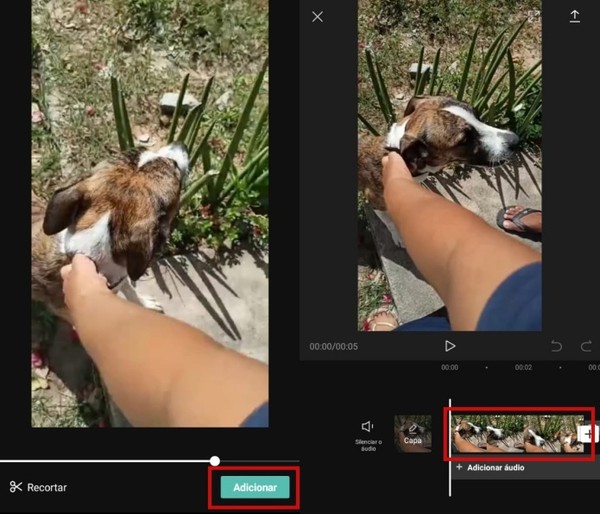
Para que você entenda, é como se você pegasse um pedacinho da sua tela e o fizesse crescer ou diminuir. Isso muda completamente a forma como você conta a história no seu vídeo. Ele pode ser usado para direcionar o olhar de quem assiste, para enfatizar uma reação ou até para dar um toque de suspense.
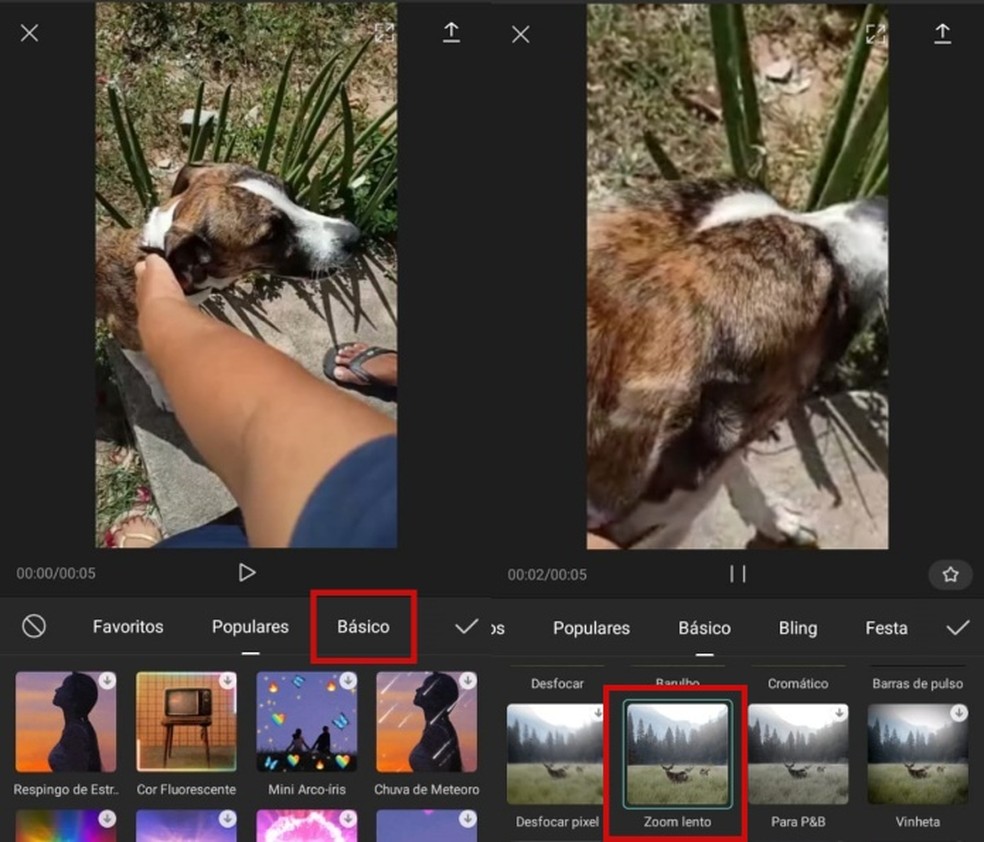
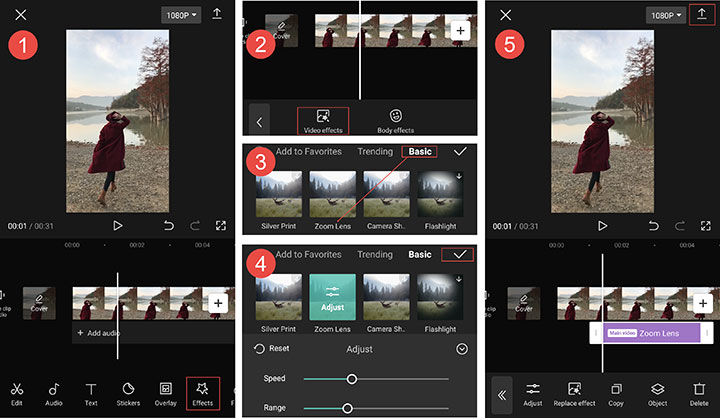
Usar o zoom no CapCut é bem direto. Você seleciona o clipe, vai na opção de “Efeitos” e busca por “Zoom”. Lá você encontra opções para aplicar o zoom de forma suave ou mais abrupta. Fica tranquilo que não tem mistério e o resultado é bacana.
Dica Prática: Experimente fazer um zoom in lento em um momento importante do seu vídeo, como uma revelação ou uma piada, para aumentar o impacto.
Zoom Manual: O Controle Total em Suas Mãos
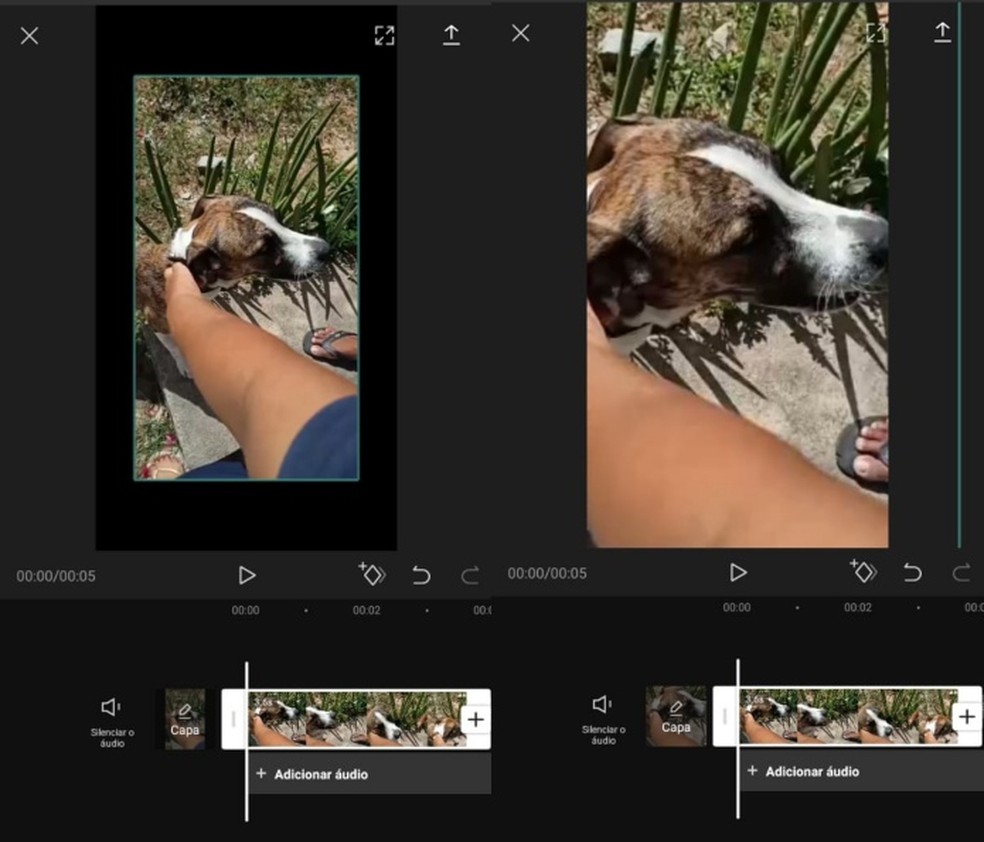
Quer ter total liberdade na hora de editar seus vídeos no CapCut? O zoom manual é o seu melhor amigo pra isso. Sabe aquele close que você quer dar em um detalhe específico, ou aquele movimento de afastar pra mostrar o cenário todo? Com o zoom manual, você faz tudo isso do seu jeito. Nada de cortes robóticos ou movimentos que não combinam com a sua ideia. Você está no comando, definindo exatamente como a câmera vai se aproximar ou afastar.
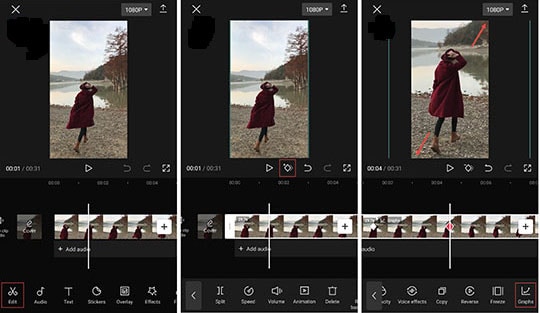
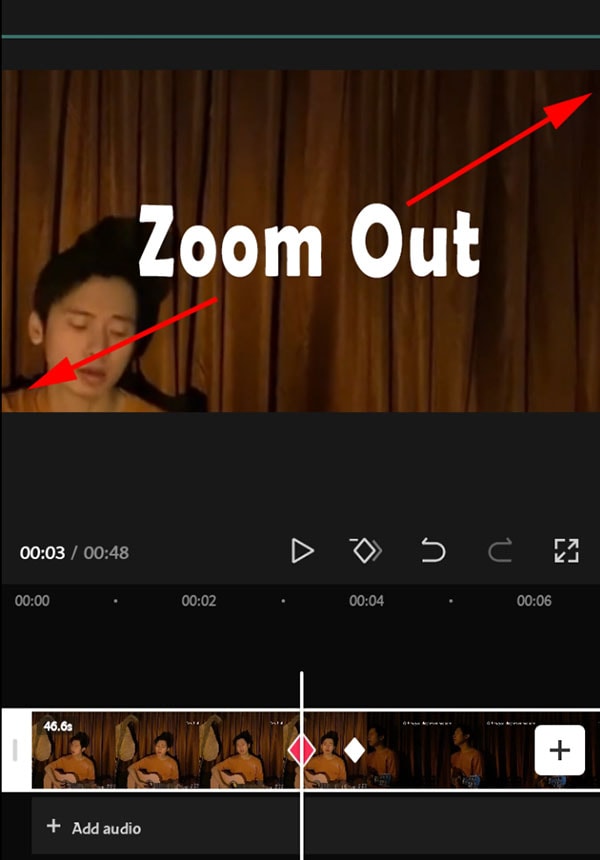
Entender como fazer zoom no CapCut é mais simples do que parece. Depois de importar seu vídeo, você vai na linha do tempo. Seleciona o clipe que quer trabalhar. Aí é só usar os dedos na tela: um beliscão para aproximar e afastar. Quer um movimento mais suave? Você pode adicionar “keyframe” (os pontinhos que marcam o início e o fim de uma ação). Posicione um no começo, ajuste o zoom, adicione outro no final e ajuste o zoom de novo. O programa faz a transição automaticamente. Fica limpo e profissional.
Isso te dá um controle incrível sobre a narrativa visual do seu vídeo. Você pode destacar o que é importante, criar suspense ou dar uma sensação de imersão pro espectador. É o tipo de recurso que faz uma diferença brutal na qualidade final do seu conteúdo, sem complicação nenhuma.
Dica Prática: Para um zoom mais cinematográfico, experimente variar a velocidade do movimento usando os keyframes. Um zoom mais lento gera um efeito mais dramático, enquanto um rápido pode dar mais dinamismo.
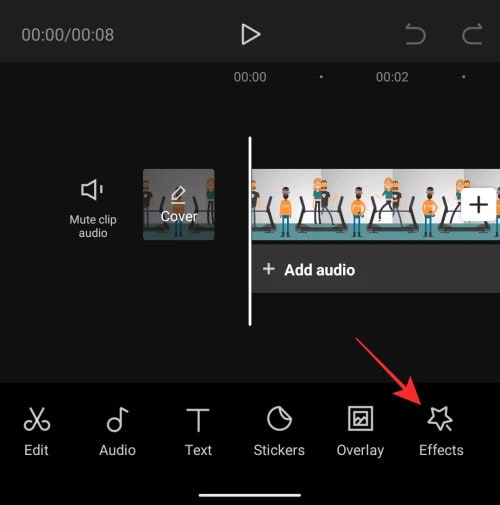
Efeitos de Zoom Pré-definidos: Rapidez e Estilo
Quer dar um toque de profissionalismo e dinamismo nos seus vídeos? Os efeitos de zoom pré-definidos do CapCut são seus melhores amigos para isso. Sabe quando você quer dar destaque a um detalhe ou criar um movimento rápido para prender a atenção? Pois é, o CapCut já tem um monte de opções prontas que fazem isso rapidinho. É só escolher o que combina com a sua ideia e aplicar. Fica estiloso e você nem precisa se quebrar para configurar tudo.
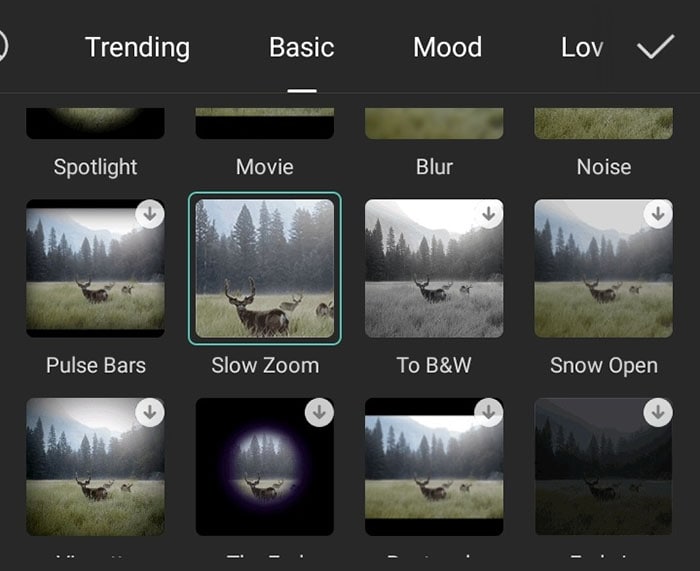
A praticidade aqui é o que manda. Em vez de perder tempo montando um zoom do zero, você tem à disposição desde zooms mais sutis, que aproximam a imagem de leve, até aqueles mais intensos e rápidos, que dão um impacto visual grande. Cada efeito tem um nome que geralmente indica o tipo de movimento, então fica fácil achar o que você precisa. É só selecionar a parte do vídeo que você quer que o zoom aconteça, ir na aba de efeitos e escolher o seu preferido. Simples assim.
Vamos combinar, ter ferramentas que agilizam o trabalho faz toda a diferença. Com esses zooms pré-definidos, você pode dar aquele “up” na sua edição em poucos cliques. Seja para destacar um produto, mostrar uma reação ou simplesmente dar ritmo à sua narrativa visual, eles cumprem o papel com maestria. Experimente usar em momentos chave para criar um impacto maior.
Dica Prática: Não se limite a usar um único tipo de zoom. Misture zooms mais suaves com outros mais agressivos para criar um ritmo visual interessante e manter o espectador engajado.
Ajustando a Duração do Zoom: Crie o Ritmo Certo
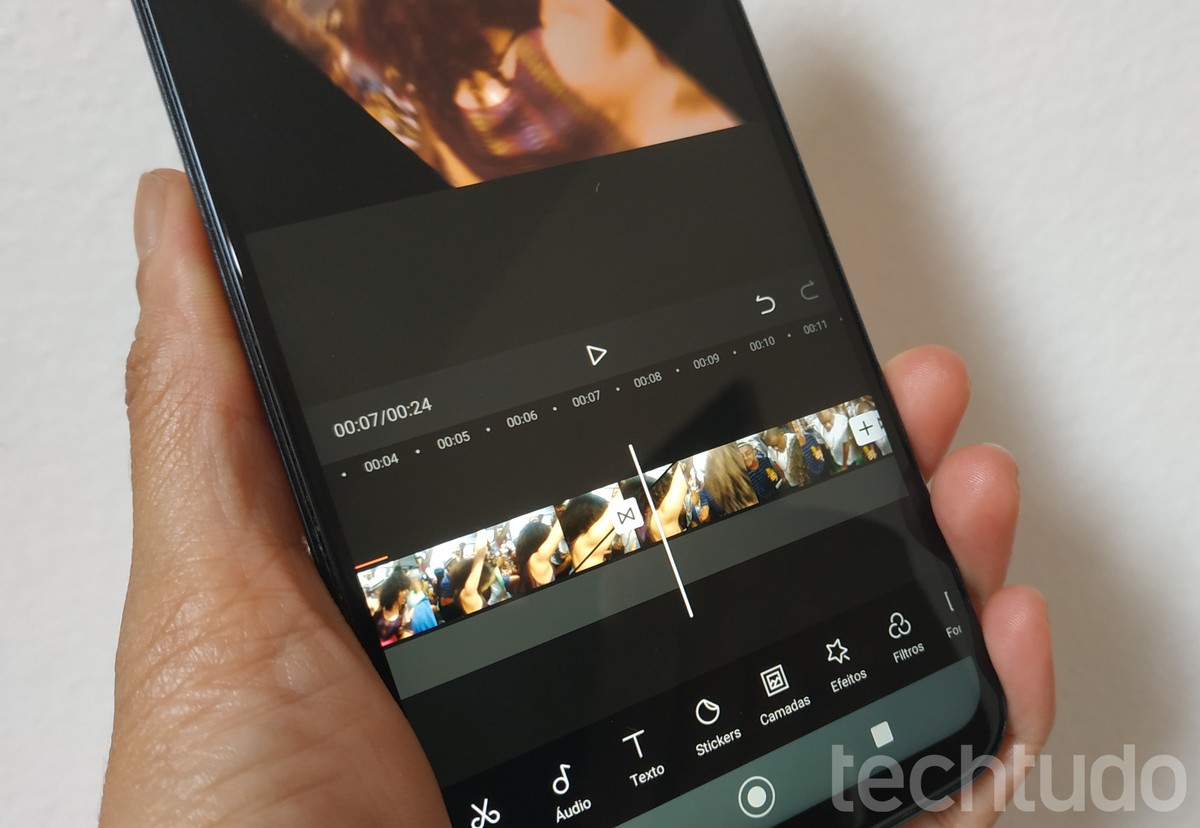
Vamos falar de uma coisa que faz toda a diferença: o tempo do zoom. Sabe quando você tá editando um vídeo e o zoom parece que acontece rápido demais ou arrastado? Pois é, isso quebra o ritmo da sua criação. No CapCut, você tem o controle total sobre isso. É mais simples do que parece: você ajusta o quão rápido ou devagar o efeito de zoom vai se desenrolar.
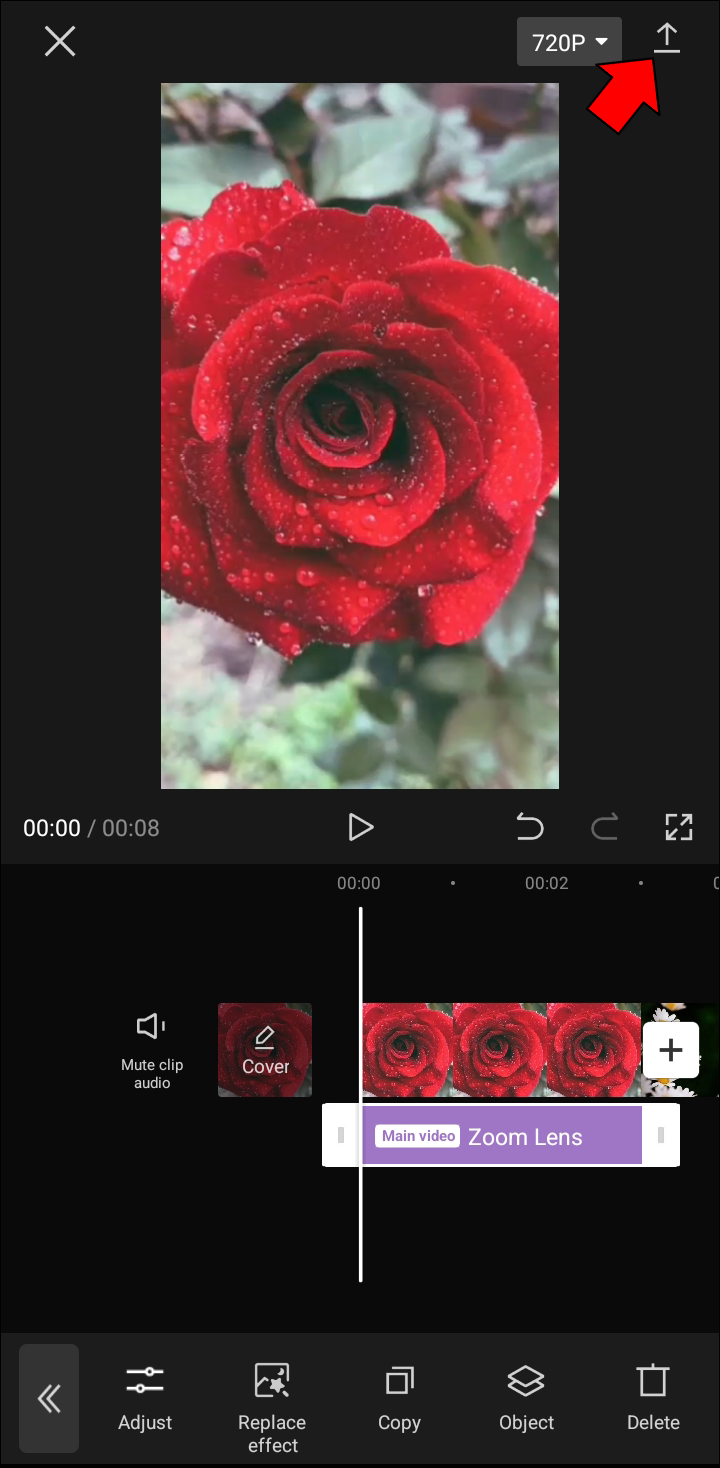
A chave aqui é a precisão. Se você quer dar um close rápido em um detalhe importante, um zoom mais veloz funciona melhor. Já para uma transição mais suave entre cenas, ou para focar em algo com mais calma, um zoom mais lento te dá essa flexibilidade. É você quem manda no feeling do vídeo. Use essa ferramenta para guiar o olhar de quem tá assistindo, sem forçar.
Dominar essa parte no CapCut significa que você não vai mais ter um vídeo com um zoom que parece que foi feito às pressas. Você cria a intenção que quiser. Quer um impacto? Acelera. Quer mostrar algo de forma didática? Diminui a velocidade. A fluidez é sua amiga.
Dica Prática: Para um efeito dramático, experimente fazer um zoom rápido e depois um leve zoom out para voltar ao normal, tudo em poucos segundos.
Zoom na Edição de Texto: Destaque Suas Mensagens
Quer dar um toque especial nos seus vídeos com o CapCut? Sabe aquele efeito de aproximar e afastar que chama a atenção do público? Pois é, isso se chama “zoom” e é mais fácil de fazer do que você pensa. Eu mesmo já usei muito isso pra destacar detalhes importantes ou criar uma dinâmica legal nas minhas edições. É uma ferramenta simples, mas que faz toda a diferença no resultado final.
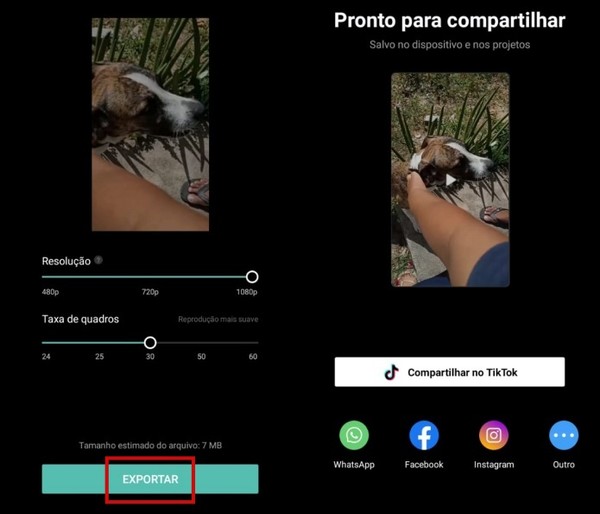
Para fazer o zoom no CapCut, a sacada é usar os “quadros-chave”, também conhecidos como “keyframes”. Você marca um ponto no vídeo onde o zoom começa e outro ponto onde ele termina. O programa faz a transição suave pra você. É como “congelar” um momento e dar um close rápido. Fica super profissional e não tem segredo nenhum pra aprender. Já testei em vários projetos e o resultado é sempre bacana.
Dominar essa técnica te ajuda a guiar o olhar de quem assiste, realçando informações ou cenas específicas. Experimente brincar com a velocidade do zoom para sentir o impacto. Um zoom mais rápido pode criar mais energia, enquanto um mais lento dá um ar mais contemplativo. Vamos combinar, essa é uma daquelas ferramentas que transformam um vídeo comum em algo bem mais interessante.
Dica Prática: Para um zoom ainda mais dinâmico, use o zoom em combinação com um corte seco na edição. Isso dá um “impacto” visual que prende a atenção!
Zoom em Clipes de Imagem: Dê Vida às Suas Fotos
Quer dar um toque profissional e dinâmico nas suas fotos? Aposto que sim! Muita gente acha que animações como o zoom são complicadas, mas aqui no CapCut, a gente facilita pra você. Esquece o celular tremendo ou a foto parada. Vamos fazer suas imagens se mexerem com um zoom certeiro.
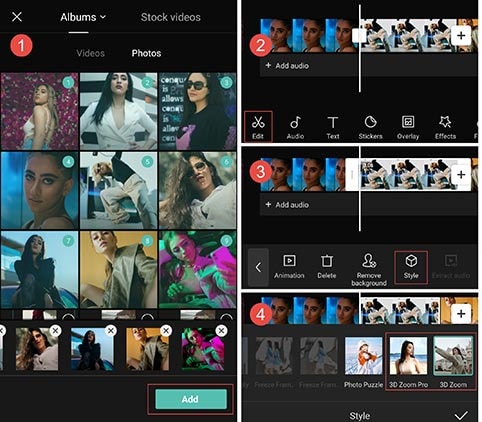
É mais simples do que parece. Você importa sua foto no projeto, seleciona ela na linha do tempo e usa as ferramentas de animação. Existem algumas formas de criar esse efeito de zoom. Dá pra usar a animação de entrada ou saída, definindo o ponto de início e fim do zoom. Ou, se quiser mais controle, aplique os “keyframes”. Eles te dão total liberdade para ajustar o zoom em qualquer parte do clipe.
Essa técnica é ótima para destacar detalhes ou criar suspense. Se você tem uma foto de um produto, por exemplo, pode dar um zoom no ponto chave dele. E para quem está começando, usar as animações pré-definidas de entrada e saída já faz uma diferença enorme. Fica suave e com cara de quem manja.
Dica Prática: Para um zoom mais natural, não exagere na velocidade. Ajuste a duração da animação para que o movimento pareça fluido e não apressado.
Combinação de Zooms: Efeitos Dinâmicos e Criativos
Quer dar aquele toque especial nos seus vídeos? Combinar zooms no CapCut é o caminho. Muita gente acha que é complicado, mas eu te garanto que é mais simples do que parece. Com uns cliques a gente consegue um efeito super profissional e que chama a atenção. Vamos botar essa criatividade pra jogo?
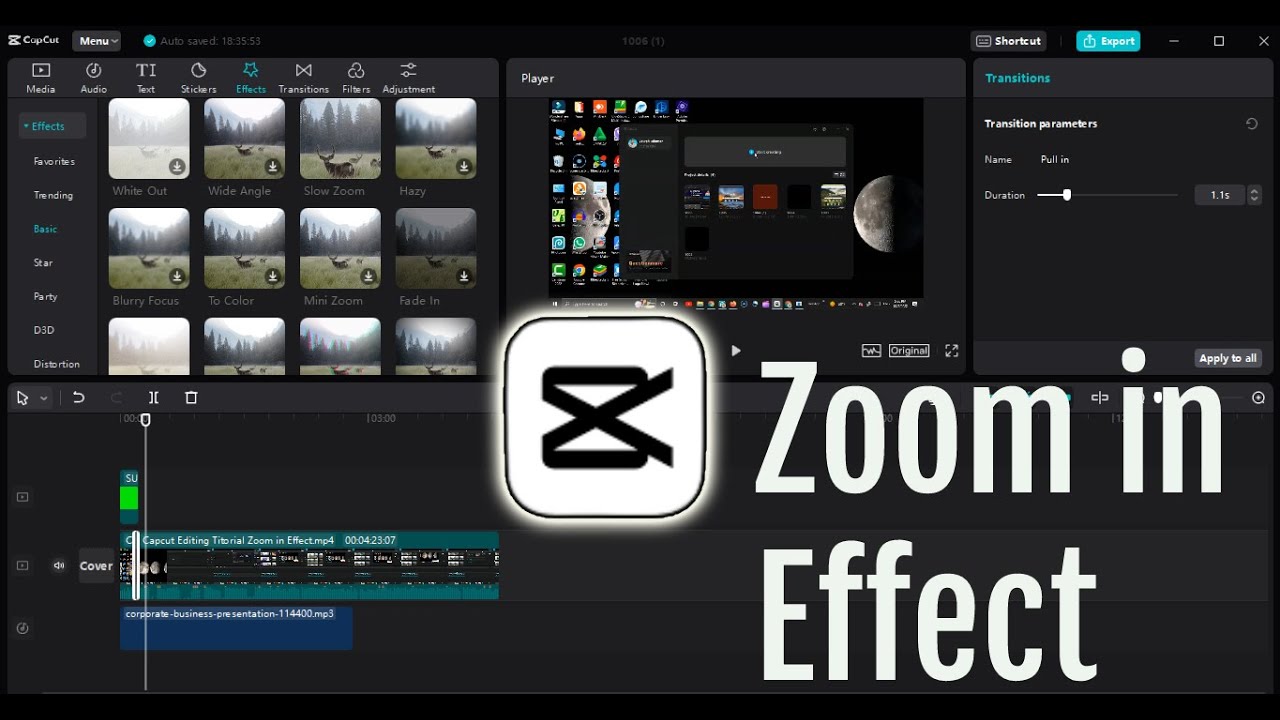
No CapCut, fazer isso é moleza. Você pode usar o zoom de entrada e o de saída, controlando a velocidade e a direção. Imagina um clipe começando com um zoom rápido no seu rosto e terminando com ele se afastando suavemente. Ou aquele efeito “estilingue” que puxa o espectador pra dentro da ação. É tudo questão de ajustar os quadros-chave. Sem complicação.
Dominar a combinação de zooms pode parecer avançado, mas é só prática. Você vai ver que é uma ferramenta que eleva qualquer vídeo, seja pra redes sociais ou pra um projeto pessoal. Fica tranquilo que o resultado final compensa o tempo que você vai dedicar. É um recurso que faz toda a diferença na edição.
Dica Prática: Experimente adicionar um zoom suave em uma cena parada para criar um pequeno movimento e manter o interesse do espectador.
Zoom e Transições: A União Perfeita
Fazer um bom zoom em um vídeo no CapCut é crucial pra dar aquele toque profissional. Sem ele, a galera pode até se distrair. É o que te ajuda a focar no que realmente importa e a criar suspense ou a acelerar a ação.
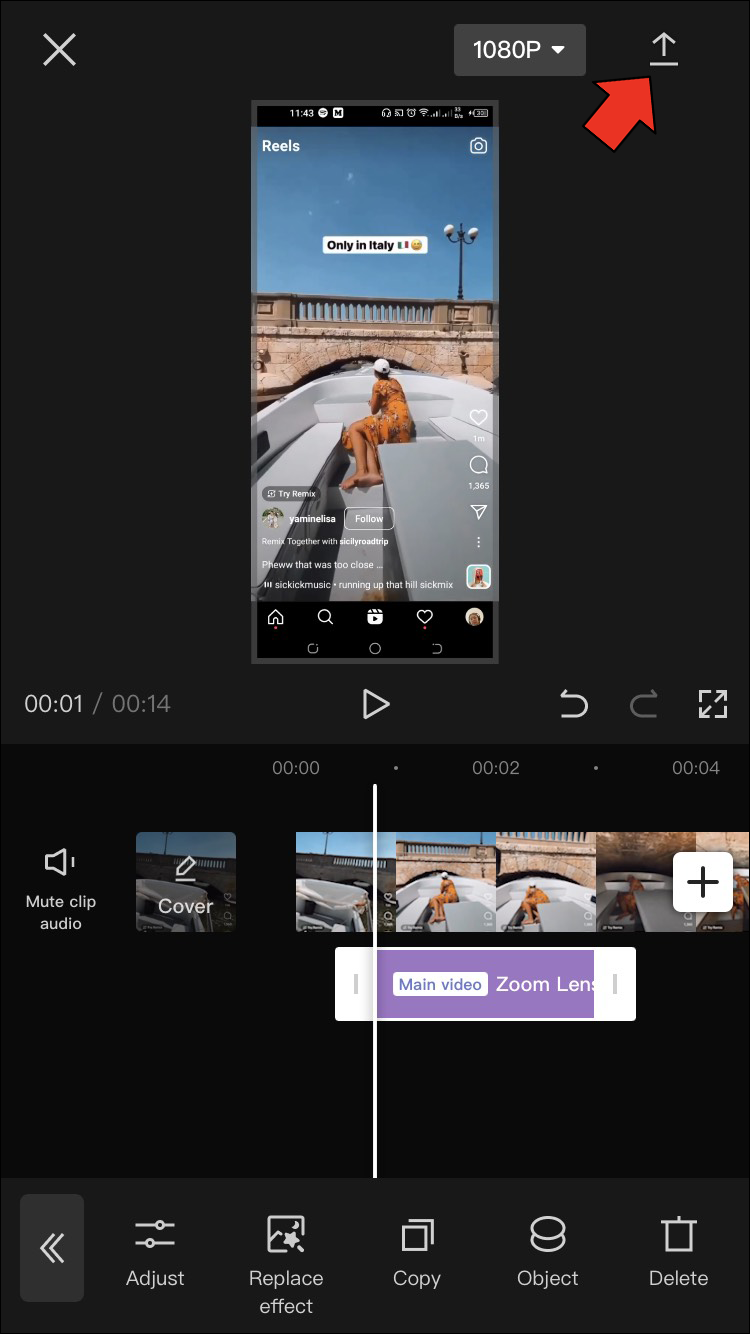
No CapCut, você não precisa ser nenhum expert pra dominar o zoom. O aplicativo tem ferramentas que facilitam demais essa parte. É só posicionar a linha do tempo onde você quer que o zoom comece, aí você dá o zoom na imagem diretamente na tela. Depois, vai onde quer que termine, e faz o movimento contrário. Simples assim.
Essa técnica de zoom, quando combinada com as transições certas, deixa seu vídeo muito mais dinâmico. Pensa no zoom entrando pra destacar uma informação importante, e saindo de forma suave pra seguir pra próxima cena. A galera vai curtir.
Dica Prática: Comece com zooms mais sutis. Um zoom muito brusco pode assustar quem tá assistindo. Varie a velocidade do zoom pra criar ritmos diferentes nos seus vídeos.
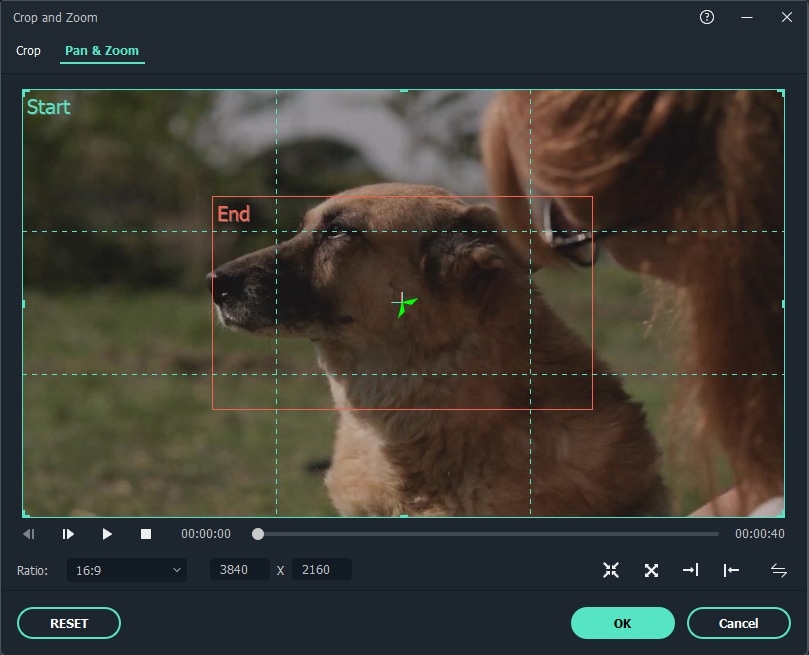
Dicas de Ouro para um Zoom Sem Erros
Quer dar aquele toque especial nos seus vídeos no CapCut? Dominar o zoom é essencial. Eu uso e vejo muita gente pedindo ajuda com isso. É mais simples do que parece, e faz toda a diferença no resultado final.
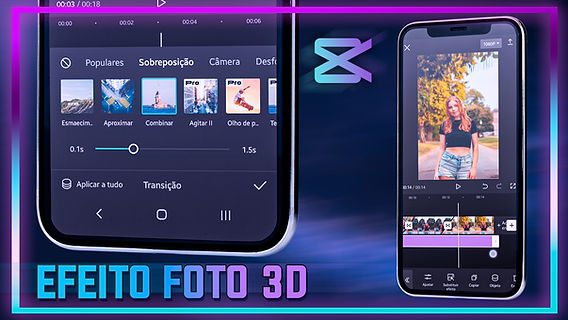
No CapCut, fazer zoom é direto. Você seleciona o clipe que quer editar na linha do tempo. Depois, na tela de visualização, usa dois dedos para ‘abrir’ ou ‘fechar’ a imagem, simulando o movimento de zoom. Quer um zoom mais suave, que entra e sai devagar? É só ajustar a duração desse efeito na linha do tempo. Assim você controla a velocidade e o impacto.
Muitas vezes o segredo está em não exagerar. Um zoom bem posicionado pode destacar um detalhe importante ou criar uma sensação de movimento dinâmico. Se você quer que o zoom comece lento e acelere no final, ou vice-versa, brinque com os “keyframes”. Eles são a chave para um controle mais fino sobre o movimento.
Dica Prática: Para um zoom que parece mais profissional, crie um keyframe no início do clipe onde você quer que o zoom comece, ajuste o zoom, e depois crie outro keyframe no final para onde você quer que ele termine. Use a interpolação de movimento para deixar a transição fluida.
O Poder do Zoom na Narrativa do Seu Vídeo
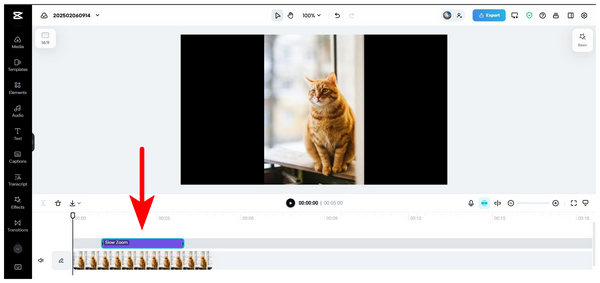
Vamos falar de um recurso que dá um super tempero nos seus vídeos: o zoom. Muita gente acha que é complicado, mas o CapCut facilita demais. Saber como fazer zoom no CapCut pode dar outra cara pra sua história, sabe? É um jeito de guiar o olhar de quem tá assistindo, destacando o que realmente importa em cada cena.
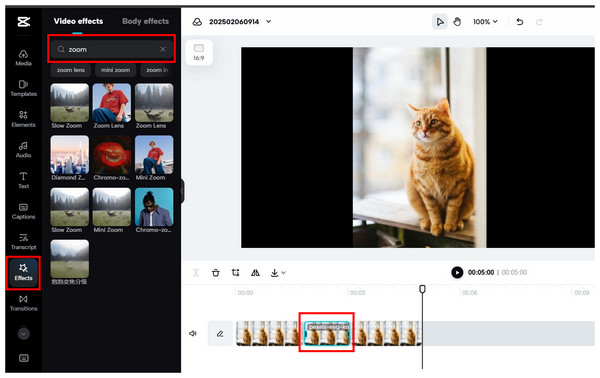
Pensa comigo: você tá gravando algo e quer mostrar um detalhe? Em vez de cortar e colocar outro plano, você pode simplesmente dar um zoom suave. Ou então, para criar um pouco de suspense ou dar ênfase, um zoom mais rápido pode funcionar muito bem. O CapCut te dá essa liberdade pra brincar com a intensidade e a velocidade do zoom, deixando seu vídeo com uma pegada mais profissional.
É mais simples do que parece. Você adiciona seu clipe na linha do tempo, seleciona ele e aí é só usar os comandos de zoom que aparecem na tela, geralmente aproximando ou afastando os dedos na prévia do vídeo. É esse controle fino que faz toda a diferença. **Dica Prática: Para um zoom mais natural, use curvas de animação nos keyframes. Isso evita aquele movimento robótico e deixa a transição muito mais fluida.**
Ajustes Finos: Refinando Seus Zooms para um Resultado Profissional
| Item | O Que é e Por Que Usar? | Como Funciona/Características | Dicas para um Efeito Impactante |
|---|---|---|---|
| O Que é o Zoom no CapCut e Por Que Usar? | O zoom é uma ferramenta para aproximar ou afastar o foco em uma parte do seu vídeo. Ele ajuda a destacar detalhes, criar dinamismo e guiar o olhar do espectador. | Permite focar em elementos específicos, dar ênfase a uma ação ou criar um efeito de movimento. | Use zooms para chamar atenção para um ponto importante ou para dar a sensação de aproximação a algo. |
| Zoom Manual: O Controle Total em Suas Mãos | Você controla o início, o fim e a velocidade exata do zoom. É para quem busca precisão total. | Ajuste os keyframes para definir os pontos de partida e chegada do zoom. Controle a intensidade e a direção. | Faça zooms graduais para um efeito mais suave ou zooms rápidos para impacto. Teste diferentes velocidades. |
| Efeitos de Zoom Pré-definidos: Rapidez e Estilo | São atalhos. O CapCut oferece efeitos prontos que aplicam o zoom com um clique. Ótimo para agilizar o trabalho. | Efeitos como “Zoom In”, “Zoom Out”, “Zoom Pan” já vêm configurados. Escolha o que combina com seu vídeo. | Use os pré-definidos para um visual rápido e estiloso. Combine-os com outros efeitos para algo único. |
| Ajustando a Duração do Zoom: Crie o Ritmo Certo | O tempo que o zoom leva para acontecer é crucial. Uma duração errada pode deixar o vídeo apressado ou arrastado. | Ajuste o tempo do efeito para que ele se encaixe na sua edição. Zooms curtos são para ação, zooms longos para contemplação. | Um zoom muito rápido pode ser chocante. Um muito lento pode entediar. Ache o equilíbrio para cada cena. |
| Zoom na Edição de Texto: Destaque Suas Mensagens | Aplicar zoom em caixas de texto ou títulos. Serve para dar força à sua mensagem escrita. | Anime o texto com efeitos de zoom para que ele apareça de forma marcante. | Faça o texto “explodir” na tela ou “surgir” suavemente com um zoom. Isso aumenta a legibilidade e o impacto. |
| Zoom em Clipes de Imagem: Dê Vida às Suas Fotos | Use zoom em fotos estáticas para criar a ilusão de movimento. Transforma uma imagem parada em algo mais dinâmico. | Aplique zoom in ou zoom out em fotos para simular um olhar mais atento ou um afastamento. | Um leve zoom in contínuo em uma foto pode dar uma sensação de profundidade. Experimente com fotos de paisagens. |
| Combinação de Zooms: Efeitos Dinâmicos e Criativos | Misturar diferentes tipos de zoom ou aplicar zooms em sequência. Gera um visual complexo e interessante. | Combine |
Confira este vídeo relacionado para mais detalhes:
Zoom Criativo: Indo Além do Básico no CapCut
Já passei horas editando vídeos e sei que o zoom pode fazer toda a diferença. Não é só aproximar, é criar um impacto visual. Vamos ver como fazer isso no CapCut de um jeito que seu público vai notar.
Minhas Dicas Especiais para um Zoom Impactante:
- Abertura com Impacto: Comece seu vídeo com um zoom rápido para dentro, focando no ponto principal. Isso prende a atenção logo de cara.
- Detalhe que Constrói: Use um zoom lento e controlado para destacar um detalhe importante. Sabe aquele objeto, uma expressão no rosto? O zoom revela isso.
- Transição Dinâmica: Crie um zoom para fora para sair de uma cena e entrar em outra. Fica mais fluido e profissional do que um corte seco.
- Efeito Kuleshov: Use zoom para conectar duas cenas que, sozinhas, não diriam muito. A aproximação muda o contexto e a percepção.
- Ritmo da Música: Sincronize o zoom com a batida da música. Um zoom mais rápido para batidas fortes, um mais lento para momentos mais calmos. Isso dá um “sabor” especial.
Para aplicar isso, é moleza. Na linha do tempo, selecione o clipe. Vá em ‘Efeitos’ e procure por ‘Zoom’. Você pode ajustar a intensidade e a duração. Experimente!”
Dúvidas das Leitoras
Como fazer zoom para focar em um objeto específico no CapCut?
Para dar zoom em um objeto, use o gesto de pinça na tela do editor. Afaste dois dedos para aumentar o zoom e aproxime para diminuir. Isso funciona diretamente na sua linha do tempo.
Existe um atalho para aplicar zoom rapidamente no CapCut?
No CapCut, o principal método de zoom é o gesto de pinça, não há um atalho de teclado direto para isso. Use o toque e arraste na tela para ajustar o zoom com precisão.
Como controlar a velocidade do zoom no CapCut?
A velocidade do zoom no CapCut é controlada pela rapidez com que você move os dedos na tela. Movimentos mais lentos resultam em um zoom suave, enquanto movimentos rápidos criam um efeito mais dinâmico.
Posso aplicar zoom em um vídeo inteiro ou apenas em partes?
Você pode aplicar zoom em partes específicas do seu vídeo. Selecione o clipe na linha do tempo e use o gesto de pinça para dar zoom onde desejar, mantendo o resto do vídeo com seu tamanho original.
Quais são os melhores momentos para usar o zoom em um vídeo?
Use o zoom para destacar detalhes importantes ou criar um efeito de imersão, como em uma ação rápida ou um objeto que merece atenção. Ele ajuda a guiar o olhar do espectador.
Agora você sabe como dar aquele zoom certeiro no CapCut. É simples, rápido e faz toda a diferença no seu vídeo. Brinque com os efeitos, teste diferentes velocidades para um resultado ainda mais dinâmico. Se você curtiu aprender sobre edição, que tal explorar como usar outros recursos do CapCut? Compartilhe suas criações e dicas com a gente!
