

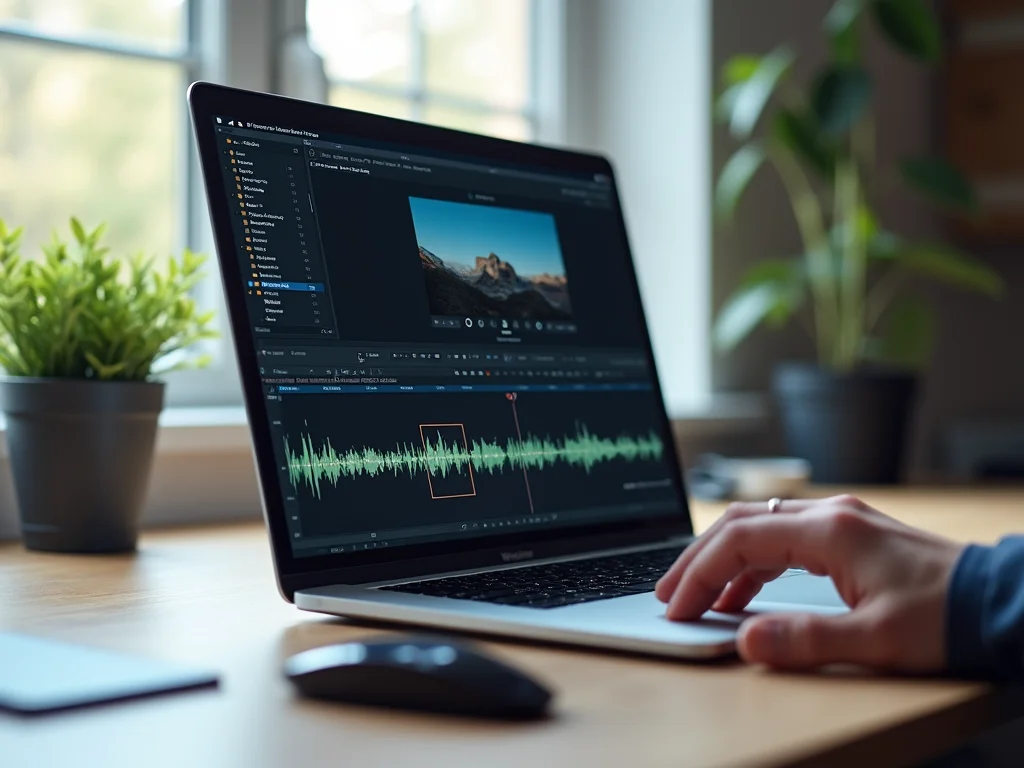
Quer saber como gravar a tela do PC com áudio de forma simples? Muita gente precisa capturar tutoriais, gameplays ou reuniões e se perde nas opções. Fica tranquilo! Neste post, eu te mostro o método mais prático. Vamos resolver isso rapidinho para você ter seus vídeos prontos.
Desmistificando a Gravação de Tela no PC: Mais Fácil do Que Você Imagina!
Gravar a tela do seu PC com áudio é uma mão na roda pra muita coisa. Quer mostrar um passo a passo de um programa, gravar um tutorial, ou até guardar uma videochamada importante? Pois é, essa função faz tudo isso e mais. Você não precisa ser nenhum expert em tecnologia pra usar. É uma ferramenta pra simplificar seu dia a dia, seja pra trabalho ou pra compartilhar algo com a galera.
Antes, isso era coisa de profissional. Hoje, o sistema já vem com recursos que facilitam. Pense em como isso pode te ajudar a explicar algo complexo de um jeito visual e direto. É sobre ter mais uma opção pra se comunicar e registrar o que importa pra você, de forma prática e acessível.
Confira este vídeo relacionado para mais detalhes:
O Guia Definitivo: Como Gravar a Tela do Seu PC com Áudio Perfeito
Identificando a Melhor Ferramenta Para Sua Necessidade
Sabe quando você precisa mostrar algo na tela do seu computador, seja um tutorial, uma gameplay ou uma apresentação, e quer capturar tudo, incluindo o áudio? Pois é, escolher a ferramenta certa faz toda a diferença. Nem sempre o que parece mais complicado é o melhor para o que você realmente precisa.
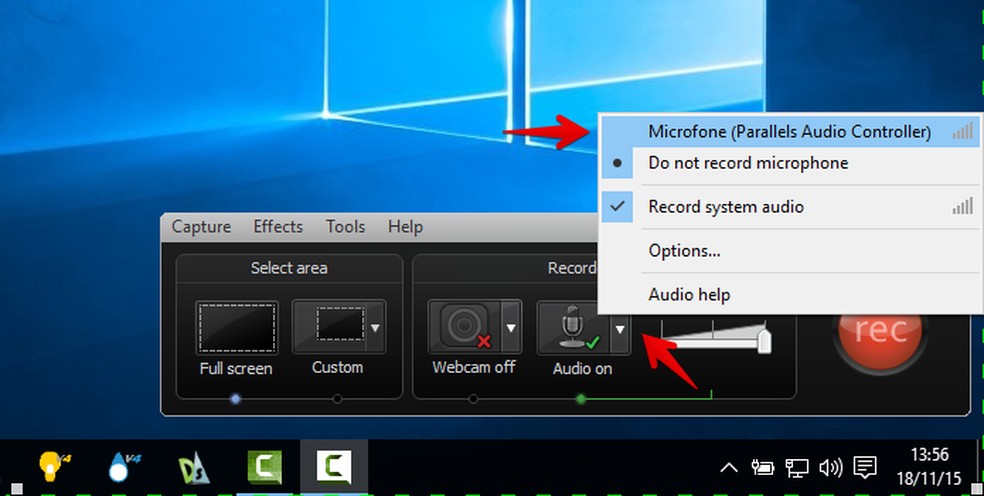
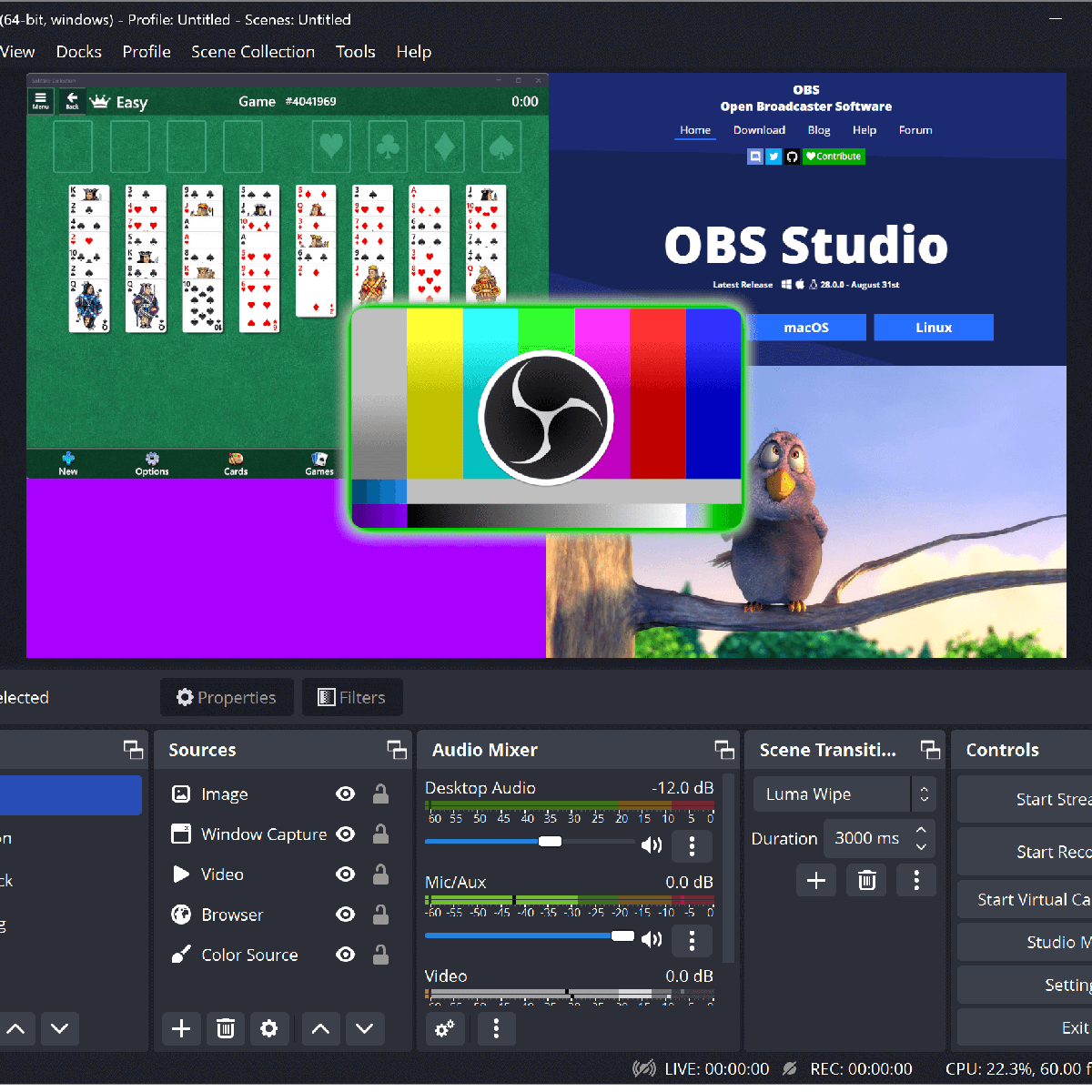
Para gravar a tela do PC com áudio, existem opções que vão desde programas já instalados no seu sistema até softwares mais robustos. Se você usa Windows, o próprio Xbox Game Bar pode dar conta do recado para muitas situações. Para quem busca algo mais, softwares gratuitos como o OBS Studio são excelentes, oferecem muito controle e qualidade profissional, sem custar nada. Se a simplicidade é a chave, algumas ferramentas online também quebram um galho, mas sempre atenção com o que elas pedem para instalar.
A escolha depende muito do seu objetivo. Para vídeos rápidos e sem muita edição, as ferramentas mais simples são ideais. Se você pretende criar conteúdo mais elaborado, com ajustes de áudio e vídeo, investir um tempinho para aprender a usar um programa como o OBS Studio vale muito a pena.
Dica Prática: Antes de gravar, sempre teste o áudio separadamente. Verifique se o microfone está captando sua voz clara e se os sons do sistema estão no volume certo. Assim você evita ter que refazer tudo.
O Windows Vem Com um Super Poder Escondido (Xbox Game Bar)
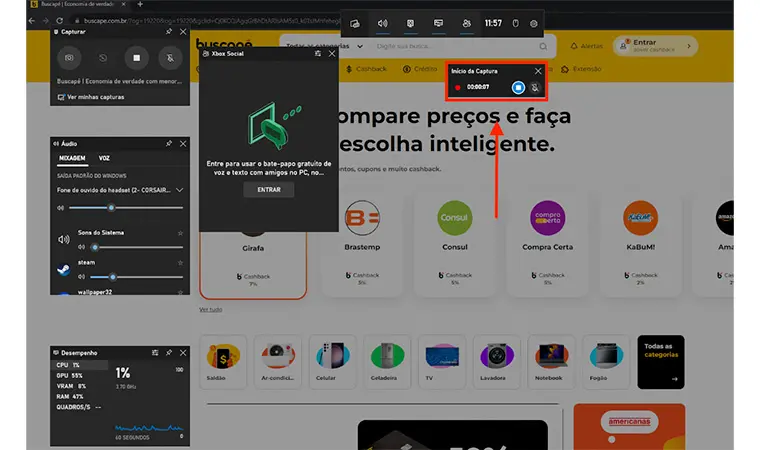
Você sabia que o Windows tem uma ferramenta secreta pra te ajudar a gravar a tela do seu PC? Pois é, o nome dela é Xbox Game Bar. Muita gente pensa que é só pra quem joga, mas ela serve pra gravar qualquer coisa que esteja acontecendo na sua tela, com áudio e tudo. É bem direto ao ponto, sem precisar baixar programa nenhum.
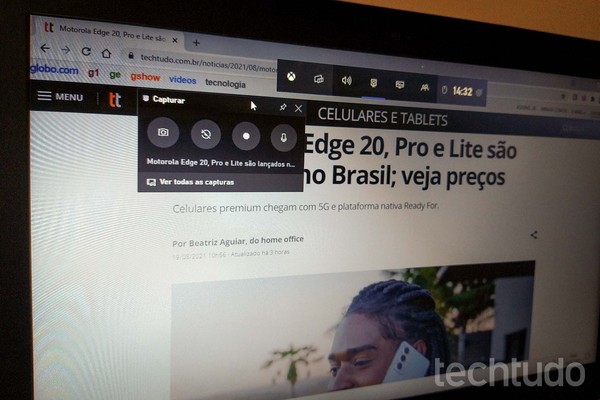
É super simples de ativar. Aperte as teclas Windows + G juntas. Vai aparecer uma telinha por cima de tudo. Procure pelo ícone de gravação, que parece um círculo. Clique nele e pronto, tá gravando. Pra parar, é só apertar de novo ou Windows + G e depois no botão de parar. Fica tranquila que o arquivo fica salvo direitinho na sua pasta de vídeos.
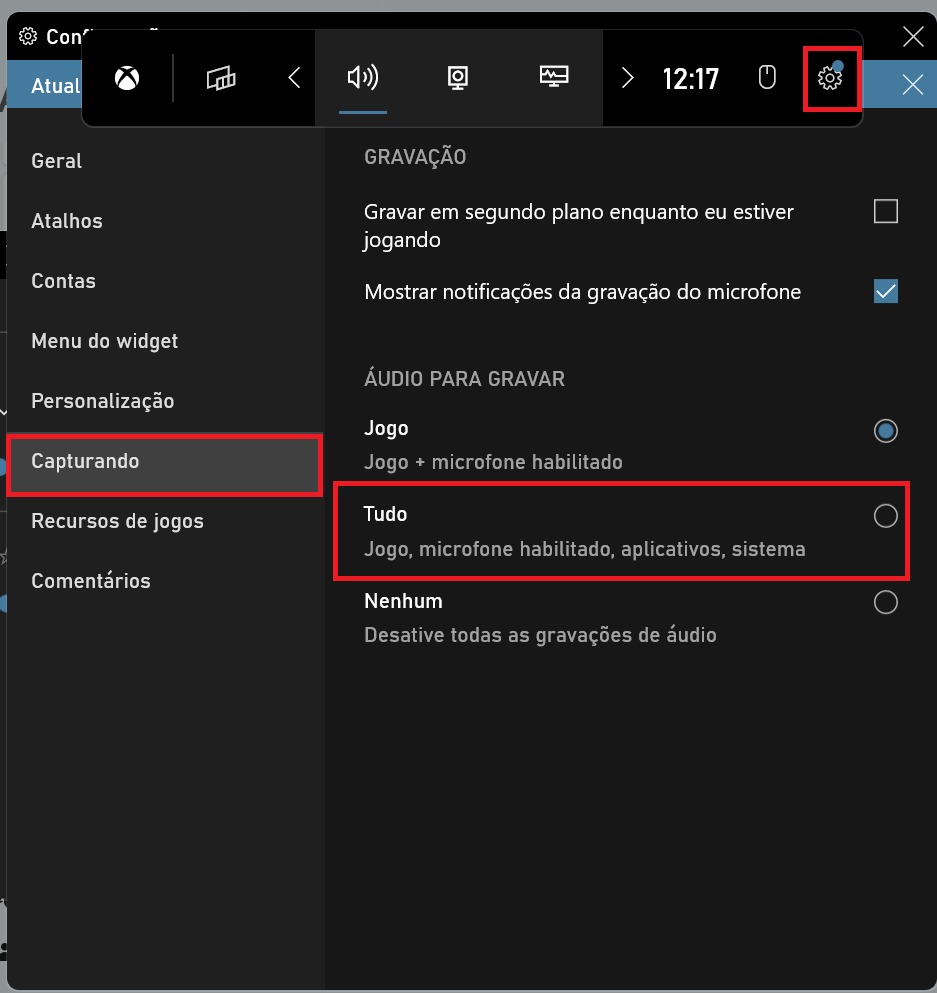
Se você precisa gravar um tutorial, mostrar um problema pro suporte técnico ou só guardar um momento legal, essa ferramenta resolve. E o áudio? Ela grava tanto o som do seu microfone quanto o que tá tocando no seu computador. Vamos combinar, é uma mão na roda.
Dica Prática: Antes de começar a gravar, confira nas configurações da Game Bar se o áudio do microfone e do sistema estão ativados, assim você garante que tudo sairá gravado.
Capturando Seus Jogos e Tutoriais: Um Passo a Passo Detalhado
Queria te mostrar como gravar a tela do seu PC com áudio. É mais simples do que parece, de verdade. Você pode precisar pra gravar um jogo, um tutorial rápido pra um amigo ou até pra mostrar algo que tá rolando na tela.
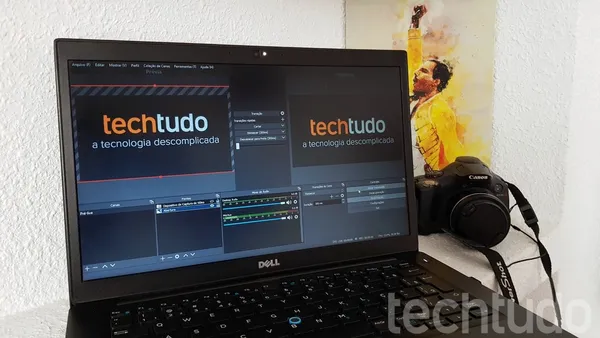
Existem programas que já vêm instalados no Windows, como a Barra de Jogo do Xbox. É só apertar Windows + G pra abrir. Ela já tem a opção de gravar. Para o áudio, geralmente ela pega o som do sistema e do seu microfone automaticamente. Outras ferramentas gratuitas, como o OBS Studio, te dão mais controle, mas a Barra de Jogo é um bom começo.
O segredo é configurar direitinho antes de começar a gravação. Verifica se o microfone está ativado e se o áudio do sistema está no volume certo. Isso evita ter que regravar tudo depois.
Dica Prática: Antes de gravar de verdade, faça um teste rápido de uns 30 segundos. Assista depois pra conferir se o áudio ficou bom e se a imagem tá fluida. Assim, você garante que tudo vai sair perfeito na gravação final.

Áudio Limpo: Configurações Essenciais Para Sua Gravação
Quer saber como gravar a tela do PC com áudio e ter um resultado profissional? Pois é, o som limpo faz toda a diferença. Muita gente foca só na imagem, mas esquece que um áudio de qualidade prende a atenção e passa credibilidade. Vamos direto ao ponto: sem um bom som, sua gravação pode ficar no limbo.
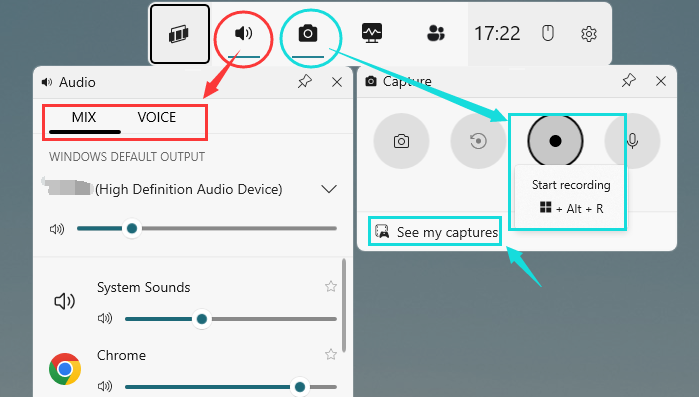
Para garantir esse áudio limpo, a primeira coisa é configurar seu microfone corretamente. Verifique se ele está bem conectado e se o Windows o reconheceu. Geralmente, nas configurações de som, você pode ajustar o volume de entrada. Se estiver usando um microfone externo, procure por drivers atualizados. Outro ponto crucial é o ambiente: um lugar silencioso, longe de ruídos de fundo, é seu melhor amigo. Evite gravar perto de janelas abertas ou ventiladores barulhentos.
Lembre-se que a qualidade do seu áudio afeta diretamente a percepção do seu conteúdo. Se você quer que seu tutorial ou vídeo seja levado a sério, invista um tempinho na configuração do som. É um detalhe que faz um mundo de diferença para quem está assistindo. Vamos combinar, ninguém gosta de um áudio chiado ou baixo.
Dica Prática: Teste sua gravação antes de começar para valer. Grave alguns segundos e ouça para garantir que o áudio está claro e no volume certo.
O Segredo do Microfone: Evitando Ruídos Indesejados
Gravar a tela do PC com áudio pode ser mais simples do que parece, mas o som é onde muita gente tropeça. Você quer capturar sua voz, a do jogo, ou talvez uma explicação, e não um monte de chiado ou eco. A gente vai direto ao ponto para você ter um áudio limpo, sem complicação.
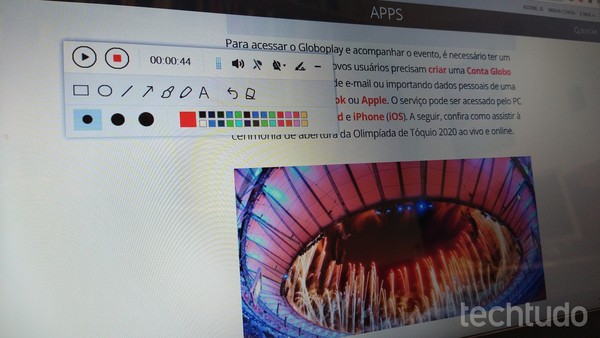
O segredo começa com o microfone certo. Se você está usando o microfone embutido do notebook, já te adianto: a qualidade não vai ser das melhores. Para um áudio mais profissional, invista em um microfone externo. Pode ser um de lapela, um headset bacana ou até um microfone USB. Isso já faz uma diferença gritante na hora de capturar o som.
E a posição? É outro detalhe que muda tudo. Se estiver gravando sua voz, mantenha o microfone a uma distância razoável da boca, sem ficar muito perto para não distorcer, nem muito longe para não captar só o ruído ambiente. Se você usa um microfone direcional, aponte-o para a fonte de som que você quer gravar.
Dica Prática: Teste a gravação antes de começar a valer. Grave um trecho curto, ouça atentamente e ajuste a posição do microfone e as configurações de volume até ficar do seu agrado.
Gravações Sem Limites: Explorando Opções de Software Gratuito
Quer gravar a tela do seu PC e capturar tudo, com áudio e tudo mais, sem gastar nada? Pois é, a gente sabe que tem hora que a gente precisa mostrar um passo a passo, gravar uma partida online ou até salvar aquela vídeo chamada importante. A boa notícia é que existem ferramentas gratuitas que dão conta do recado. Vamos explorar algumas opções pra você não ficar na mão.

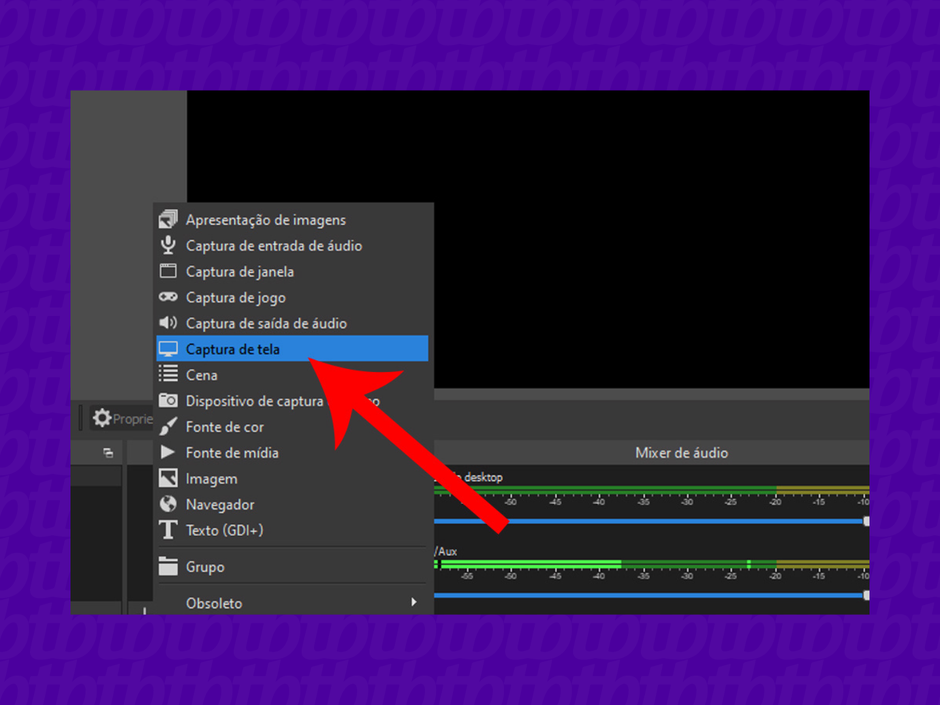
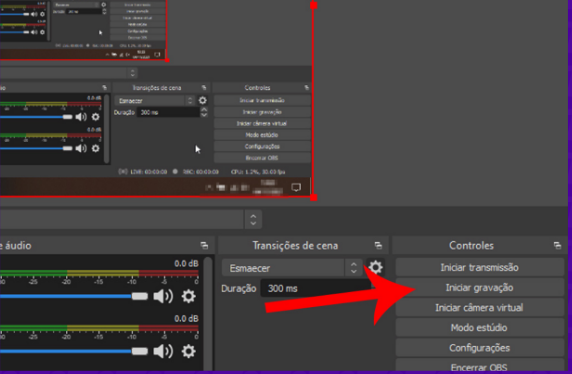
Para quem usa Windows, o próprio sistema já oferece algumas funcionalidades. Com o Xbox Game Bar, por exemplo, você pode gravar a tela de aplicativos e jogos. É bem direto: aperta Windows + G e já aparece a opção de gravar. Se você usa Mac, o QuickTime Player é seu melhor amigo nessa hora. Ele grava a tela e o áudio do microfone de forma simples. Para quem quer algo um pouco mais robusto e multiplataforma, o OBS Studio é um campeão. Ele é grátis, de código aberto e cheio de recursos, mas a curva de aprendizado é um pouco maior. Dá pra fazer muita coisa com ele.
Outra alternativa interessante é o ShareX, também gratuito e com muitas funcionalidades além da gravação de tela, como edição e compartilhamento. Ele pode parecer um pouco intimidador no começo, mas com um pouquinho de paciência, você pega o jeito. O importante é entender o que cada ferramenta oferece pra escolher a que melhor se adapta ao seu uso. Teste e veja qual te agrada mais.
Dica Prática: Antes de gravar algo importante, faça um teste rápido para garantir que o áudio está sendo capturado corretamente e que a qualidade da gravação atende às suas expectativas.
Dicas de Ouro Para Uma Captura de Tela Profissional
Quer gravar a tela do seu PC e que o áudio saia bacana? Pois é, muita gente pensa que é só apertar um botão e pronto, mas tem umas manhas que fazem toda a diferença. Se você precisa mostrar um tutorial, registrar um gameplay ou até mesmo criar um material para o trabalho, saber como fazer isso direito é fundamental. Nada de gravação chiando ou sem som, né?
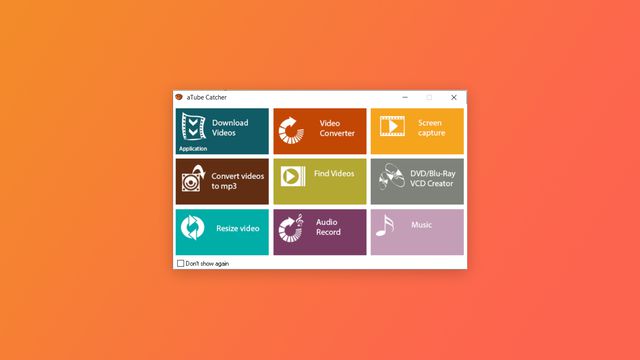
A boa notícia é que hoje em dia não precisa ser nenhum expert em tecnologia pra conseguir um resultado profissional. Existem ferramentas nativas no próprio Windows e macOS que já dão conta do recado, e softwares gratuitos que adicionam ainda mais controle. A chave é entender quais opções usar para capturar tanto o que aparece na tela quanto o áudio que você quer capturar, seja do microfone ou do próprio sistema.
Para uma gravação de tela com áudio que realmente funciona, o segredo está em configurar direitinho. Escolha o programa certo para sua necessidade, verifique as configurações de áudio antes de começar e teste tudo. Uma boa gravação pode ser a diferença entre uma instrução clara e uma que ninguém entende.
Dica Prática: Antes de iniciar a gravação principal, faça um pequeno teste com áudio e vídeo para garantir que ambos estão sendo capturados corretamente e que o volume está adequado.
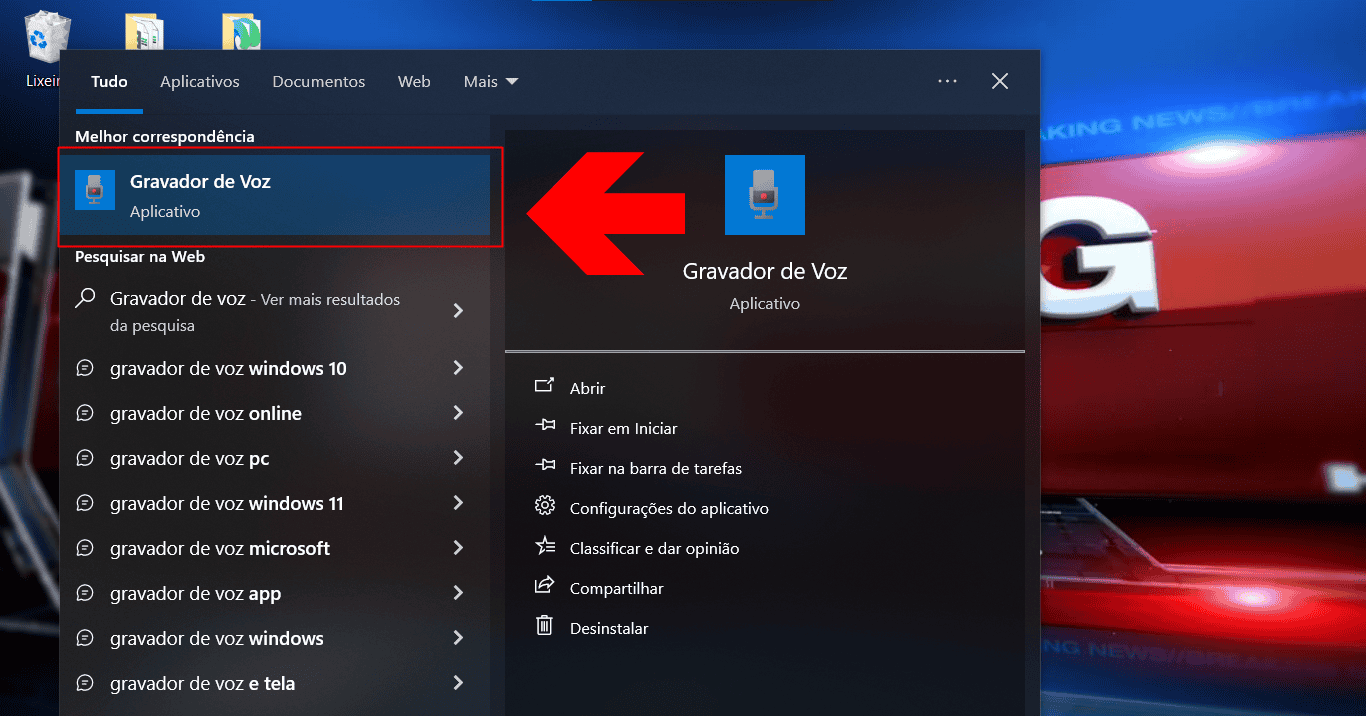
Edição Básica Para Dar um Toque Final na Sua Gravação
Beleza, você mandou bem na gravação e agora quer dar aquele polimento final. Muita gente acha que edição é um bicho de sete cabeças, mas a verdade é que uns ajustes básicos já fazem toda a diferença na sua gravação. Quer deixar a tela do seu PC ainda mais profissional? É mais simples do que parece.

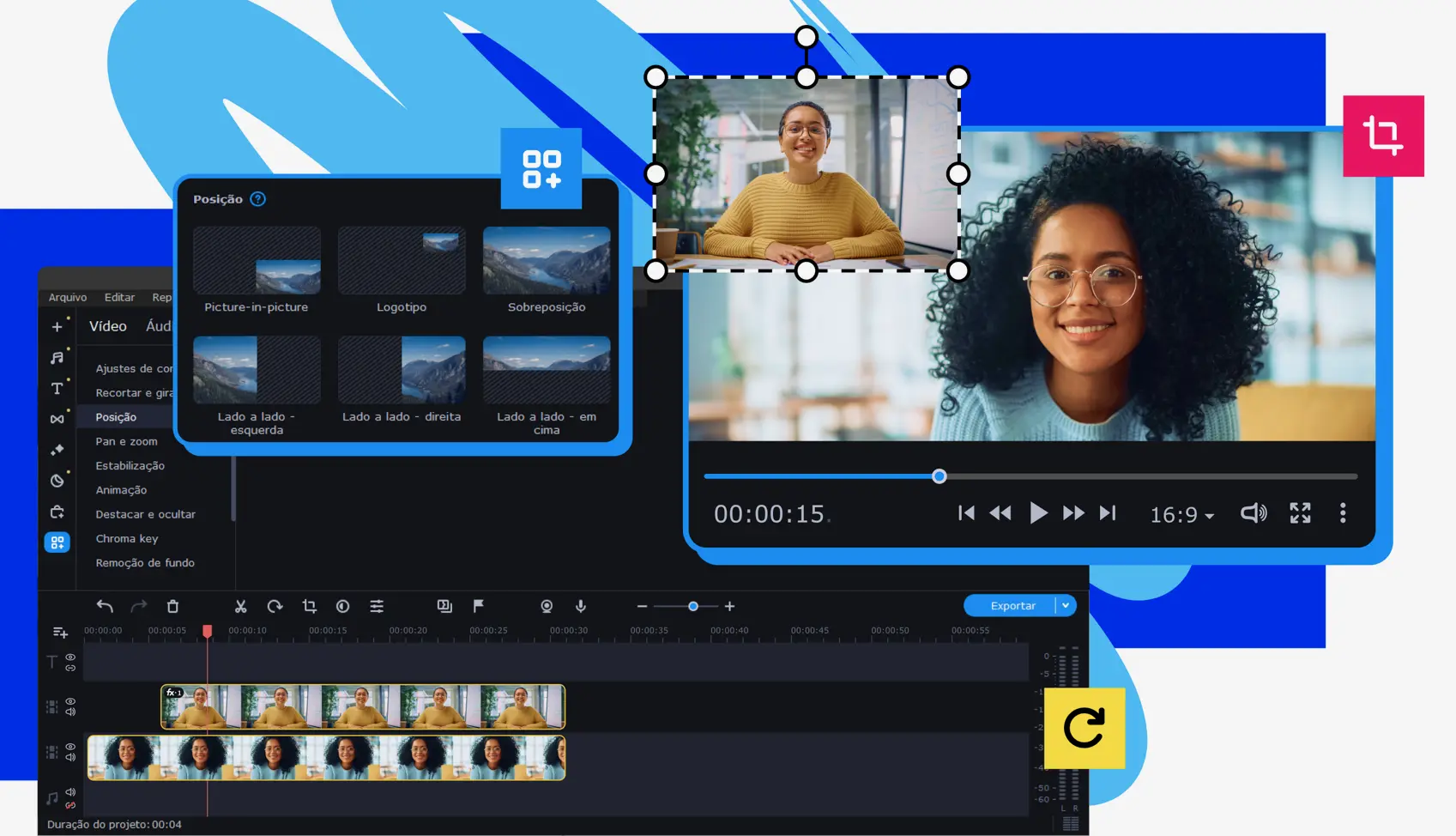
Pensa assim: você gravou a tela do PC com áudio e quer que tudo fique redondinho. Remover aquela parte que você se enrolou pra falar, cortar o silêncio desnecessário, ou até mesmo dar um zoom estratégico em um ponto importante. Esses pequenos cortes e ajustes deixam o conteúdo muito mais dinâmico e agradável pra quem tá assistindo.
A ideia aqui é deixar sua gravação limpa e direta. Um bom editor, mesmo um gratuito, permite que você ajuste o volume do áudio se estiver muito baixo ou alto. Às vezes, só isso já melhora 100% a experiência. E acredite, fazer essas edições básicas te poupa de refazer a gravação toda.
Dica Prática: Se o áudio ficou meio zoado, experimente usar um efeito de “normalização” no seu editor. Ele ajusta o volume para um padrão mais consistente.
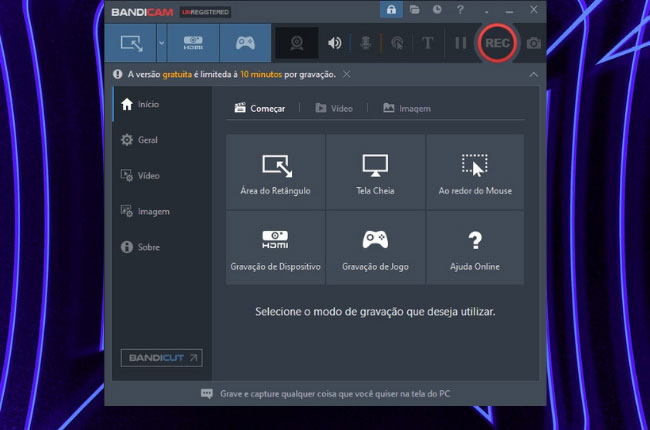
Formatos de Vídeo: Escolhendo o Ideal Para Compartilhar
Ficar ligado nos formatos de vídeo certos é crucial para a sua comunicação. Cada tipo tem um jeito especial de entregar a mensagem. Se você quer mostrar algo no computador, o formato de gravação de tela é o caminho.
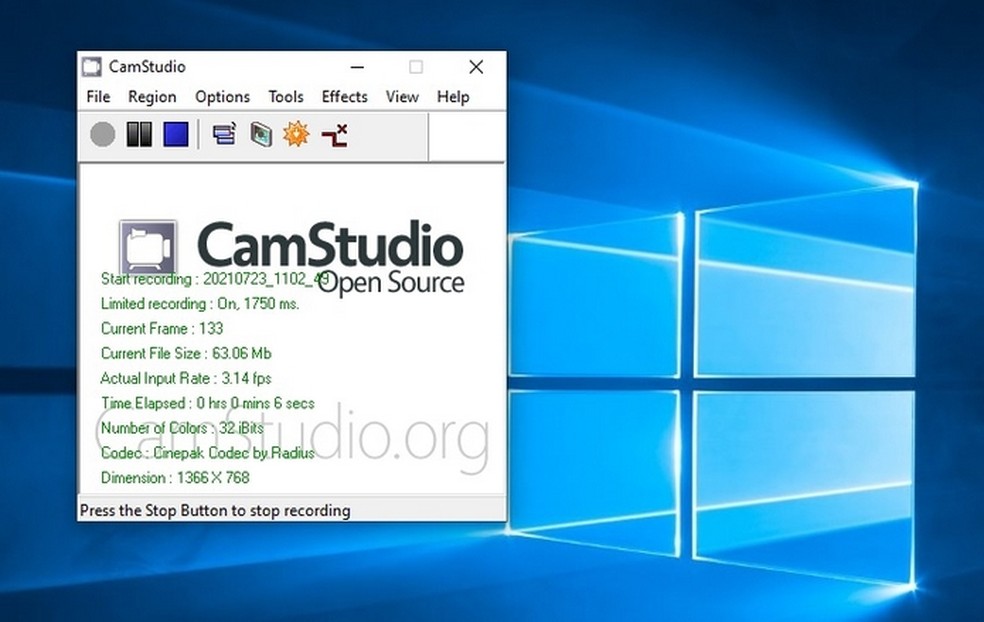
Sabe quando você precisa explicar um passo a passo, mostrar um software ou até criar um tutorial rápido? Gravar a tela do PC com áudio é a solução perfeita. Garante que a pessoa que assiste veja exatamente o que você quer mostrar, com a sua voz guiando tudo. É direto ao ponto.
Existem várias ferramentas para fazer isso, desde programas que já vêm no Windows ou Mac até softwares gratuitos que você baixa. O importante é que ele capture não só a imagem, mas também o som do seu microfone ou do sistema, se precisar. Isso torna o seu conteúdo muito mais completo.
Dica Prática: Antes de gravar, teste o áudio para garantir que ele esteja limpo e sem ruídos.
Solucionando Problemas Comuns: O Que Fazer Quando Algo Não Funciona
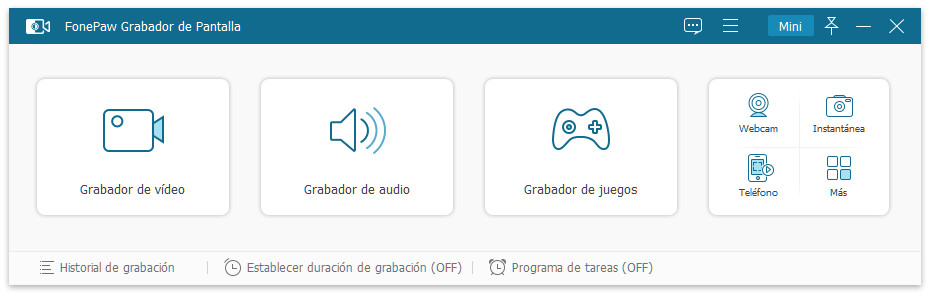
É frustrante quando a tela do PC trava, né? Mas pra gravar a tela do PC com áudio, tem um jeito bem direto. Muita gente pensa que precisa de programa complicado, mas o Windows já tem uma ferramenta nativa pra isso. Sim, essa função que muita gente esquece é a quebra-galho ideal pra muitos casos.
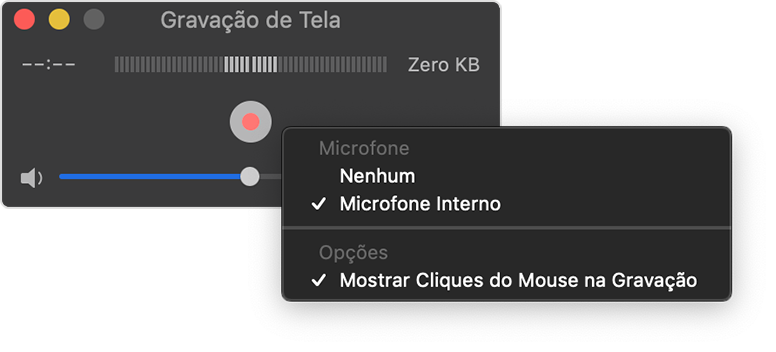
Vamos direto ao ponto. Pra gravar a tela do PC com áudio, a tecla mágica é a Windows + G. Essa combinação abre a Barra de Jogo do Xbox, que na verdade serve pra mais coisa do que você imagina. Lá dentro, tem um botão de gravação. É só clicar e começar. O áudio do microfone também pode ser capturado junto. Fica tranquilo que é bem intuitivo.
Se você quer gravar um tutorial rápido, uma jogatina ou até uma reunião online, esse recurso nativo resolve o problema. Ele salva os vídeos em uma pasta padrão. Pra quem precisa de algo simples e rápido, sem instalar nada, essa é a saída. O áudio do sistema e do microfone ficam sincronizados na gravação.
Dica Prática: Se a barra não aparecer com Windows + G, confira as configurações de “Ativar a Barra de Jogo” no aplicativo de Configurações do Windows.
## Por Que Gravar Sua Tela Pode Ser Um Jogo de Criança
| Item | Características | Dicas e Considerações |
|---|---|---|
| Identificando a Melhor Ferramenta Para Sua Necessidade | Existem programas para todos os gostos e bolsos. Alguns são super simples, outros cheios de recursos avançados. | Pense no que você vai gravar: um jogo? Um tutorial? Uma reunião? Isso define o tipo de ferramenta que você precisa. Não adianta pegar um software profissional se você só quer gravar algo rápido. |
| O Windows Vem Com um Super Poder Escondido (Xbox Game Bar) | Sim, seu Windows 10 ou 11 já tem uma ferramenta nativa para gravar. É fácil de acessar e funciona para muitas coisas. | Para abrir, aperte `Windows + G`. É perfeita para capturar gameplays ou trechos rápidos sem instalar nada. Fique de olho nos atalhos para iniciar e parar a gravação. |
| Capturando Seus Jogos e Tutoriais: Um Passo a Passo Detalhado | Desde abrir o programa até definir a área de gravação, tudo é pensado para ser direto. | Para tutoriais, selecione a janela específica ou a tela inteira. Em jogos, geralmente ele já detecta. Se for usar a Game Bar, lembre-se que ela é mais focada em aplicações ativas. |
| Áudio Limpo: Configurações Essenciais Para Sua Gravação | Gravar a tela sem o áudio certo não vale muito. É preciso configurar o microfone e o áudio do sistema. | Verifique se o microfone que você quer usar está selecionado nas configurações de áudio do software. Teste antes! Um áudio ruim pode estragar sua gravação inteira. |
| O Segredo do Microfone: Evitando Ruídos Indesejados | Ruído de fundo é o terror de qualquer gravação. Ventiladores, digitação alta, tudo isso pode ser captado. | Grave em um local o mais silencioso possível. Se puder, aproxime o microfone da sua boca, mas não perto demais para não distorcer. Alguns softwares têm filtros de redução de ruído. |
| Gravações Sem Limites: Explorando Opções de Software Gratuito | Você não precisa gastar para ter boas gravações. Existem programas gratuitos que entregam ótimos resultados. | O OBS Studio é um clássico. Gratuito, completo e com uma comunidade enorme para ajudar. Dá para fazer muita coisa com ele. Outras opções como o ShareX também valem a pena. |
| Dicas de Ouro Para Uma Captura de Tela Profissional | Pequenos detalhes fazem toda a diferença no resultado final. | Faça um roteiro básico do que você quer gravar. Feche programas que não vão ser usados para evitar pop-ups. Verifique o espaço em disco antes de começar. |
| Edição Básica Para Dar um Toque Final na Sua Gravação | Quase sempre é preciso cortar partes desnecessárias, adicionar um título ou melhorar o áudio. | Programas como o Shotcut ou o DaVinci Resolve (versão gratuita) são excelentes |
Confira este vídeo relacionado para mais detalhes:
Além do Básico: Recursos Avançados Que Você Vai Amar
Legal, agora que você já pegou o jeito do básico para gravar a tela do PC com áudio, vamos para umas dicas extras que fazem toda a diferença. Coisas que eu uso e que facilitam muito o trabalho.
Minhas Dicas Especiais para Gravações Top
- Priorize a Fonte de Áudio: Para um som claro, escolha o microfone certo. Se for gravar sua voz, um headset gamer ou um microfone dedicado é um salto de qualidade. Se o áudio do sistema é o foco, certifique-se de que ele está configurado como a entrada principal. Teste antes de começar!
- Ajuste a Taxa de Quadros (FPS): Para jogos ou vídeos com muita ação, gravar em 60 FPS deixa tudo mais fluido. Se o conteúdo é mais estático, como um tutorial, 30 FPS já resolve e economiza espaço. A maioria dos programas permite essa configuração.
- Edição Rápida no Final: Raramente uma gravação sai perfeita de primeira. Tenha à mão um editor de vídeo simples. Cortar aqueles segundos iniciais ou finais, remover ruídos e ajustar o volume são passos rápidos que elevam o nível do seu material. Não precisa ser nada complicado, apps gratuitos já ajudam bastante.
Dúvidas das Leitoras
Preciso instalar algo para gravar a tela do meu PC?
Para gravar a tela do seu PC com áudio, o Windows 10 e 11 já vêm com uma ferramenta nativa chamada Barra de Jogo. Ela é suficiente para a maioria das necessidades básicas. Se precisar de recursos mais avançados, aí sim vale a pena buscar um programa externo.
Qual a diferença entre gravar a tela e tirar um print?
Tirar um print (ou captura de tela) é como tirar uma foto do que está aparecendo na sua tela em um único momento. Gravar a tela, por outro lado, cria um vídeo que mostra tudo o que acontece enquanto você interage, incluindo movimentos do mouse e som.
Como garantir que o áudio do meu microfone saia alto e claro na gravação?
Verifique se o microfone está selecionado nas configurações de gravação e se o volume dele está adequado no seu sistema operacional. Falar mais perto do microfone e em um ambiente silencioso também ajuda muito a garantir um áudio limpo.
Posso gravar apenas uma janela específica ou preciso gravar a tela inteira?
Com a Barra de Jogo, você geralmente grava a tela inteira da aplicação ativa. Para gravar apenas uma janela específica, dependendo do programa que você usa para gravar, pode haver essa opção. Programas mais completos oferecem essa flexibilidade.
Quanto espaço em disco uma gravação de tela costuma ocupar?
Isso varia bastante com a duração e a qualidade da gravação. Uma gravação curta em alta resolução pode ocupar algumas centenas de megabytes, enquanto vídeos mais longos podem facilmente passar de gigabytes. É bom ter espaço livre antes de começar.
Agora você sabe como gravar a tela do seu PC com áudio, de um jeito fácil e sem complicação. Seja para um tutorial, para salvar um momento importante ou para qualquer outra necessidade, o processo é direto. Explore mais dicas sobre tecnologia e produtividade para turbinar seu dia a dia!
