


Perder dados do seu PC pode ser um pesadelo. Imagina aquele projeto de anos, suas fotos de família, tudo sumindo do nada? É por isso que saber qual o melhor sistema de backup para PC em 2026 é crucial. No mundo digital de hoje, onde nossos arquivos são o tesouro, ter uma estratégia de backup sólida não é luxo, é necessidade. Neste guia, eu vou te mostrar exatamente como proteger o que é essencial, garantindo tranquilidade e acesso seguro aos seus dados.
“Ferramentas de backup completo criam uma ‘imagem’ do seu Windows, salvando programas, configurações e arquivos.”
Como o melhor sistema de backup para PC protege seus dados em 2026 contra imprevistos?
Vamos combinar, ninguém quer passar pela dor de cabeça de perder arquivos importantes. Seja por uma falha no disco rígido, um ataque de ransomware ou até mesmo um erro humano acidental, os dados podem sumir em um piscar de olhos.
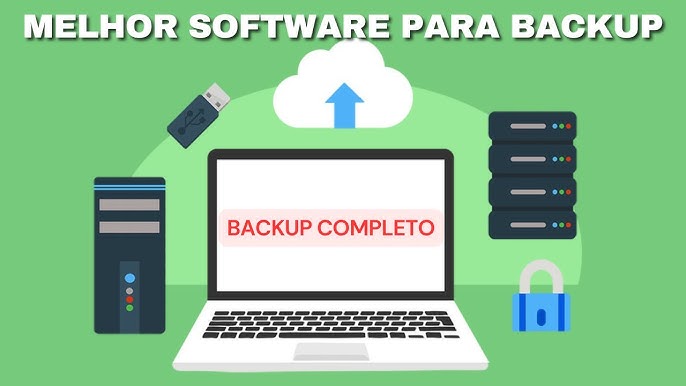
O melhor sistema de backup para PC funciona como um seguro digital. Ele cria cópias exatas dos seus arquivos e do sistema operacional em um local seguro, separado do seu computador principal.
Isso significa que, mesmo que algo terrível aconteça com seu PC, você pode simplesmente restaurar tudo a partir do backup.
É ter a garantia de que seu trabalho, suas memórias e suas informações valiosas estarão a salvo, prontas para serem recuperadas quando você mais precisar.
O que é um sistema de backup para PC e por que ele é crucial?
Proteger seus dados é fundamental, e um bom sistema de backup faz exatamente isso. Ele cria cópias de segurança de tudo o que é importante no seu computador. Isso inclui seus documentos, fotos, vídeos e, se você quiser ir além, até mesmo o sistema operacional completo com todos os seus programas e configurações. Pense nisso como um seguro para sua vida digital. Caso algo inesperado aconteça – um HD falhar, um vírus atacar ou até mesmo um roubo –, você terá suas informações salvas e poderá restaurá-las facilmente. Vamos combinar, perder anos de trabalho ou memórias preciosas seria uma dor de cabeça sem tamanho.
| Cenário | Tipo de Backup Recomendado | Exemplos de Ferramentas |
|---|---|---|
| Backup Completo do Sistema (Imagem) | Software de Imagem de Disco | Acronis Cyber Protect Home Office, EaseUS Todo Backup, Macrium Reflect |
| Backup de Arquivos e Sincronização | Serviços de Nuvem e Software de Sincronização | Backblaze, pCloud, Microsoft OneDrive, Veeam Agent for Windows, Iperius Backup |
Escolhendo as melhores ferramentas de backup para seu PC
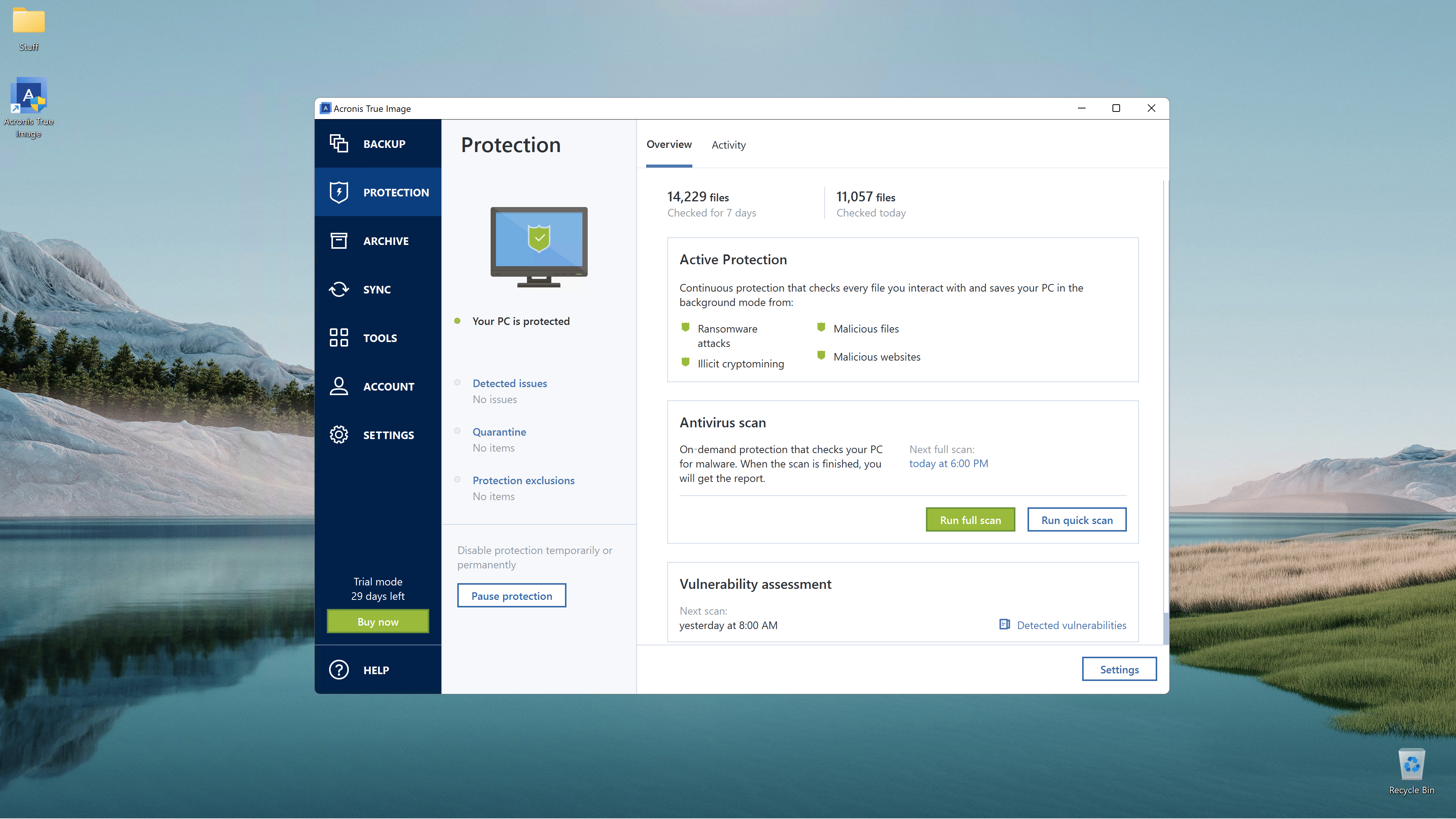
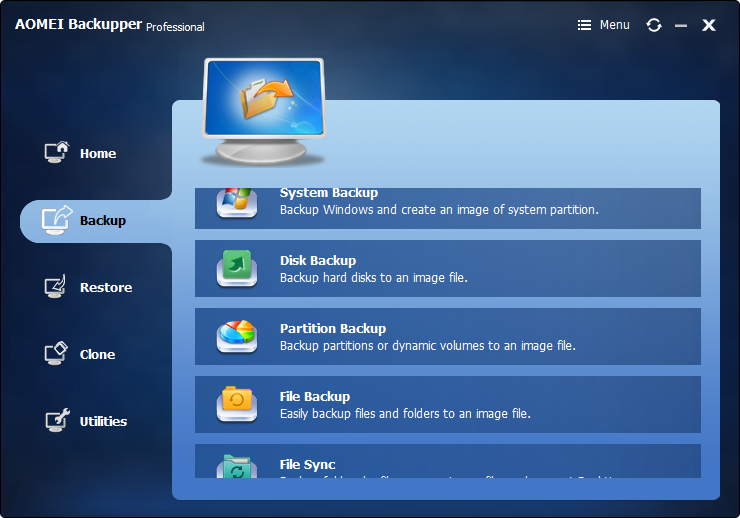
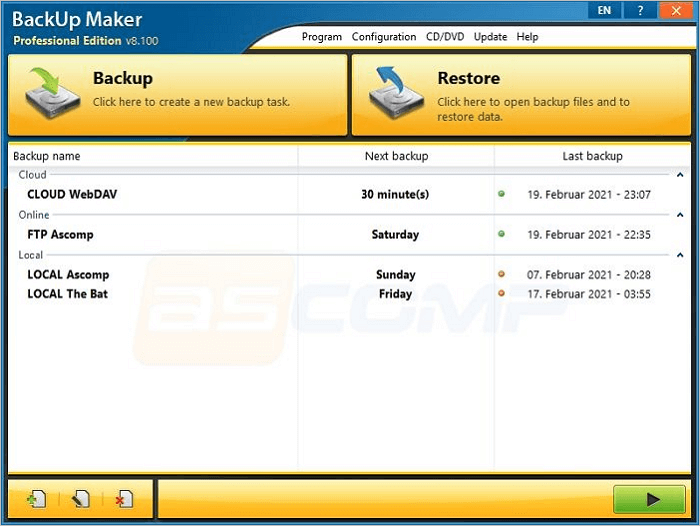
A escolha do sistema de backup ideal para você vai depender do que você busca: praticidade e acesso de qualquer lugar com uma solução em nuvem, ou controle total e restauração mais rápida do sistema com um software local. Em 2026, algumas ferramentas se destacam pela confiabilidade e recursos.
Acronis Cyber Protect Home Office: O Guardião Completo
Se você busca uma solução que vai além do simples backup, o Acronis Cyber Protect Home Office é uma pedida forte. Ele não só cria imagens completas do seu sistema, salvando programas e configurações, como também integra proteção robusta contra ransomware. Isso significa que seus backups estão mais seguros contra ataques maliciosos que poderiam comprometer até mesmo os arquivos copiados, como abordado em discussões sobre segurança digital.
EaseUS Todo Backup: Velocidade e Simplicidade
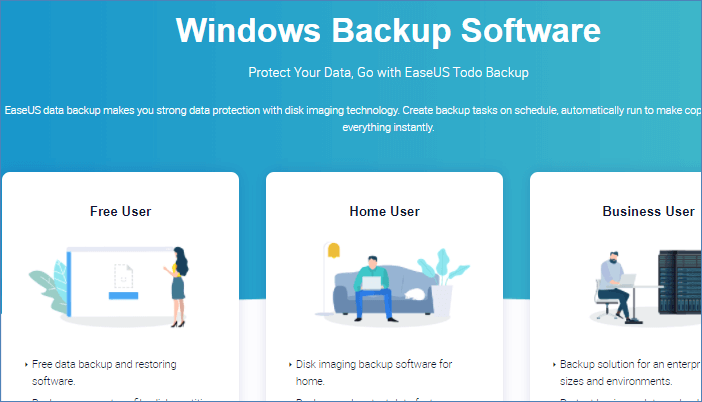
Para quem prioriza uma interface amigável e agilidade, o EaseUS Todo Backup é uma excelente opção. Ele se destaca pela velocidade no processamento das tarefas de backup e restauração, tornando o processo menos demorado, especialmente para usuários domésticos que não querem se aprofundar em configurações complexas.
Macrium Reflect: A Escolha dos Profissionais
O Macrium Reflect é um nome muito respeitado entre profissionais de TI. Sua força reside na confiabilidade para clonagem de discos e na criação de imagens de sistema. Se você precisa de uma ferramenta precisa e comprovadamente eficiente para garantir que seu sistema operacional e dados sejam replicados com exatidão, o Macrium Reflect entrega.
Backblaze: Backup Ilimitado sem Complicação
Para quem quer a máxima facilidade e tranquilidade, o Backblaze é imbatível. Ele oferece backup ilimitado em nuvem com um sistema automático que roda em segundo plano. Você basicamente configura uma vez e esquece. É a solução ideal para quem quer proteger todos os seus arquivos sem se preocupar com espaço ou com a frequência dos backups, como exemplificado em guias sobre soluções de backup em nuvem.
pCloud: Privacidade e Planos Vitalícios
Se privacidade é sua prioridade máxima, o pCloud é uma escolha inteligente. Ele oferece criptografia zero-knowledge, o que significa que nem mesmo a pCloud tem acesso aos seus arquivos. Além disso, seus planos vitalícios são um diferencial para quem não quer se preocupar com assinaturas recorrentes, representando um ótimo custo-benefício a longo prazo.
Microsoft OneDrive: Integração Nativa com o Windows
O Microsoft OneDrive já vem integrado ao Windows 10 e 11, tornando-o a opção mais prática para quem já utiliza o ecossistema Microsoft. É excelente para sincronizar e fazer backup de documentos e fotos, com a vantagem de estar sempre acessível através da sua conta Microsoft.
Veeam Agent for Windows: Gratuito e Poderoso
O Veeam Agent for Windows é frequentemente recomendado por sua robustez, mesmo sendo uma ferramenta gratuita. É especialmente forte em ambientes corporativos, mas oferece recursos de alta qualidade para usuários domésticos que buscam uma solução gratuita e confiável para backups de sistema e arquivos.
Iperius Backup: Leve e Funcional
Para quem procura uma solução leve e segura, o Iperius Backup oferece uma versão gratuita bastante funcional para sistemas Windows. Ele é uma ótima alternativa para quem precisa realizar backups regulares sem sobrecarregar o sistema.
Preparando seu PC para o backup ideal
Antes de começar, é importante entender o que você realmente precisa proteger. Você pretende fazer backup apenas de arquivos pessoais, como documentos e fotos? Ou você quer salvar o sistema operacional inteiro, incluindo programas e configurações, para uma recuperação rápida em caso de pane geral do disco rígido ou falha do sistema? A resposta a essa pergunta definirá se você precisa de uma solução de imagem de sistema ou apenas de sincronização de arquivos.
Como configurar o melhor sistema de backup para seu PC passo a passo
Configurar seu sistema de backup é mais simples do que parece. Vamos detalhar os passos essenciais:
Escolha a Ferramenta Certa
Com base nas suas necessidades (backup de arquivos ou imagem completa do sistema) e no seu orçamento, selecione a ferramenta que melhor se adapta. Para backup de arquivos, considere Backblaze ou OneDrive. Para imagem completa do sistema, Acronis ou EaseUS são ótimas pedidas. Para opções gratuitas e robustas, Veeam Agent for Windows é uma referência.
Selecione o Destino do Backup
Decida onde suas cópias de segurança serão armazenadas. Pode ser um HD externo, um NAS (Network Attached Storage) ou um serviço de nuvem como Backblaze ou pCloud. O importante é que o local seja confiável e tenha espaço suficiente. Para maior segurança, o ideal é combinar um backup local (HD externo) com um em nuvem.
Configure o Backup de Imagem (se aplicável)
Se você escolheu uma ferramenta como Acronis Cyber Protect Home Office ou Macrium Reflect para criar uma imagem do sistema, o processo geralmente envolve iniciar o software, selecionar a opção de ‘Imagem de Disco’ ou ‘Backup Completo do Sistema’, escolher a unidade que você quer copiar (geralmente o disco C:), e definir o local de destino. A ferramenta criará um arquivo grande que representa o estado exato do seu disco naquele momento. Para mais detalhes sobre a criação de imagens, você pode consultar documentação da Acronis.
Configure o Backup de Arquivos (se aplicável)
Se seu foco são arquivos, a configuração é mais simples. Em serviços como OneDrive ou Backblaze, você geralmente seleciona as pastas que deseja sincronizar ou fazer backup. O software então se encarrega de copiar esses arquivos para a nuvem ou para o destino escolhido. Ferramentas como Iperius Backup permitem agendar backups de pastas específicas com mais controle.
Defina a Frequência e o Agendamento
Decida com que frequência o backup deve ser executado. Pode ser diário, semanal ou até mesmo contínuo (para serviços de nuvem que sincronizam em tempo real). A maioria das ferramentas permite agendar backups para horários em que o computador não está em uso, como durante a noite. A consistência é a chave para um bom backup.
Execute o Primeiro Backup Completo
Após configurar tudo, inicie o primeiro backup. Ele pode levar um tempo considerável, dependendo da quantidade de dados e da velocidade da sua conexão ou do seu disco. Tenha paciência. A partir daí, os backups subsequentes (incrementais ou diferenciais) serão muito mais rápidos, pois copiarão apenas as alterações.
Teste a Restauração
Este é um passo crucial que muitos negligenciam. Periodicamente, tente restaurar alguns arquivos ou até mesmo o sistema completo (se for o caso) para garantir que o backup está funcionando corretamente e que você sabe como realizar o processo. Saber como restaurar em momentos de necessidade é tão importante quanto fazer o backup em si. Informações sobre restauração podem ser encontradas em guias de restauração de dados.
Como consertar erros comuns em backups de PC
É normal encontrar alguns percalços no caminho. Se o backup falhar, verifique a conexão com a internet (para backups em nuvem), o espaço livre no disco de destino e se o software está atualizado. Erros de permissão também podem ocorrer; certifique-se de que o programa de backup tenha as devidas autorizações para acessar os arquivos. Se a restauração não funcionar, o problema pode estar no próprio arquivo de backup ou no meio de restauração (como um pendrive bootável). Nesses casos, consultar o suporte técnico da ferramenta ou fóruns especializados pode oferecer soluções. Para problemas específicos de recuperação de disco, recursos como os encontrados em tutoriais de recuperação de dados podem ser úteis.
Dicas de Ouro para Seu Backup
Vamos combinar, a gente sempre deixa pra depois, né? Mas com backup, o lema é: o melhor momento foi ontem. Se puder, automatize!
Backup Diário ou Semanal? Pense no quanto de informação você gera e perde. Se for algo crítico, pense em backups diários. Para a maioria, semanal já resolve.
Onde Guardar? A regra de ouro 3-2-1 é imbatível: 3 cópias dos seus dados, em 2 tipos diferentes de mídia, com 1 cópia fora do local físico principal. Ou seja, um HD externo e a nuvem é uma combinação matadora.
Teste seu Backup! De que adianta ter tudo guardado se na hora de recuperar não funciona? Periodicamente, faça um teste de restauração. É rápido e te dá uma paz de espírito danada.
Criptografia é Sua Amiga. Se você usa nuvem ou leva um HD externo por aí, ative a criptografia. Seus dados ficam seguros, mesmo que o dispositivo caia em mãos erradas.
FAQ: Perguntas Frequentes sobre Backup
FAQ 1: Preciso mesmo de backup se uso a nuvem?
Sim! A nuvem é ótima para acesso e conveniência, mas falhas, exclusões acidentais ou até mesmo problemas com a conta podem acontecer. Ter uma cópia extra, seja em um HD ou outro serviço, é segurança extra.
FAQ 2: Quanto tempo leva para fazer um backup completo?
Depende muito do volume de dados e da velocidade da sua conexão (se for nuvem) ou do seu HD. Para um PC com muitos arquivos, pode levar algumas horas na primeira vez. Depois, os backups incrementais (que salvam só o que mudou) são bem mais rápidos.
FAQ 3: Soluções gratuitas são confiáveis?
Muitas soluções gratuitas, como as que mencionei, são fantásticas e oferecem recursos robustos. A diferença geralmente está no suporte técnico mais limitado ou em funcionalidades avançadas que só aparecem nas versões pagas. Para a maioria dos usuários domésticos, elas dão conta do recado perfeitamente.
FAQ 4: O que é ransomware e como o backup me protege?
Ransomware é um tipo de vírus que criptografa seus arquivos e exige um resgate para liberá-los. Imagina ter tudo travado! Um backup recente e isolado (ou seja, não conectado o tempo todo ao PC infectado) é sua salvação. Você simplesmente restaura seus arquivos de uma cópia limpa, sem pagar nada.
Proteger seus dados não é mais um luxo, é uma necessidade. Com as ferramentas certas e um pouquinho de atenção, você garante que suas memórias, trabalhos e arquivos importantes estejam sempre seguros.
Seja na nuvem para aquela praticidade e acesso de qualquer lugar, ou com um bom software local para controle total, o importante é ter um sistema que funcione para você. Pense nisso não como um gasto, mas como um investimento na sua tranquilidade. Fica a dica!
