


Você já se pegou pensando em como fazer 0 no teclado sem sucesso? Pois é, um detalhe tão simples pode virar um obstáculo inesperado na hora de digitar, seja no trabalho ou em casa. Esse perrengue acontece mais do que a gente imagina, mas a boa notícia é que a solução é mais rápida do que você pensa. Neste post, eu vou te mostrar exatamente o que fazer para esse pequeno problema não atrapalhar mais o seu dia. Vamos resolver isso agora!
“Para digitar o número 0 no teclado, utilize a tecla ‘0’ na fileira superior ou no teclado numérico. Em celulares, acesse o painel de números.”
Como Fazer 0 no Teclado: Desvendando as Formas Mais Comuns de Digitá-lo
Dominar como fazer 0 no teclado é essencial para qualquer tarefa digital em 2026. Existem diferentes locais no seu dispositivo onde o zero pode aparecer, cada um com sua particularidade. Entender onde ele está e como ativá-lo evita interrupções e garante agilidade.
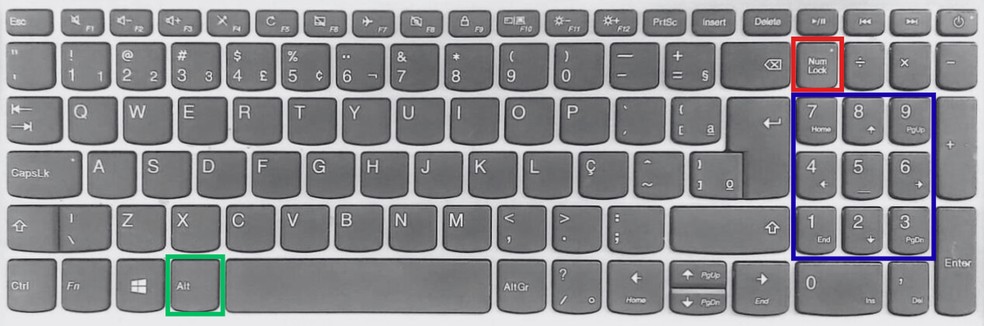
No teclado principal, o zero fica bem ali, logo após o nove. É o jeito mais direto e usado na maioria das situações. Já no teclado numérico separado, você precisa de um pequeno cuidado extra: o Num Lock. Ele precisa estar ligado para que os números funcionem.
Entendendo a Posição do Zero no Teclado: Um Guia Essencial
| Dificuldade: | Muito Fácil |
| Tempo Estimado: | Menos de 1 minuto |
| Materiais: | Teclado (físico ou virtual) |
O que você vai precisar
- Teclado Físico: A maioria dos teclados possui a tecla ‘0’ em duas posições distintas para facilitar o uso.
- Celular ou Tablet: O teclado virtual exibe o número ‘0’ de forma intuitiva.
- Teclado Virtual: Uma alternativa para quem não tem um teclado físico disponível ou está com problemas. Saiba mais sobre o Teclado Virtual do Windows.
O Passo a Passo: Como Fazer na Prática
- Identifique o Teclado Superior: Localize a tecla do número 0 na fileira superior do seu teclado, logo após a tecla do número 9. Esta é a forma mais comum de digitar o zero.
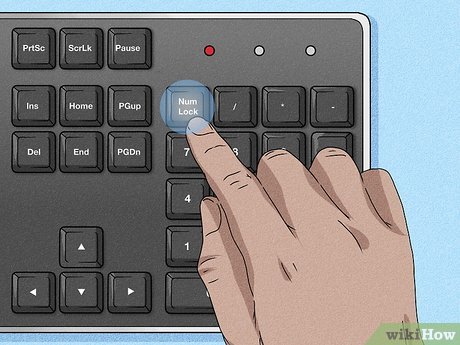
- Utilize o Teclado Numérico: Se o seu teclado possui um bloco numérico separado à direita, procure a tecla ‘0’ nesse bloco. Certifique-se de que a tecla ‘Num Lock’ esteja ativada para que os números funcionem.
- No Celular: Toque no botão que exibe os números (geralmente marcado como ‘?123’ ou ‘123’). O teclado numérico será exibido, e você poderá pressionar o ‘0’.
- Acesse o Teclado Virtual: Se estiver usando um computador e o teclado físico não estiver funcionando, digite ‘Teclado Virtual’ na barra de busca do Windows. Clique no aplicativo para abri-lo e use o mouse para pressionar a tecla ‘0’.
- Copiar e Colar: Em algumas situações, pode ser mais rápido copiar o caractere ‘0’ de outro local e colá-lo onde você precisa. Selecione o ‘0’ e use Ctrl+C (ou Cmd+C no Mac) para copiar, e Ctrl+V (ou Cmd+V no Mac) para colar.
Principais Erros e Como Evitá-los
Um erro comum é o teclado numérico não funcionar. Isso geralmente acontece porque o ‘Num Lock’ está desativado. Verifique se a luz indicadora do ‘Num Lock’ está acesa. Se não estiver, pressione a tecla ‘Num Lock’ uma vez para ativá-lo. Se o problema persistir, reinicie o computador ou verifique se há algum dano físico no teclado.
Dicas Extras
- Verifique o Num Lock: Em teclados numéricos externos ou no bloco dedicado do notebook, o ‘0’ só funciona se o Num Lock estiver ativado. Procure por uma luz indicadora no teclado.
- Teclado Externo: Se você usa um teclado externo e o ‘0’ não funciona, tente desconectá-lo e reconectá-lo. Às vezes, um simples reset resolve.
- Limpeza: Poeira e sujeira podem impedir o funcionamento de qualquer tecla. Uma limpeza cuidadosa com ar comprimido pode ser a solução para a tecla zero não funcionar.
- Drivers: Em casos raros, drivers de teclado desatualizados ou corrompidos podem causar problemas. Verifique o Gerenciador de Dispositivos no Windows.
Dúvidas Frequentes
Por que a tecla zero não funciona no meu notebook?
Geralmente, o problema com a tecla zero não funcionar no notebook está relacionado ao Num Lock ativado acidentalmente, impedindo o uso do bloco numérico integrado. Verifique se o Num Lock está desativado. Se o problema persistir, pode ser uma falha física da tecla ou um problema de driver.
Como digitar zero no celular se o teclado numérico não aparece?
Na maioria dos teclados de celular, você precisa tocar em um botão como ‘?123’ ou ‘123’ para alternar para o teclado numérico e então poderá digitar o zero. Fica tranquila, é um recurso padrão.
Existe um atalho para zero no teclado?
Não há um atalho universal para digitar o caractere ‘0’ diretamente, a menos que você esteja falando do atalho de copiar e colar. Se a tecla física não estiver respondendo, você pode usar o teclado virtual do sistema operacional ou copiar o ‘0’ de outro lugar e colar onde precisar.
Conclusão
Resolver o mistério de como fazer 0 no teclado é mais simples do que parece, e agora você tem todas as ferramentas. Seja no teclado superior, no numérico ou até mesmo no celular, a solução geralmente é rápida. Lembre-se de que, se a tecla zero não funcionar, existem alternativas como o teclado virtual. Explore também como usar o teclado virtual no Windows e as dicas essenciais para digitar no celular para otimizar sua experiência. Dominar esses pequenos detalhes faz toda a diferença no seu dia a dia digital.
