

Sabe quando você precisa de uma cópia digital de um documento, mas a impressora está longe ou simplesmente não colabora? Aprender como escanear documentos com o celular em 2026 é essencial. Muita gente ainda acha que é um bicho de sete cabeças ou se contenta com fotos tremidas e ilegíveis. A boa notícia é que o processo é mais simples do que parece e este post vai te mostrar o erro comum que você comete e como evitá-lo para ter digitalizações profissionais direto do seu bolso.
“É possível escanear documentos diretamente pelo celular usando aplicativos nativos (Notas e Arquivos no iOS; Google Drive no Android) ou aplicativos extras como Adobe Scan, Microsoft Lens e CamScanner.”
Como a digitalização de documentos pelo celular funciona na prática e por que é tão útil hoje?
Vamos combinar, ter a versão digital de qualquer papel na palma da mão é um superpoder. Facilita a organização, o envio rápido e a segurança. Pense em contratos, recibos importantes, trabalhos acadêmicos ou até mesmo aquela receita de família. Ter tudo no celular significa acesso imediato, onde quer que você esteja. É a praticidade que a gente busca no dia a dia.
O processo é mais inteligente do que tirar uma simples foto. Os apps de celular usam a câmera para capturar a imagem, mas vão além. Eles detectam as bordas do documento automaticamente, corrigindo ângulos e distorções. O resultado? Um arquivo limpo, nítido e pronto para ser compartilhado ou arquivado em PDF.
Escanear Documentos com o Celular: O Erro Comum que Você Comete
| Dificuldade: | Fácil |
| Tempo Estimado: | 2-5 minutos por documento |
| Materiais: | Celular (smartphone) com câmera |
O que você vai precisar
- Celular com Câmera: Essencial para capturar a imagem do documento. A qualidade da câmera influencia diretamente na nitidez do resultado final.
- Boa Iluminação: Fundamental para evitar sombras e garantir que o texto fique legível. Luz natural é ideal, mas evite reflexos diretos.
- Superfície Plana: Coloque o documento sobre uma mesa ou outra superfície reta para que ele fique bem esticado e sem dobras.
O Passo a Passo: Como Fazer na Prática
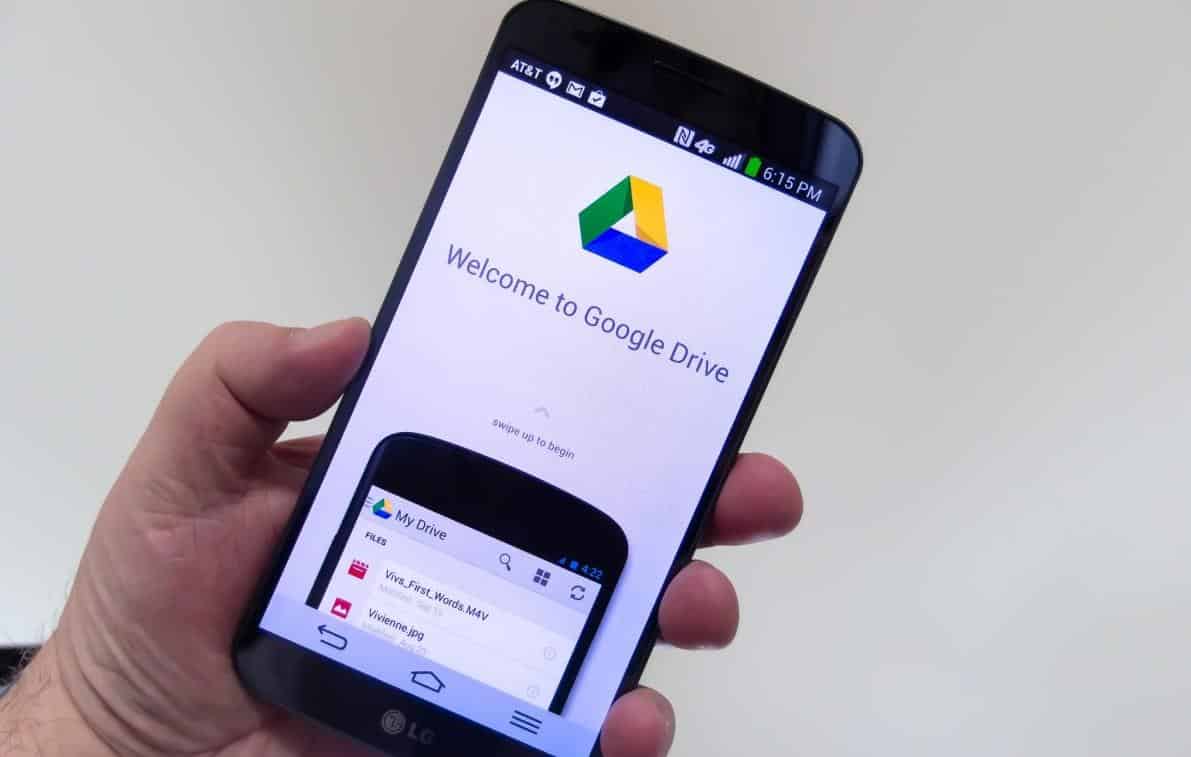
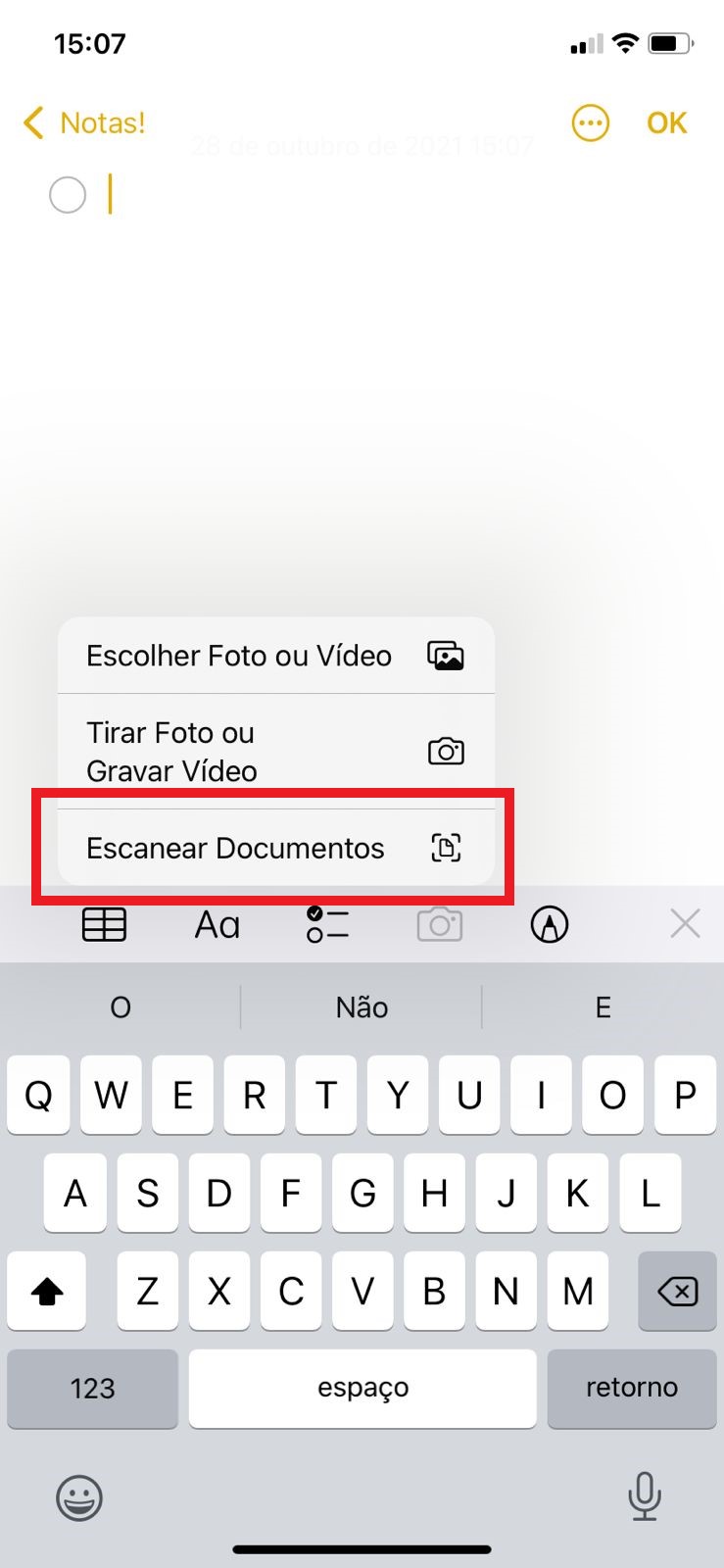
- Escolha a Ferramenta Certa: Você pode usar os recursos nativos do seu celular ou aplicativos dedicados. Para iPhone (iOS), abra uma nova nota no app Notas e toque no ícone de Câmera, selecionando ‘Escanear Documentos’. Alternativamente, no app Arquivos, toque nos três pontos (…) no canto superior e escolha ‘Escanear Documentos’. No Android, o Google Drive é uma ótima opção: abra o app, toque no ícone ‘+’ (Mais) e selecione ‘Digitalizar’ (ícone de câmera).
- Posicione o Documento: Coloque o documento sobre uma superfície plana e bem iluminada. Certifique-se de que não haja sombras sobre ele.
- Abra a Função de Escaneamento: Dependendo da ferramenta escolhida, siga os passos indicados na Etapa 1. O aplicativo geralmente detectará as bordas do documento automaticamente.
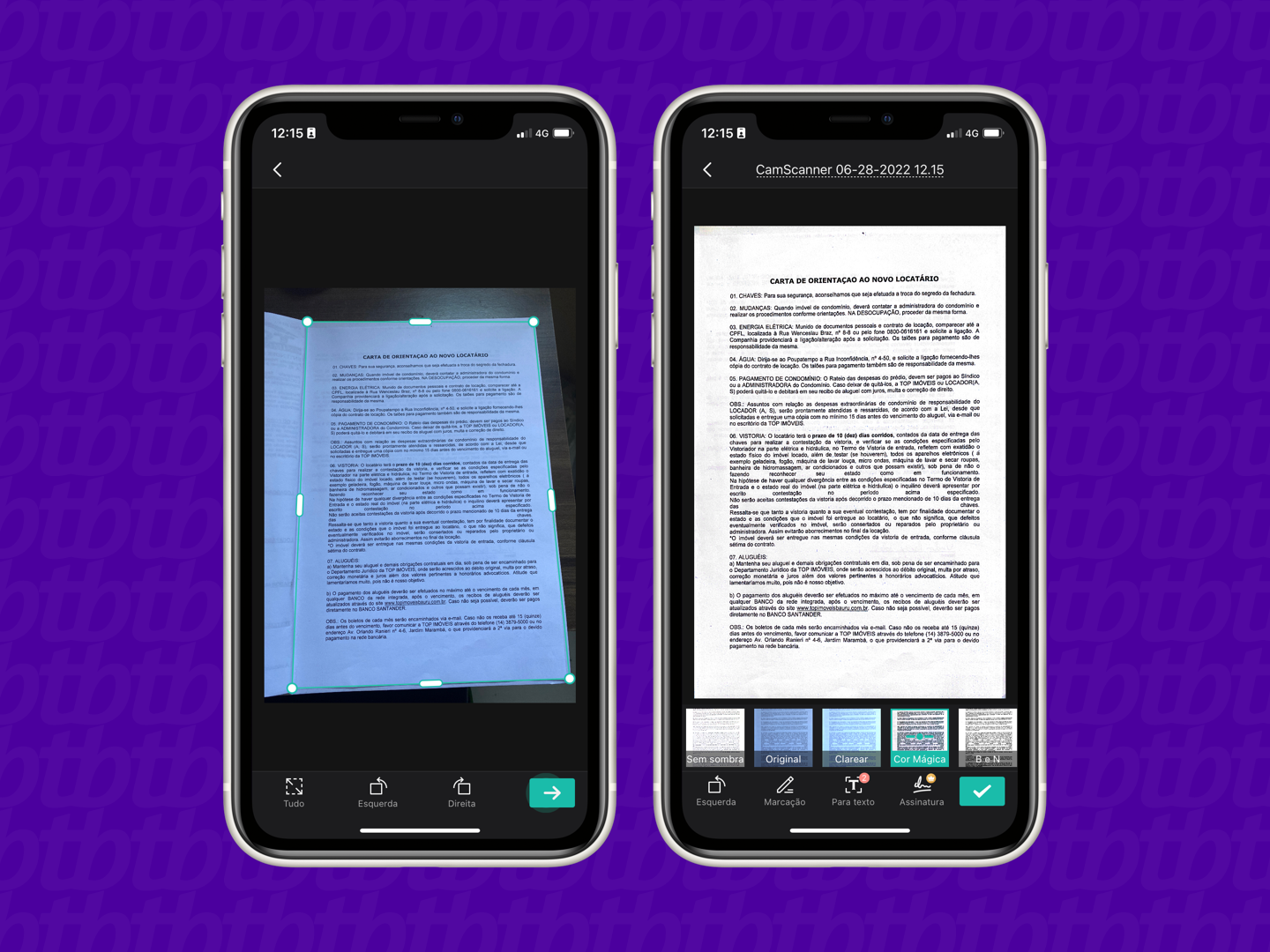
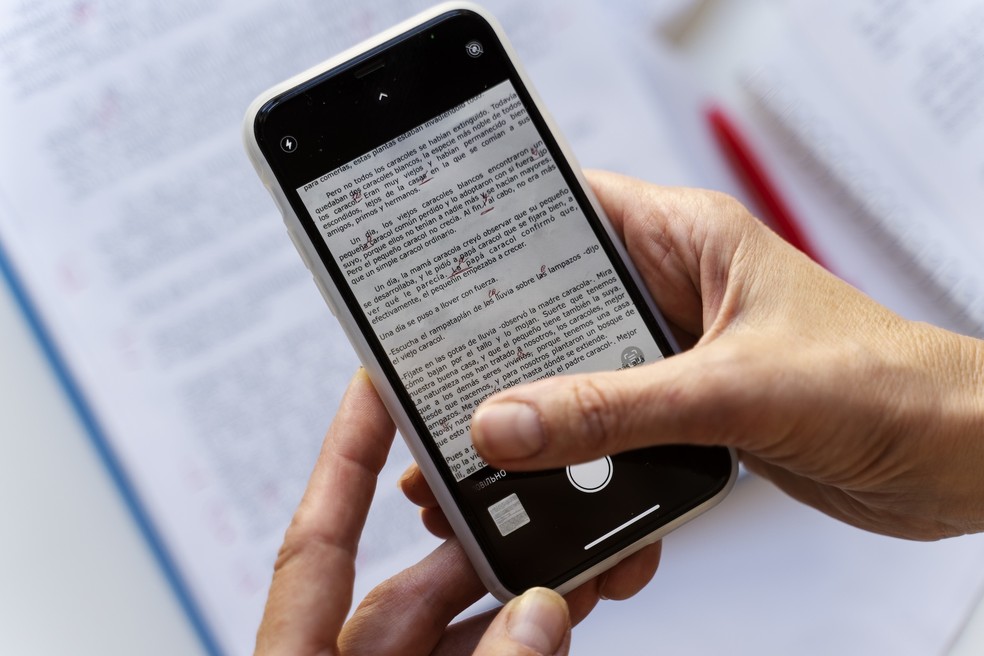
- Capture a Imagem: Mantenha o celular firme e posicione-o diretamente acima do documento, alinhando-o o máximo possível. Tire a foto. Se o app não detectar as bordas automaticamente, você precisará ajustá-las manualmente.
- Ajuste e Refine: Após a captura, a maioria dos aplicativos permite ajustar o corte para remover o fundo indesejado. Você também pode corrigir a perspectiva, realçar cores ou converter para preto e branco para melhorar a legibilidade. O Google Drive, por exemplo, oferece essas opções após a foto ser tirada.
- Adicione Mais Páginas (se necessário): Se o seu documento tiver várias páginas, procure a opção para adicionar mais. Isso é comum em apps como o Google Drive e o Adobe Scan.
- Salve em PDF: Finalize o processo salvando o documento. A maioria das ferramentas permite salvar em formato PDF, que é o mais recomendado para compartilhamento e arquivamento. Aplicativos como o Adobe Scan convertem documentos físicos em PDFs editáveis e salvam na nuvem da Adobe. O Microsoft Lens se integra bem com o Office, e o CamScanner foca em ajustes de contraste e brilho para maior nitidez.
Principais Erros e Como Evitá-los
Erro: Documento Escuro ou com Sombras. Isso acontece por iluminação inadequada. A solução é simples: procure um local bem iluminado, de preferência com luz natural indireta. Posicione a fonte de luz de forma que não crie sombras sobre o documento. Se estiver usando um aplicativo como o CamScanner, explore as opções de ajuste de brilho e contraste após a captura para tentar clarear a imagem.
Erro: Bordas Cortadas ou Fundo Indesejado. Ocorre quando o celular não está bem posicionado ou o aplicativo não detecta as bordas corretamente. Certifique-se de enquadrar todo o documento e, se o app não fizer automaticamente, use a ferramenta de ajuste de corte para definir precisamente as margens. A maioria dos apps permite refinar essas bordas após a foto.
Erro: Texto Ilegível ou Distorcido. Geralmente causado por reflexos, dobras no papel ou movimento do celular ao tirar a foto. Mantenha o documento o mais reto possível e evite superfícies brilhantes que causem reflexos. Segure o celular firme e o mais paralelo possível ao documento. Se o texto ainda estiver ruim, experimente os filtros de aprimoramento de imagem oferecidos pelo aplicativo.
Dicas Extras
- Ajuste a Iluminação: Evite sombras fortes sobre o documento. Uma luz indireta e uniforme garante a melhor leitura.
- Posicionamento Firme: Mantenha o celular o mais reto possível sobre o documento. Pequenos ângulos podem distorcer o resultado.
- Fundo Neutro: Escanear sobre uma superfície de cor sólida e contrastante com o documento ajuda o aplicativo a identificar as bordas com precisão.
- Verifique a Nitidez: Antes de salvar, confira se todo o texto está legível e sem borrões. Re-escanear é melhor que ter um documento ilegível.
Dúvidas Frequentes
O celular pode substituir um scanner profissional?
Para a maioria das necessidades do dia a dia, como digitalizar contas, recibos ou documentos simples, o celular é mais do que suficiente. Para trabalhos que exigem altíssima resolução ou volumes muito grandes, um scanner dedicado ainda pode ser a melhor opção. Mas para o uso comum, transformar seu celular em scanner é prático e eficiente.
Quais aplicativos são melhores para digitalizar documentos com smartphone?
Existem ótimas opções gratuitas. O próprio sistema do seu iPhone ou Android já oferece funcionalidades nativas. Além disso, aplicativos como Adobe Scan e Microsoft Lens são excelentes. Para quem busca um guia completo, vale a pena explorar o CamScanner, que é muito popular.
É possível editar um documento escaneado pelo celular?
Sim, muitos aplicativos permitem a conversão para formatos editáveis ou a adição de anotações após o escaneamento. O Adobe Scan, por exemplo, é conhecido por suas capacidades de OCR (Reconhecimento Óptico de Caracteres), que transformam a imagem em texto selecionável e editável.
Conclusão
Dominar o escaneamento de documentos pelo celular abre um leque de praticidade para sua rotina. Agora você sabe que o erro comum é, muitas vezes, a falta de atenção aos detalhes simples. Explore as funcionalidades do seu aparelho e dos aplicativos. Para aprofundar seus conhecimentos, sugiro pesquisar sobre como usar o Adobe Scan para OCR e também um guia completo do CamScanner. Você vai ver como é fácil e eficiente.
