


Descobrir como fazer 3D no AutoCAD pode parecer um bicho de sete cabeças, né? Muitos pensam que é algo reservado para experts, mas eu garanto que não é bem assim. Com o conhecimento certo, você vai ver que criar modelos tridimensionais é totalmente acessível. Neste guia, eu te mostro o passo a passo para transformar seus projetos. Vamos explorar as ferramentas e comandos que vão te levar do zero à maestria em 3D no AutoCAD em 2026. Prepare-se para dar vida às suas ideias!
Entendendo o Ambiente de Trabalho Essencial para Criar 3D no AutoCAD
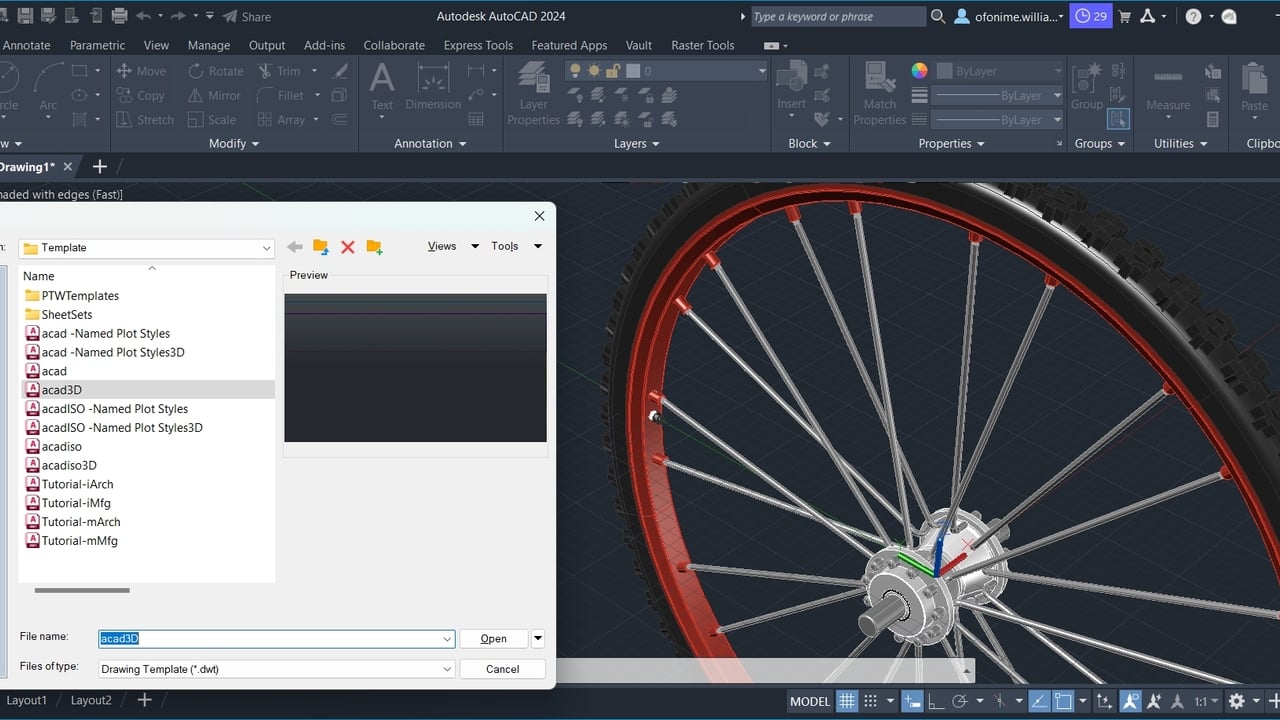
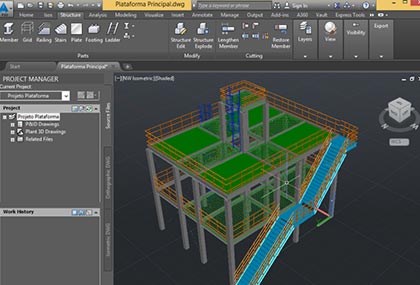
Para começar a fazer 3D no AutoCAD, o primeiro passo é acessar as ferramentas certas. Mudar para os ambientes de trabalho ‘3D Modeling’ ou ‘3D Basics’ é o que abre as portas para essas funcionalidades.
No ambiente ‘3D Modeling’, você encontra um conjunto mais completo de ferramentas, ideal para quem quer se aprofundar. Já o ‘3D Basics’ oferece uma interface mais simplificada, perfeita para quem está dando os primeiros passos e quer se familiarizar sem se sentir sobrecarregado.
“Para criar objetos 3D no AutoCAD, utilize primitivas como BOX, SPHERE ou CYLINDER, ou transforme desenhos 2D através de comandos como EXTRUDE, REVOLVE e PRESSPULL. A edição de sólidos é feita com SUBTRACT, UNION e FILLET EDGE.”
O que você vai precisar
- Um computador com o AutoCAD instalado.
- Conhecimento básico de navegação no software.
- Muita vontade de aprender e criar!
Passo a Passo: Como resolver isso

Referência: all3dp.com Mude para o ambiente de trabalho certo:
No canto superior esquerdo do AutoCAD, procure pelo ícone de engrenagem. Clique nele e selecione ‘3D Modeling’ ou ‘3D Basics’. Isso libera todas as ferramentas que você precisa para trabalhar em 3D.

Referência: universo.uniateneu.edu.br Ajuste sua visualização:
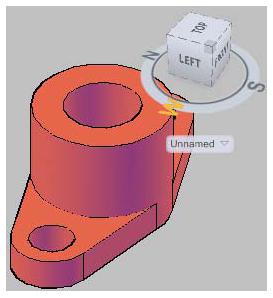
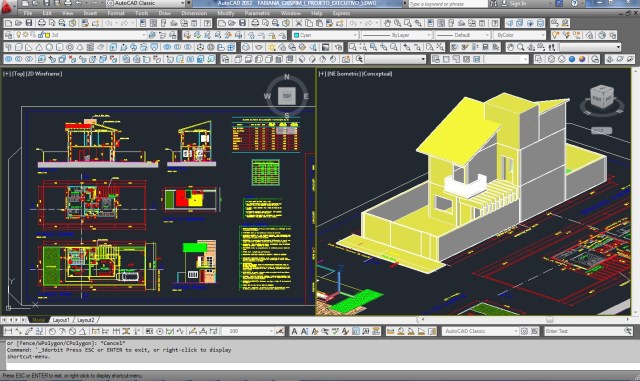
No canto superior direito da tela, você verá o ViewCube. Clique em um dos eixos (X, Y, Z) ou em um dos cantos para mudar para uma visão isométrica. É aqui que o 3D começa a fazer sentido visualmente.

Referência: www.render.com.br Veja seus sólidos ganharem vida:
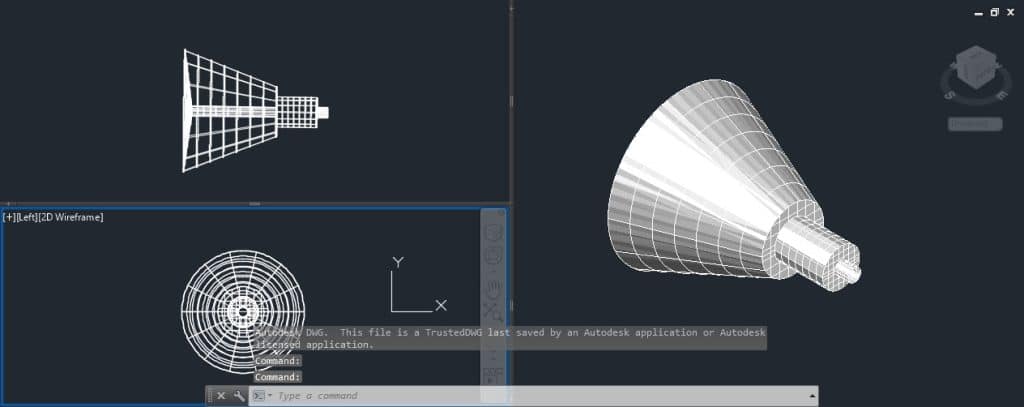
Vá até a aba ‘View’ e, na seção ‘Visual Styles’, escolha ‘Conceptual’ ou ‘Realistic’. Isso permite que você veja as formas 3D como objetos sólidos, e não apenas linhas.

Referência: www.autodesk.com Comece com o básico:
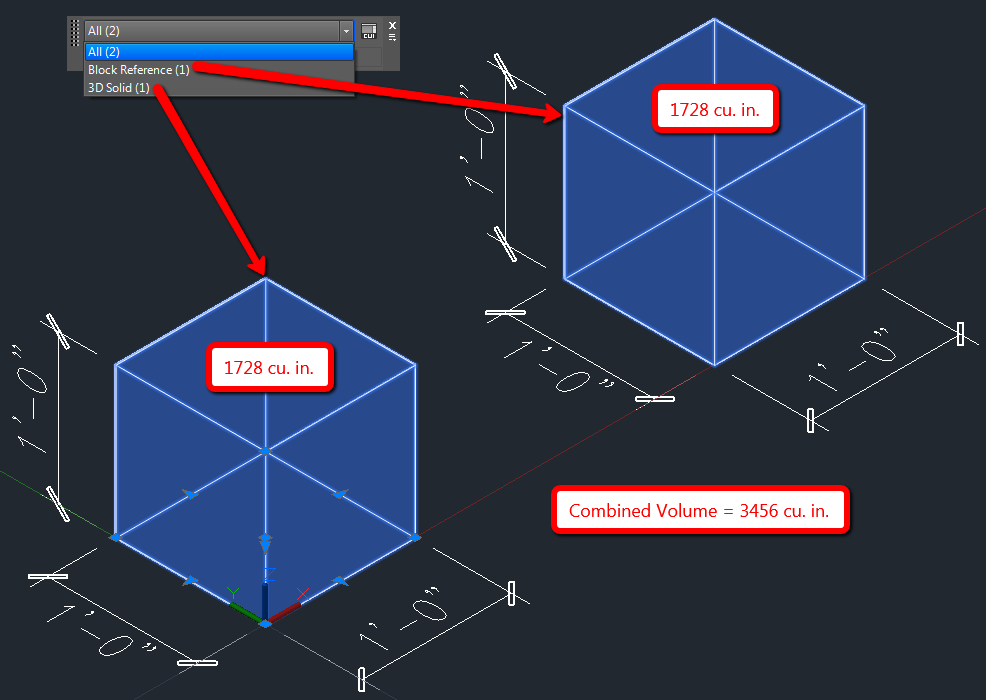
Para criar formas simples, use comandos como BOX (caixa), SPHERE (esfera) e CYLINDER (cilindro). Basta digitar o nome do comando e seguir as instruções na linha de comando para definir tamanho e posição.

Referência: www.atorres.com.br Transforme seu 2D em 3D:
Se você já tem um desenho 2D, pode dar volume a ele. Use o comando EXTRUDE para alongar uma linha ou polilinha, REVOLVE para criar formas girando um perfil, e PRESSPULL para ‘puxar’ uma área fechada e criar um sólido. Lembre-se: para extrusar ou revolucionar, polilinhas fechadas funcionam melhor. Use JOIN para unir linhas e REGION para criar uma área fechada a partir delas antes de extrudar.

Referência: aarquitetadicas.wordpress.com Edite seus sólidos:
Agora, vamos refinar. Use SUBTRACT para subtrair um sólido de outro (ótimo para fazer furos!), UNION para juntar dois sólidos em um só, e FILLET EDGE para arredondar as quinas dos seus objetos, dando um acabamento mais profissional.
Preparar o Ambiente 3D no AutoCAD
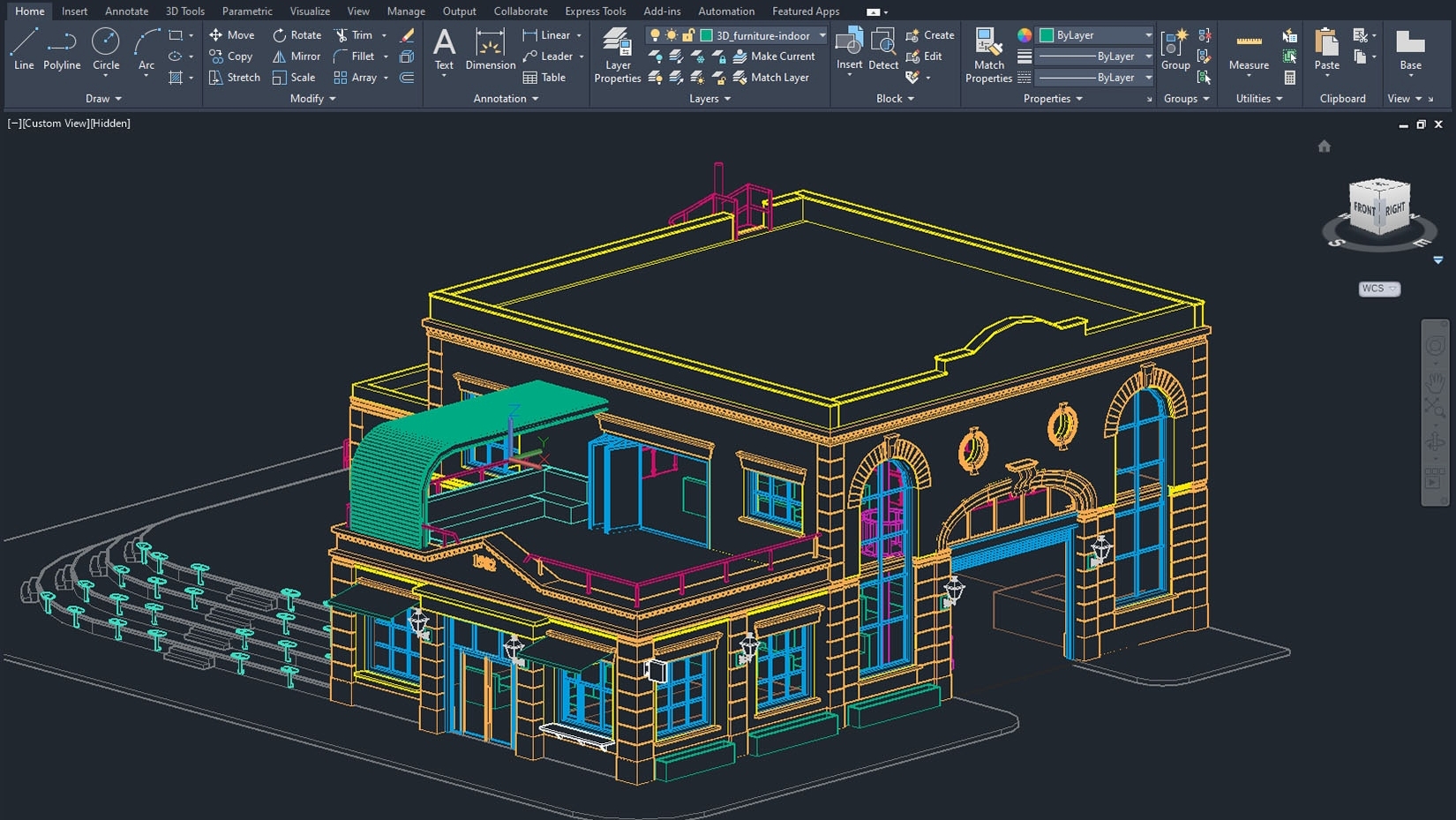
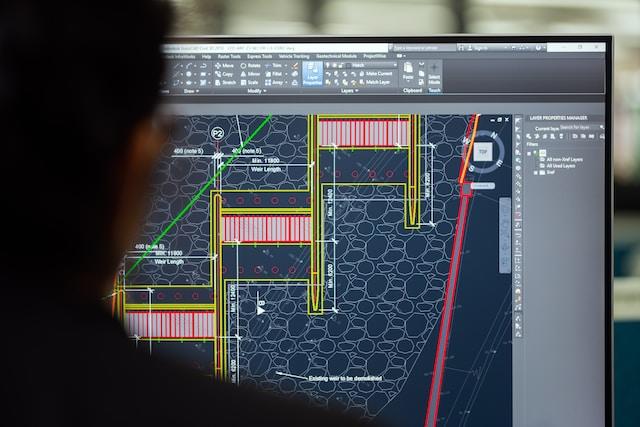
Para dominar o 3D no AutoCAD, o primeiro passo é garantir que você está no ambiente de trabalho correto. A mudança para ‘3D Modeling’ ou ‘3D Basics’ é fundamental. Isso porque cada ambiente agrupa as ferramentas de forma mais lógica para o trabalho em questão. Sem isso, você pode se perder procurando comandos que nem estão visíveis.
Principais Métodos de Criação 3D
Existem duas abordagens principais: criar sólidos primitivos do zero ou dar volume a desenhos 2D existentes. Vamos combinar as duas para ter flexibilidade total nos seus projetos.
Utilizando Primitivas 3D
Comandos como BOX, SPHERE e CYLINDER são seus blocos de construção. Eles permitem criar formas geométricas básicas rapidamente. Pense neles como os tijolos com os quais você vai construir suas estruturas 3D. São a base para modelagens mais complexas.
Comando Extrude para Criar Volume
O EXTRUDE é um dos comandos mais poderosos. Ele pega uma forma 2D e a ‘estica’ em uma terceira dimensão. É perfeito para criar paredes, pilares ou qualquer objeto com uma seção transversal constante.
Comando Revolve para Formas Rotacionais
Já o REVOLVE é ideal para objetos simétricos que giram em torno de um eixo. Pense em um vaso, uma taça ou uma peça de torno. Você desenha o perfil e o AutoCAD o gira para criar o sólido 3D completo.
Comando Presspull para Modelagem Rápida
O PRESSPULL é mais intuitivo para quem está começando. Ele funciona como um ‘sugador’ de áreas. Basta clicar dentro de uma área delimitada e ‘puxar’ ou ‘empurrar’ para criar um sólido. Ele também ajusta automaticamente os sólidos adjacentes, se for o caso. É agilidade pura!
Edição de Sólidos: Subtrair e Unir
Depois de criar seus sólidos, a edição é essencial. SUBTRACT permite remover partes de um objeto usando outro sólido como ‘ferramenta de corte’. UNION junta múltiplos sólidos em um só corpo, simplificando a geometria. Use esses comandos para refinar seus modelos e criar detalhes precisos.
Arredondando Arestas com Fillet Edge
Para um acabamento mais realista e profissional, o FILLET EDGE é indispensável. Ele suaviza as quinas e arestas dos seus sólidos, eliminando cantos vivos. Isso não só melhora a estética, mas também é crucial em projetos que exigem superfícies sem quinas pontiagudas.
Para se aprofundar ainda mais, recomendo buscar tutoriais no YouTube. Há muito conteúdo visual que mostra esses comandos em ação, o que ajuda demais a fixar o aprendizado.
Dicas Extras
- Use atalhos de teclado: Aprender os atalhos para comandos como EXTRUDE, REVOLVE e PRESSPULL acelera muito seu fluxo de trabalho.
- Organize seus layers: Mantenha seus objetos 3D organizados em layers diferentes. Isso facilita a seleção e a edição posterior.
- Explore os Estilos Visuais: Não se limite ao ‘Conceptual’. Experimente ‘Realistic’ para ver texturas e iluminação, e ‘Wireframe’ para entender a estrutura do seu modelo.
- Pratique com modelos simples: Comece convertendo desenhos 2D básicos para 3D. Depois, avance para formas mais complexas e edições de sólidos.
- Salve com frequência: Projetos 3D podem consumir recursos. Salve seu trabalho regularmente para evitar perdas.
Dúvidas Frequentes
Como faço para começar a modelagem 3D no AutoCAD?
Para iniciar na modelagem 3D no AutoCAD, o primeiro passo é mudar o ambiente de trabalho para ‘3D Modeling’ ou ‘3D Basics’. Lá você encontrará todas as ferramentas necessárias. Use o ViewCube para ajustar a visualização e comece a criar formas básicas com comandos como BOX ou CYLINDER.
É possível transformar um desenho 2D em 3D?
Sim, com certeza! O AutoCAD oferece comandos poderosos para isso. O EXTRUDE transforma uma área 2D em um sólido, o REVOLVE cria um sólido a partir da rotação de um perfil 2D e o PRESSPULL é ótimo para ‘puxar’ faces e criar volumes rapidamente. Lembre-se de usar JOIN ou REGION em polilinhas 2D fechadas antes de extrudar.
Quais comandos são essenciais para editar objetos 3D?
Para editar sólidos 3D, comandos como SUBTRACT (para criar furos), UNION (para juntar sólidos) e FILLET EDGE (para arredondar arestas) são fundamentais. Dominar a edição de objetos 3D é o que permite refinar seus projetos e alcançar os resultados desejados.
Conclusão
Dominar o AutoCAD 3D abre um leque de possibilidades para seus projetos. Desde a conversão de desenhos 2D até a criação de modelos complexos, as ferramentas estão ao seu alcance. Continue explorando, praticando e não tenha medo de experimentar novos comandos. Ao aprofundar seus conhecimentos, você verá como o Guia Completo de Primitivas 3D no AutoCAD e as Técnicas Avançadas de Edição de Sólidos 3D podem elevar ainda mais a qualidade do seu trabalho.
