

Descobrir como clonar o HD para um SSD sem formatar parece complicado, mas é a saída para turbinar seu PC sem perder nada. Você sabe, é aquela sensação de ter tudo do seu jeito, programas, arquivos, e ainda ganhar uma velocidade absurda. O problema é que muita gente acha que formatar é o único caminho. Pois é, mas neste post, eu vou te mostrar que dá para migrar tudo, mantendo o sistema operacional intacto, de um jeito que você nem imagina. Vamos nessa?
Como a clonagem de HD para SSD sem formatação funciona na prática e por que é uma mão na roda
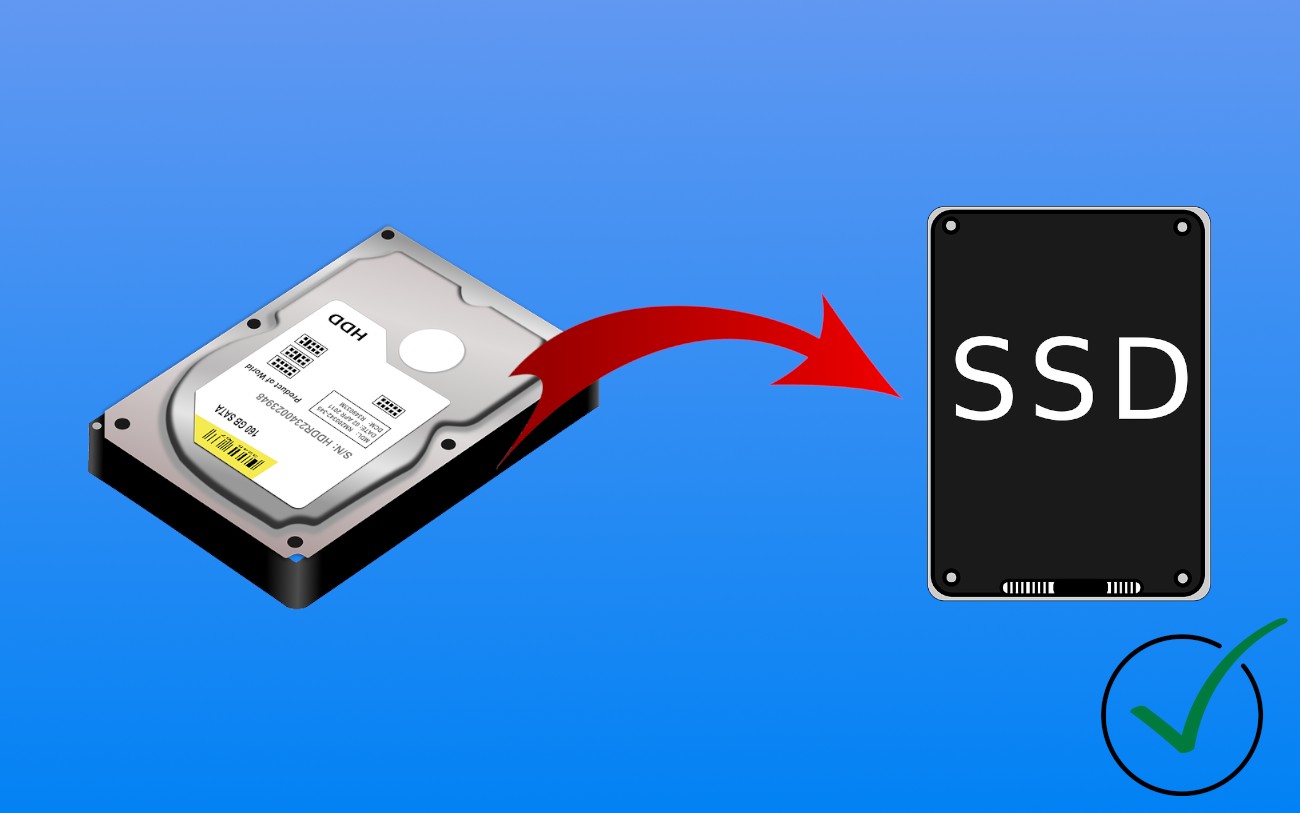
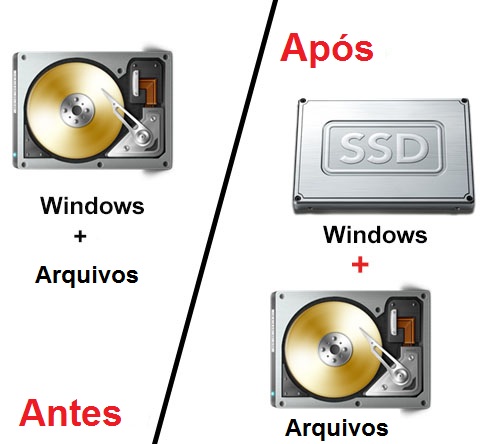
Basicamente, o processo cria uma cópia fiel do seu disco rígido atual para o novo SSD.
Isso inclui o sistema operacional, todos os seus programas instalados e os arquivos pessoais.
O resultado é um sistema que funciona igualzinho, só que muito mais rápido.
É a forma mais prática de dar um upgrade sem dor de cabeça com reinstalações.
“Para clonar um HD para um SSD sem formatar, é necessário um software de terceiros, pois o Windows não oferece ferramenta nativa. O espaço usado no HD de origem deve ser menor ou igual à capacidade do SSD de destino.”
O Problema do Computador Lento Acabou!
Você sente que seu computador está pedindo socorro? Aqueles programas que demoram uma eternidade para abrir e o sistema travando nas horas mais importantes? Pois é, a lentidão do seu HD antigo pode ser o grande vilão. Mas a boa notícia é que tem um jeito fácil de resolver isso sem ter que reinstalar tudo: clonar seu HD para um SSD novinho em folha. E o melhor: sem formatar nada! Vamos acabar com essa dor de cabeça de vez.
Eu sei, a ideia de migrar tudo, sistema, programas e seus arquivos importantes, pode parecer um bicho de sete cabeças. Muita gente pensa que precisa formatar e começar do zero, perdendo tempo e a configuração que levou horas para fazer. Mas fica tranquilo, porque com as ferramentas certas e este guia prático, você vai ver como é simples e rápido. Prepare-se para dar um salto de velocidade no seu PC!
| Tempo Estimado | Nível de Dificuldade | Custo/Esforço |
|---|---|---|
| 1 a 3 horas | Fácil a Médio | Baixo |
A Preparação (O Que Você Vai Precisar)
- Um SSD novo com capacidade igual ou superior ao espaço ocupado no seu HD atual.
- Um computador funcionando com o sistema operacional que você quer clonar.
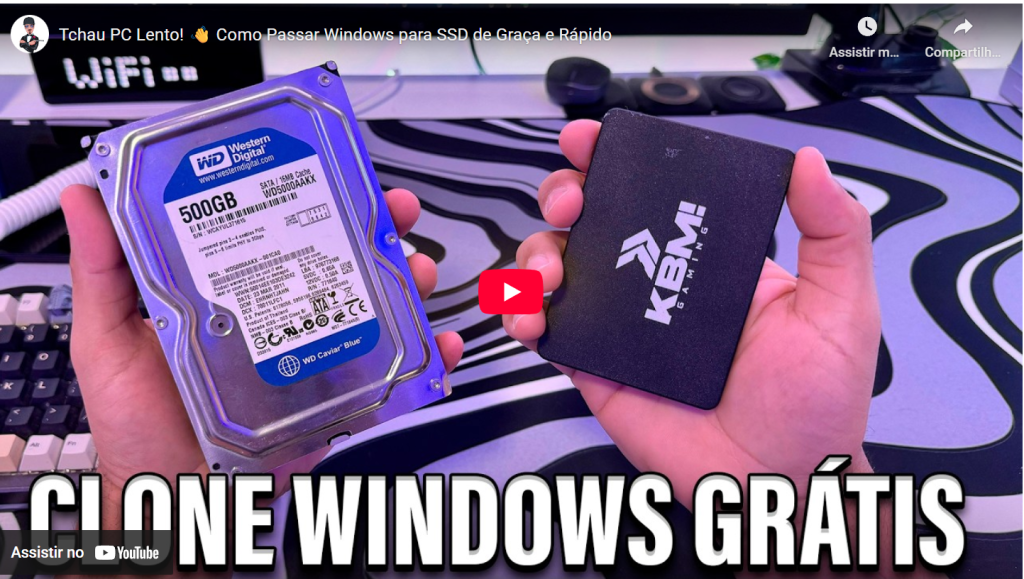
- Um software de clonagem de disco. Existem várias opções excelentes, como o EaseUS Disk Copy, que são desenvolvidos justamente para facilitar essa migração.
- Um cabo SATA para USB ou um adaptador, caso o seu computador não tenha espaço interno para instalar o SSD e o HD simultaneamente.
- Backup dos seus arquivos mais importantes. Embora o processo seja seguro, nunca é demais ter uma cópia extra.
Passo a Passo Detalhado
- Conecte o Novo SSD: Se o seu computador tem espaço interno, instale o SSD como um drive adicional. Caso contrário, use o cabo SATA para USB ou o adaptador para conectar o SSD externamente. Certifique-se de que ele seja reconhecido pelo sistema.
- Instale e Abra o Software de Clonagem: Baixe e instale o programa de sua preferência. Eu recomendo fortemente usar um software dedicado, já que o Windows não possui uma ferramenta nativa para clonagem de disco. Abra o programa e procure pela opção de clonagem de disco ou sistema.
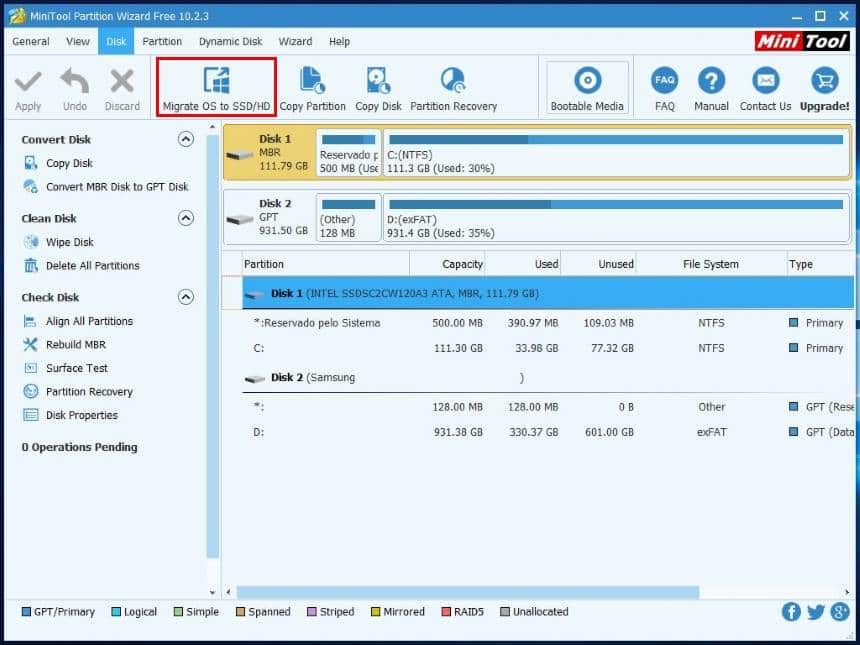
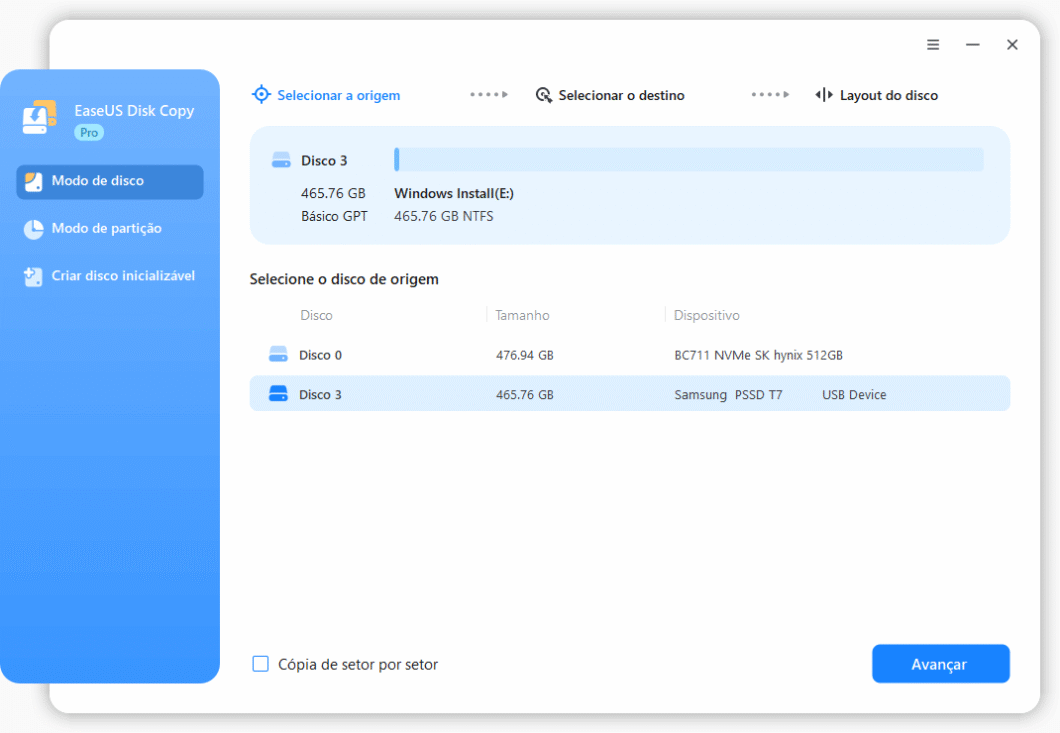
- Selecione os Discos: O software pedirá para você escolher o disco de origem (seu HD atual) e o disco de destino (o novo SSD). Preste muita atenção aqui para não inverter os papéis, senão você pode apagar os dados errados! O programa vai criar uma cópia exata do seu sistema, programas e arquivos.
- Ajuste de Partições (Se Necessário): Se o seu SSD for maior que o HD, o software geralmente permite ajustar o tamanho das partições para aproveitar todo o espaço do novo drive. É importante saber que é possível clonar um HD maior para um SSD menor, desde que o espaço total ocupado no HD caiba no SSD.
- Inicie a Clonagem: Confirme as configurações e inicie o processo. Dependendo da quantidade de dados e da velocidade dos seus drives, isso pode levar de alguns minutos a algumas horas. Deixe o computador trabalhar sem interrupções.
- Troque os Discos (ou Configure a BIOS/UEFI): Após a clonagem terminar, o ideal é desligar o computador, remover o HD antigo e instalar o SSD no lugar dele. Se você não puder remover o HD, precisará entrar na BIOS/UEFI do seu computador e configurar a ordem de boot para que o SSD seja o primeiro drive a ser iniciado.
- Reinicie e Teste: Ligue o computador. Se tudo deu certo, ele iniciará normalmente pelo SSD, mas com toda a sua configuração e arquivos intactos. Teste alguns programas e veja a velocidade!
Checklist de Sucesso
- Seu computador inicia rapidamente pelo SSD.
- Todos os seus programas e arquivos estão no lugar, como estavam no HD.
- Os programas abrem em uma velocidade visivelmente maior.
- O Gerenciador de Dispositivos reconhece o SSD como drive principal.
Resolução de Problemas (Troubleshooting)
O computador não inicia após a clonagem? Verifique a ordem de boot na BIOS/UEFI. Certifique-se de que o SSD está selecionado como o primeiro dispositivo de inicialização. Se estiver usando um adaptador SATA para USB, tente instalar o SSD internamente ou use um adaptador de melhor qualidade.
Requisitos Essenciais para Clonar HD para SSD
Para garantir que o processo de clonagem ocorra sem percalços, é fundamental ter um SSD com espaço suficiente para abrigar os dados do HD. A compatibilidade entre os sistemas de arquivos é geralmente tratada pelo software de clonagem, mas é sempre bom verificar se ambos os discos são reconhecidos pelo sistema operacional.
Os Melhores Softwares de Clonagem (Gratuitos e Pagos)
Embora o Windows não ofereça uma ferramenta nativa, o mercado está repleto de soluções. Softwares como o EaseUS Disk Copy são populares pela interface intuitiva e eficiência. Outras opções incluem o Macrium Reflect (com versão gratuita robusta) e o Acronis True Image (uma solução paga completa).
Guia Passo a Passo: Conectando e Iniciando a Clonagem
Conectar o novo SSD é o primeiro passo. Seja internamente ou via adaptador, o reconhecimento pelo sistema é crucial. Uma vez conectado e o software de clonagem aberto, a seleção do disco de origem e destino é a etapa onde você deve ter mais atenção, garantindo que os dados sejam copiados para o local correto.
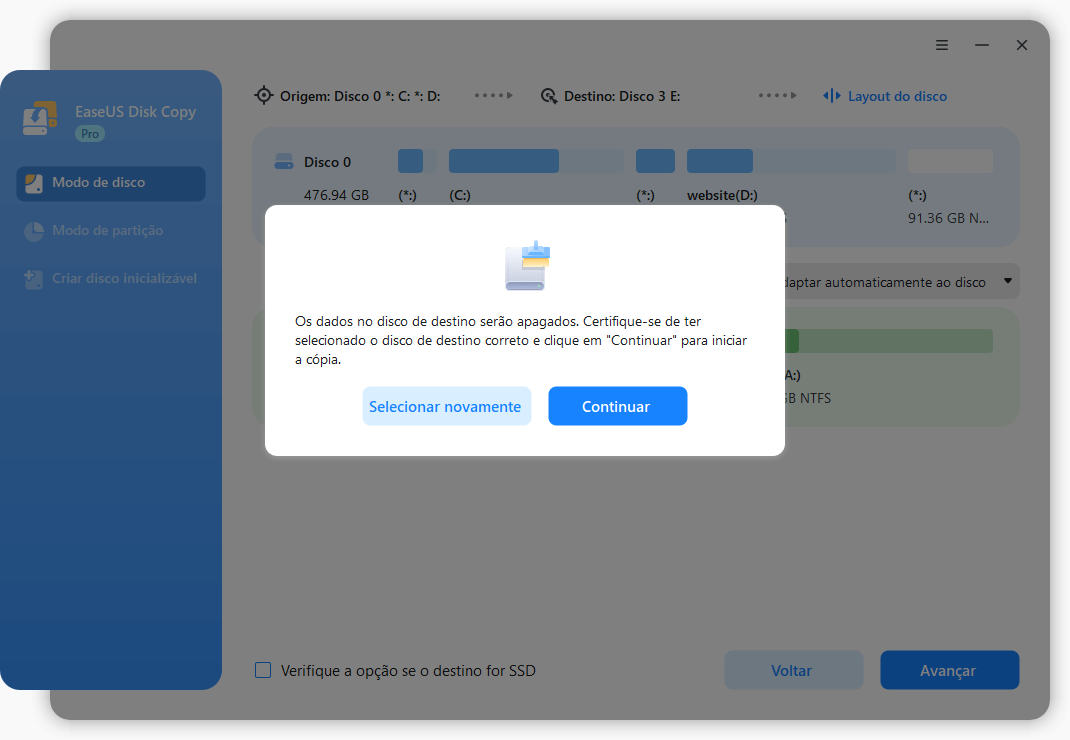
Seleção de Discos e Ajuste de Partições
A precisão na seleção dos discos de origem e destino é vital para o sucesso da clonagem. Ferramentas avançadas permitem otimizar o uso do espaço, redimensionando partições para que caibam perfeitamente no novo SSD, especialmente se você estiver clonando um HD maior para um SSD menor.
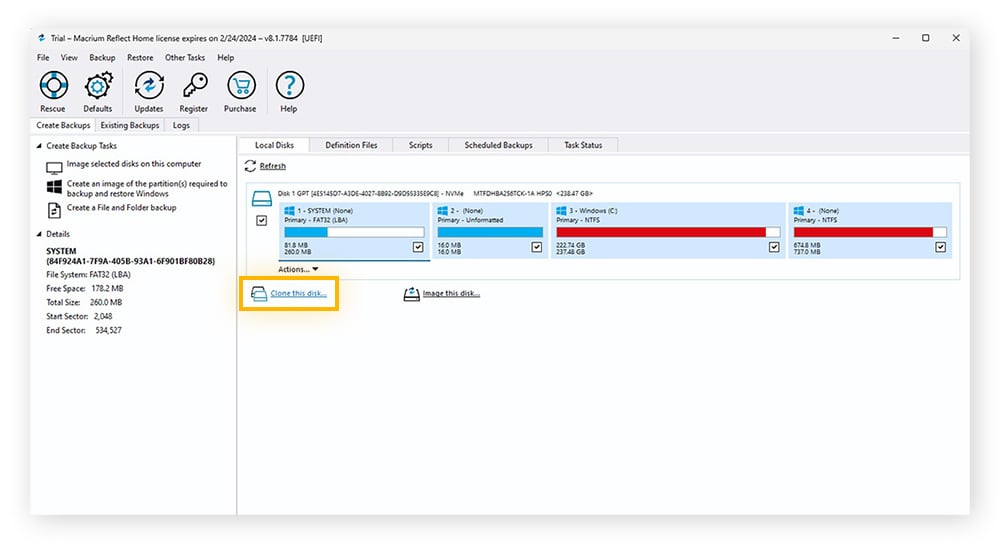
Finalizando a Clonagem e Configurando a BIOS/UEFI
Após a conclusão da cópia, a configuração da BIOS/UEFI para que o sistema inicialize pelo SSD é um passo decisivo. Garantir que o SSD seja o dispositivo de boot prioritário fará toda a diferença na experiência de uso.
Dicas Importantes Antes de Apagar o HD Antigo
Antes de formatar ou descartar o seu HD antigo, certifique-se de que a clonagem foi um sucesso completo. Teste todos os seus programas e verifique se todos os seus arquivos estão acessíveis e sem corrupção. Uma clonagem bem-sucedida significa que você não precisará mais do HD original para o funcionamento do sistema.
Softwares Específicos: Hasleo Disk Clone e Macrium Reflect
Para quem busca alternativas, o Hasleo Disk Clone oferece uma interface direta para clonagem de sistema e discos. O Macrium Reflect, por sua vez, é uma opção poderosa que inclui recursos de backup e clonagem, com uma versão gratuita bastante capaz para usuários domésticos.
Alternativas Pagas: EaseUS Disk Copy e Acronis True Image
Se você procura funcionalidades extras, como clonagem agendada, criação de imagens de disco mais complexas ou suporte técnico dedicado, softwares pagos como o EaseUS Disk Copy e o Acronis True Image são excelentes investimentos para garantir a segurança e a eficiência da migração dos seus dados.
Dicas Extras
- Prepare seu SSD: Antes de começar a clonagem, certifique-se de que seu SSD esteja conectado corretamente ao computador e reconhecido pelo sistema. Se for novo, pode ser necessário inicializá-lo.
- Verifique o Espaço: Confirme se o espaço ocupado no seu HD é menor que a capacidade total do seu SSD. Se o HD for maior que o SSD, a clonagem só será possível se os dados couberem no novo disco.
- Feche Programas: Durante o processo de clonagem, feche todos os programas abertos no seu computador. Isso garante que nenhum arquivo esteja em uso e evita erros na cópia.
- Desfragmente o HD (Opcional): Embora não seja estritamente necessário para a clonagem, desfragmentar o HD antes pode otimizar um pouco o processo, especialmente se o disco estiver muito fragmentado.
- Mantenha a Energia Estável: Certifique-se de que seu notebook esteja conectado à tomada ou que seu desktop tenha uma fonte de energia confiável. Uma queda de energia durante a clonagem pode corromper os dados.
Dúvidas Frequentes
É seguro clonar meu HD para um SSD sem formatar?
Sim, o processo de clonagem cria uma cópia exata do seu HD para o SSD, incluindo o sistema operacional, programas e arquivos. Isso significa que você não precisa reinstalar nada, mantendo tudo como está. É uma forma eficiente de migrar sistema operacional para ssd passo a passo sem perder seus dados.
Posso clonar um HD maior para um SSD menor?
É possível, mas com uma condição importante: o espaço que você está usando no seu HD atual deve ser menor do que a capacidade total do seu SSD. Ferramentas como o EaseUS Disk Copy conseguem gerenciar isso, mas é crucial verificar o espaço antes.
O Windows tem uma ferramenta nativa para clonar HD para SSD?
Não, o Windows não oferece uma ferramenta nativa para clonagem de disco. Você precisará recorrer a softwares de terceiros, que são desenvolvidos justamente para facilitar esse tipo de migração, como o que você encontra em guias detalhados de clonagem.
Sua Máquina Pronta para o Futuro
Migrar seu sistema de um HD para um SSD é um dos upgrades mais impactantes que você pode fazer no seu computador. A velocidade que você vai ganhar é notável. Agora que você sabe como clonar o HD para um SSD sem formatar, o próximo passo é explorar os melhores softwares gratuitos para clonar HD para SSD e, depois, como otimizar seu SSD após a clonagem. A jornada para um PC mais rápido e eficiente está apenas começando.
