

Você quer saber como customizar a Central de Controle do iOS em 2026? Muitos usuários se contentam com os atalhos padrão, mas a verdade é que o potencial vai muito além. A interface pode parecer um pouco engessada à primeira vista, mas eu descobri que com alguns truques você transforma esse centro de comando num verdadeiro aliado do seu dia a dia. Neste post, vou te mostrar exatamente como destravar o poder total da sua Central de Controle, tornando seu iPhone ainda mais seu.
Como a customização da Central de Controle do iOS 2026 revoluciona seu uso diário?
Vamos combinar, a Central de Controle é o atalho para suas funções mais usadas. Personalizar isso significa ter o que você precisa a um toque de distância. Você ganha tempo e agilidade.
Em 2026, essa personalização ficou ainda mais inteligente. A integração com o app Atalhos da Apple permite que você crie suas próprias automações e as adicione diretamente na Central de Controle. Fica tranquilo, eu te explico como.
Imagine ter um botão direto para ativar seu modo de foco favorito ou iniciar uma playlist específica. Essa é a mágica que você pode criar.
“A customização da Central de Controle no iOS 18 oferece uma liberdade significativamente maior, incluindo galeria de controles, redimensionamento e reorganização livre de ícones, além de opções de tingimento de cor e redefinição para o padrão de fábrica, em contraste com as versões anteriores (iOS 17 e mais antigas) que limitam a personalização aos Ajustes do sistema.”
Cansado de deslizar pela Central de Controle do seu iPhone e não achar o que precisa? Ou quem sabe, querer algo mais com a cara do seu aparelho? Pois é, a gente sabe como isso pode ser frustrante. Mas fica tranquilo, porque esse guia é o que você procurava para transformar a Central de Controle do seu iOS 2026 numa ferramenta poderosa e totalmente sua.
Vamos descomplicar tudo para você ter acesso rápido às funções que realmente importam, sem perder tempo. Prepare-se para uma experiência de uso muito mais fluida e personalizada.
| Tempo Estimado | 5-10 minutos |
|---|---|
| Nível de Dificuldade | Fácil |
| Custo/Esforço | Gratuito |
A Preparação (O Que Você Vai Precisar)
- Seu iPhone com iOS 2026 (ou versão compatível).
- Acesso aos Ajustes do seu iPhone.
- Opcional: O app Atalhos instalado para criar comandos personalizados.
Passo a Passo Detalhado
Acesse os Ajustes: Abra o app Ajustes no seu iPhone. É o ícone de engrenagem, você já conhece!
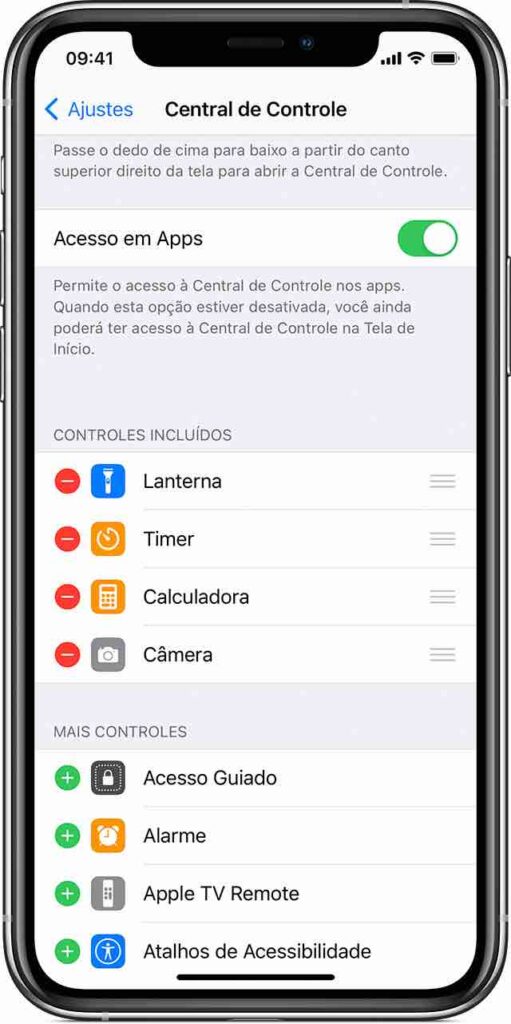
Encontre a Central de Controle: Role para baixo até achar a opção ‘Central de Controle’. Toque nela. Aqui é onde a mágica acontece.
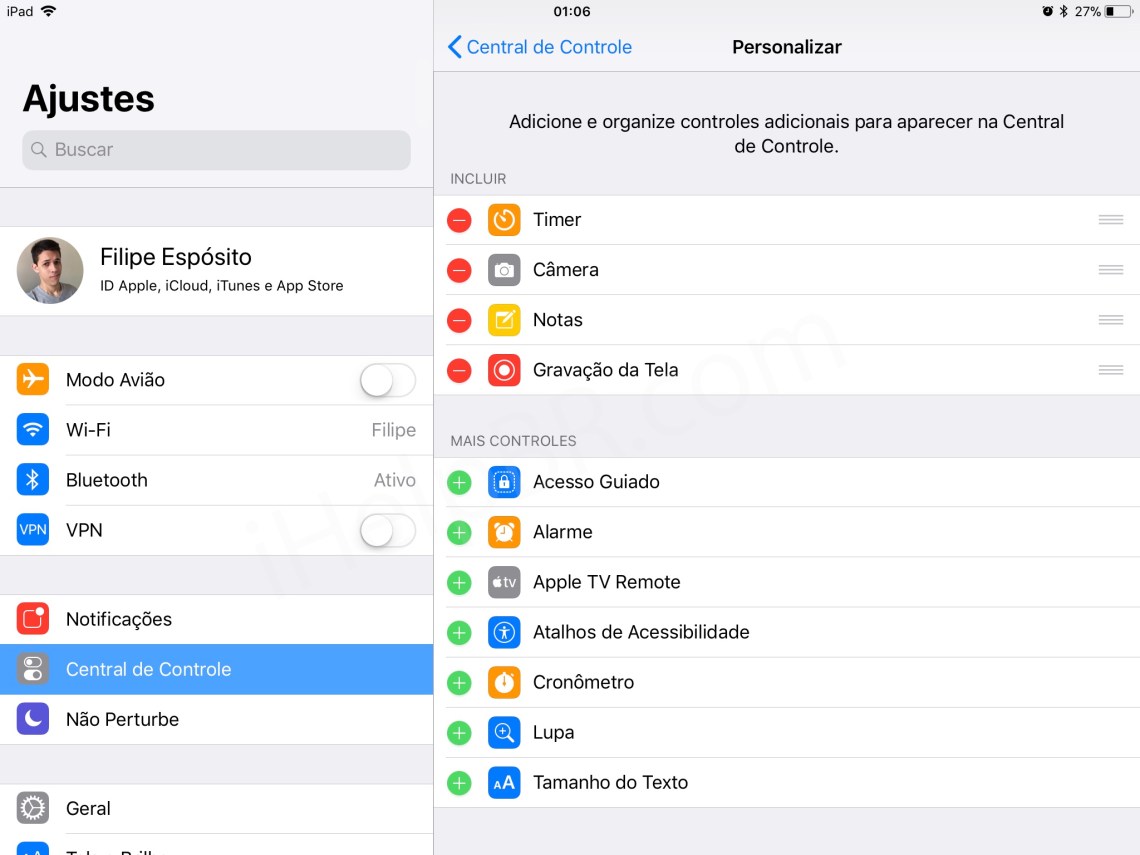
Gerencie os Controles: Você verá uma lista de controles disponíveis e os controles que já estão ativos na sua Central de Controle. Para adicionar um novo, basta tocar no sinal de ‘+’ verde ao lado dele. Para remover, use o sinal de ‘-‘ vermelho. Simples assim!
Organize a Ordem: Quer que um controle apareça antes do outro? Sem problemas. Toque e segure nas três linhas horizontais ao lado de cada controle ativo e arraste para a posição desejada. Isso ajuda a deixar o acesso ainda mais rápido para o que você mais usa.
Incorpore Atalhos Personalizados (O Grande Segredo?): Esta é a parte que realmente eleva sua Central de Controle a outro nível. Se você usa o app Atalhos, pode adicionar seus próprios comandos aqui. Vá em Ajustes > Central de Controle e procure pela opção de adicionar atalhos. Isso permite criar integração de atalhos personalizados, como ligar um dispositivo de casa inteligente específico ou abrir um app em uma função particular.
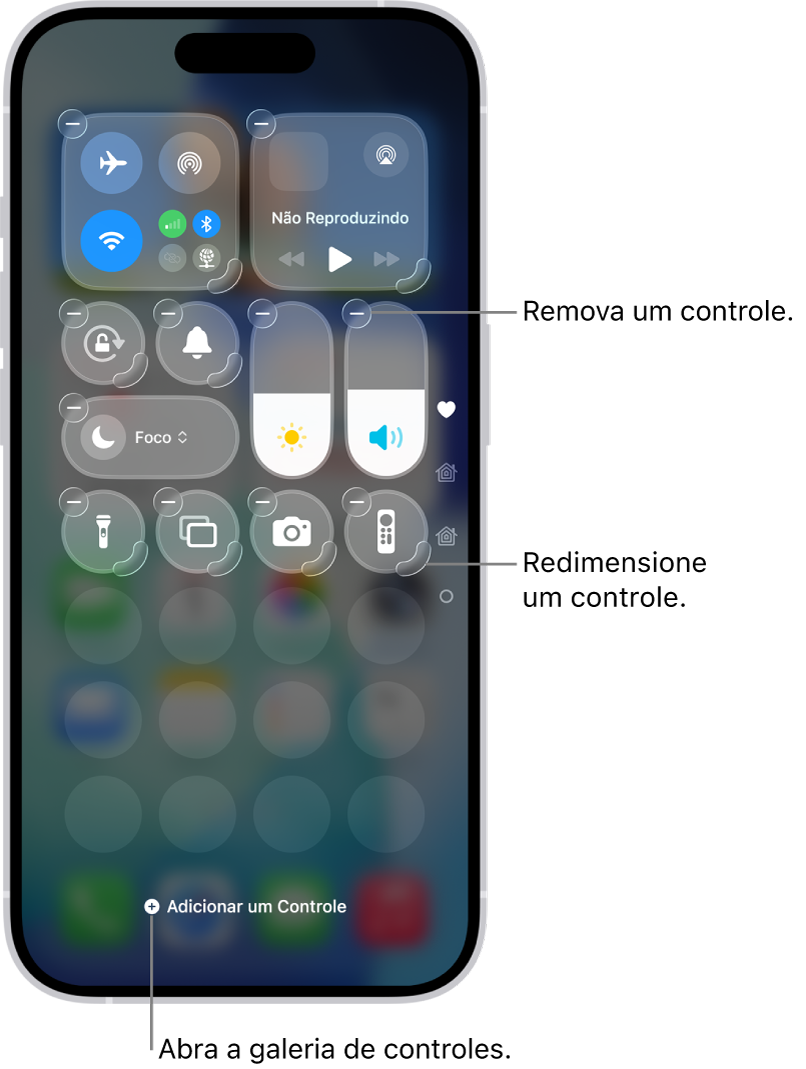
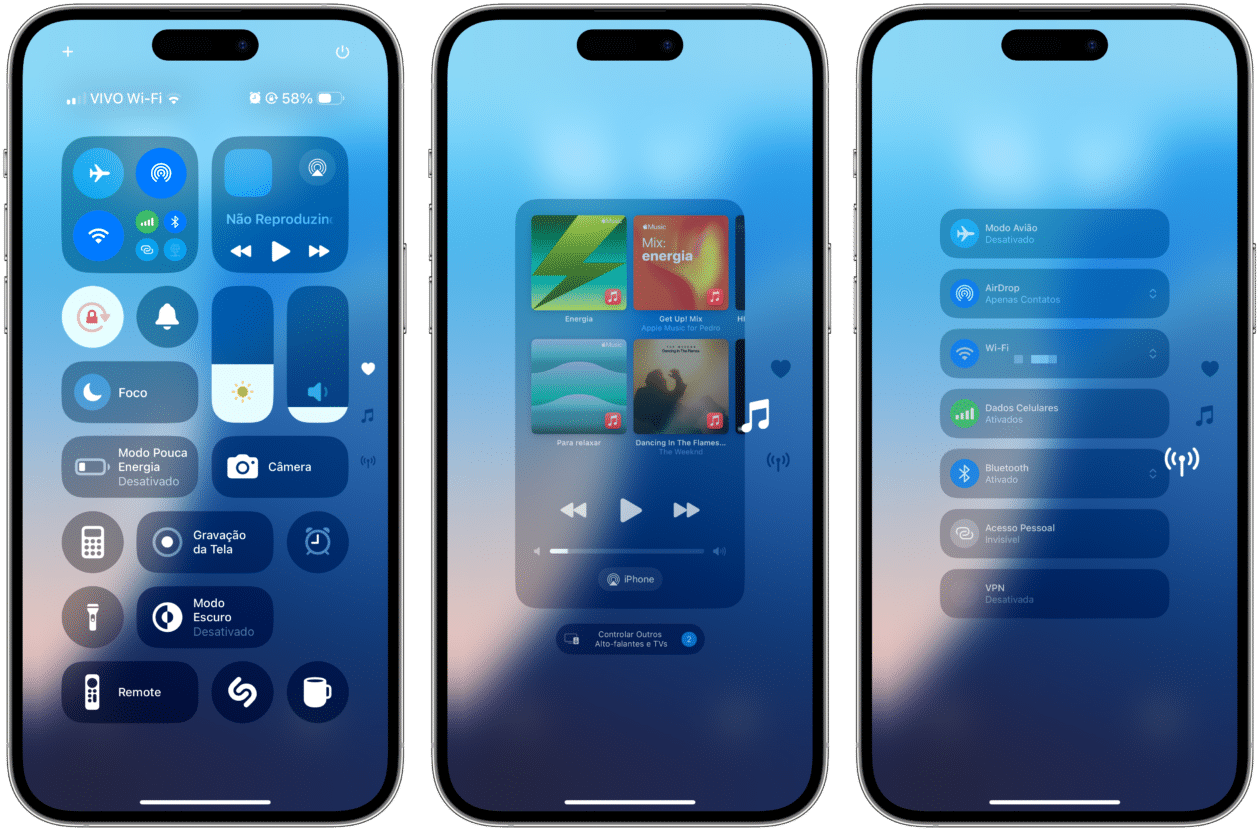
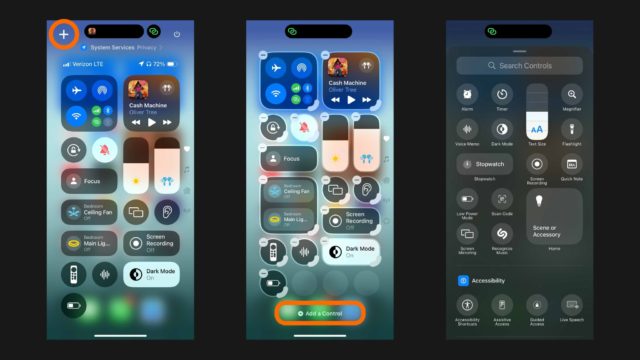
Explore a Galeria de Controles (iOS 18 e Posteriores): No iOS 18 e versões mais recentes, a experiência é ainda mais rica. A nova galeria de controles iOS 18 oferece uma interface visualmente mais intuitiva e com mais opções de personalização. Fique de olho nela para descobrir novas funcionalidades.
Mude as Cores dos Ícones (iOS 18 e Posteriores): Uma novidade bacana no iOS 18 é o tingimento de ícones iOS 18. Ao ajustar a Central de Controle, você pode aplicar uma paleta de cores que combina com seu papel de parede, dando um visual único ao seu iPhone.
Checklist de Sucesso
- Você adicionou os controles que mais usa?
- Os controles estão na ordem que facilita seu acesso?
- Experimentou adicionar um atalho personalizado?
- A Central de Controle abre e responde rapidamente?
Resolução de Problemas (Troubleshooting)
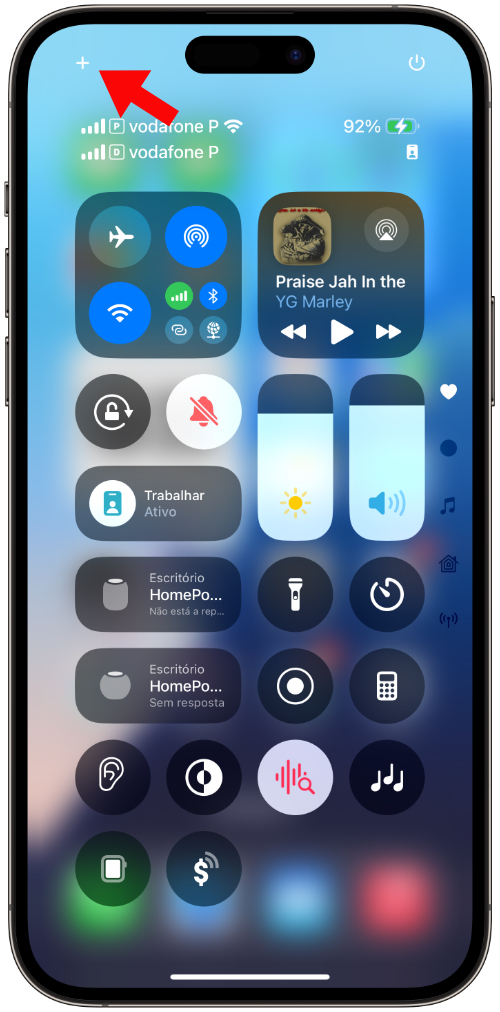
Central de Controle não aparece ou não funciona? Tente redefinir Central de Controle iOS 18 para as configurações de fábrica. Vá em Ajustes > Geral > Transferir ou Redefinir o iPhone > Redefinir > Redefinir Ajustes. Lembre-se que isso redefinirá todos os ajustes do seu iPhone, não apenas a Central de Controle.
Personalizando a Central de Controle no iOS 18
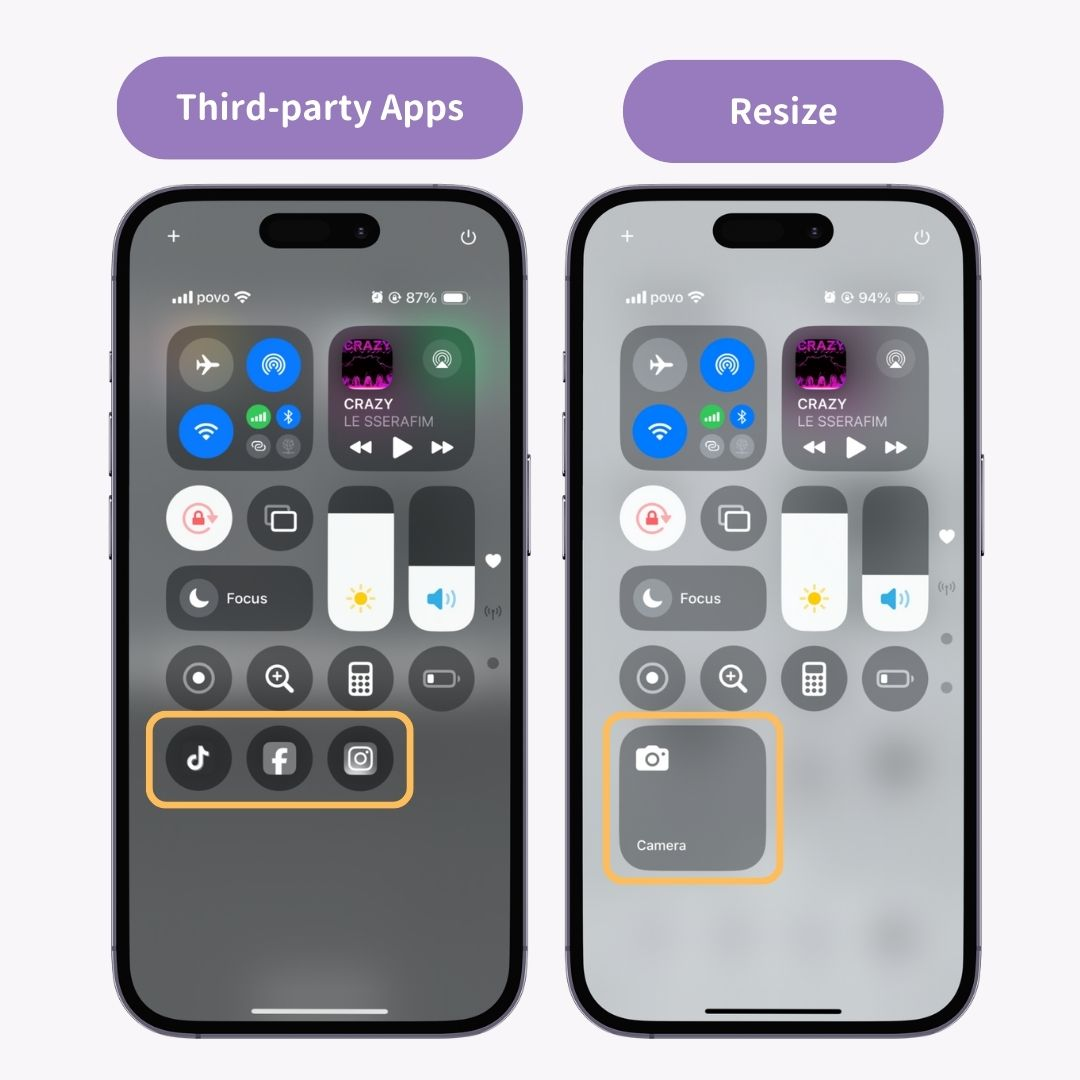
O iOS 18 trouxe melhorias significativas para a customização da Central de Controle. Agora, além de adicionar e remover controles com facilidade, você pode explorar a galeria de controles e até mesmo mudar as cores dos ícones para um visual mais integrado ao seu papel de parede. É a sua chance de deixar o iPhone com a sua cara.
Passo a Passo: Adicionando e Editando Controles no iOS 18
Para adicionar ou remover controles no iOS 18, o processo é bem direto. Acesse Ajustes > Central de Controle. Na seção ‘Controles Incluídos’, toque no ícone de menos (-) para remover e no ícone de mais (+) para adicionar da lista de controles disponíveis. A organização por arrastar e soltar também se mantém, garantindo que você posicione tudo como preferir.
Movendo e Redimensionando Ícones da Central de Controle no iOS 18
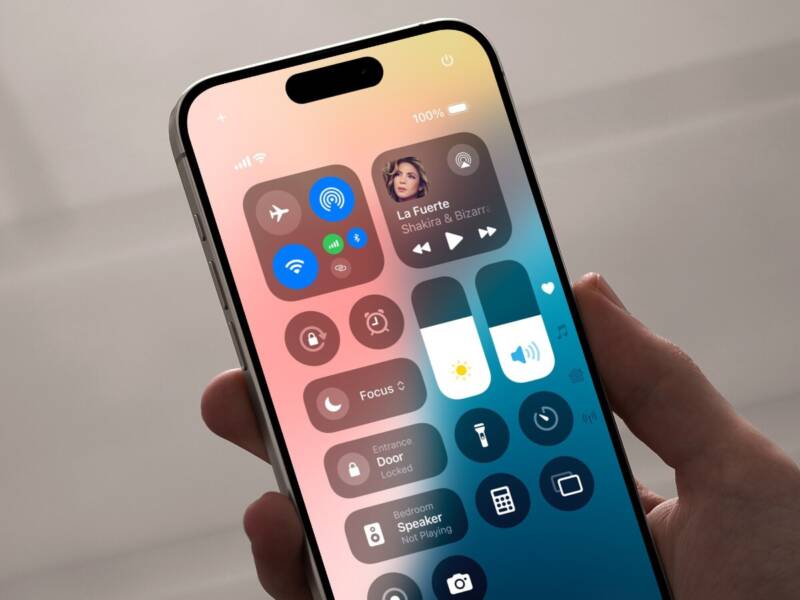
No iOS 18, a flexibilidade aumenta. Embora o redimensionamento de ícones individuais não seja uma função direta para todos os controles, a organização por arrastar e soltar permite agrupar os mais importantes. A personalização de cores, como mencionado, também ajuda a dar um destaque visual ao que você mais utiliza.
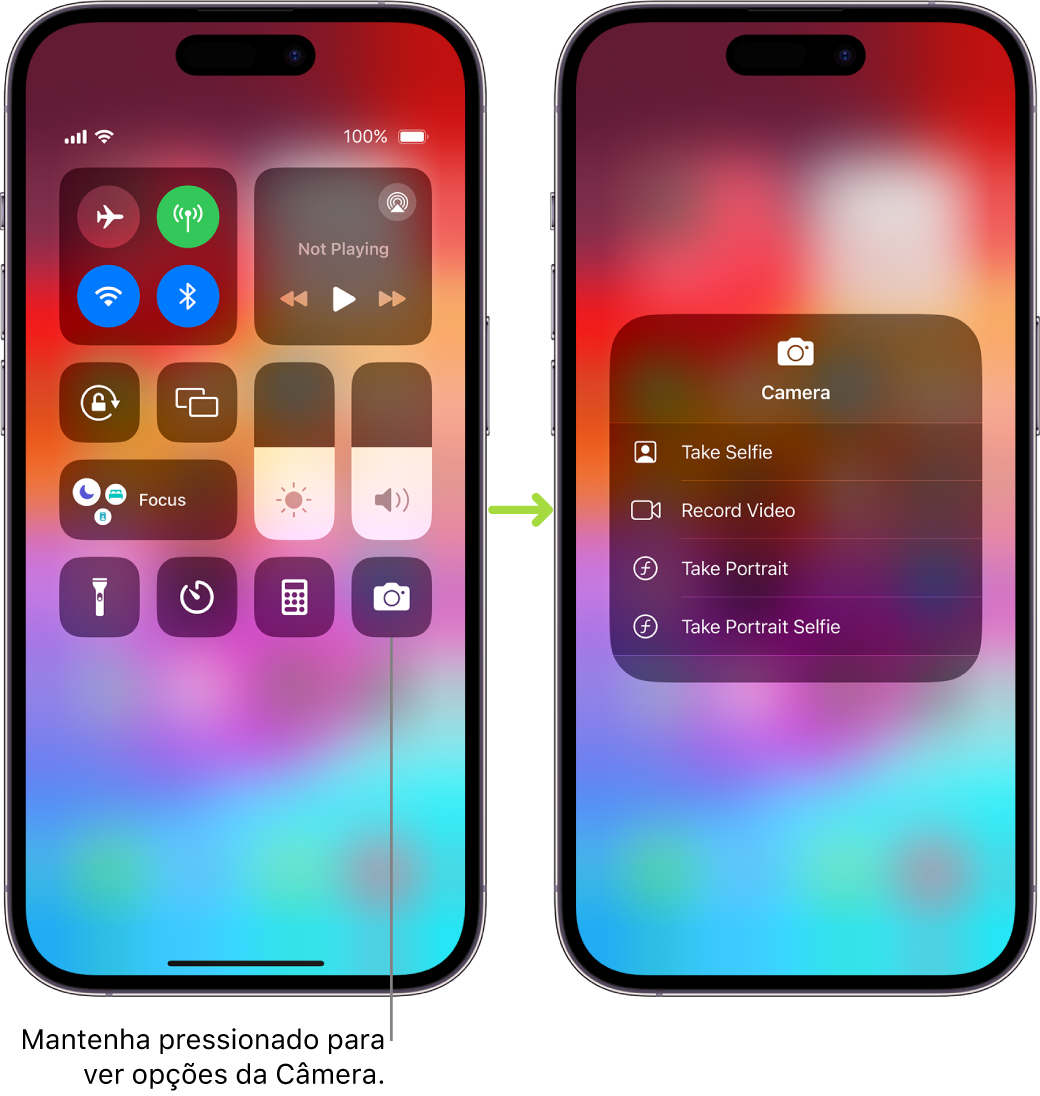
Como Personalizar a Central de Controle no iOS 17 e Anteriores
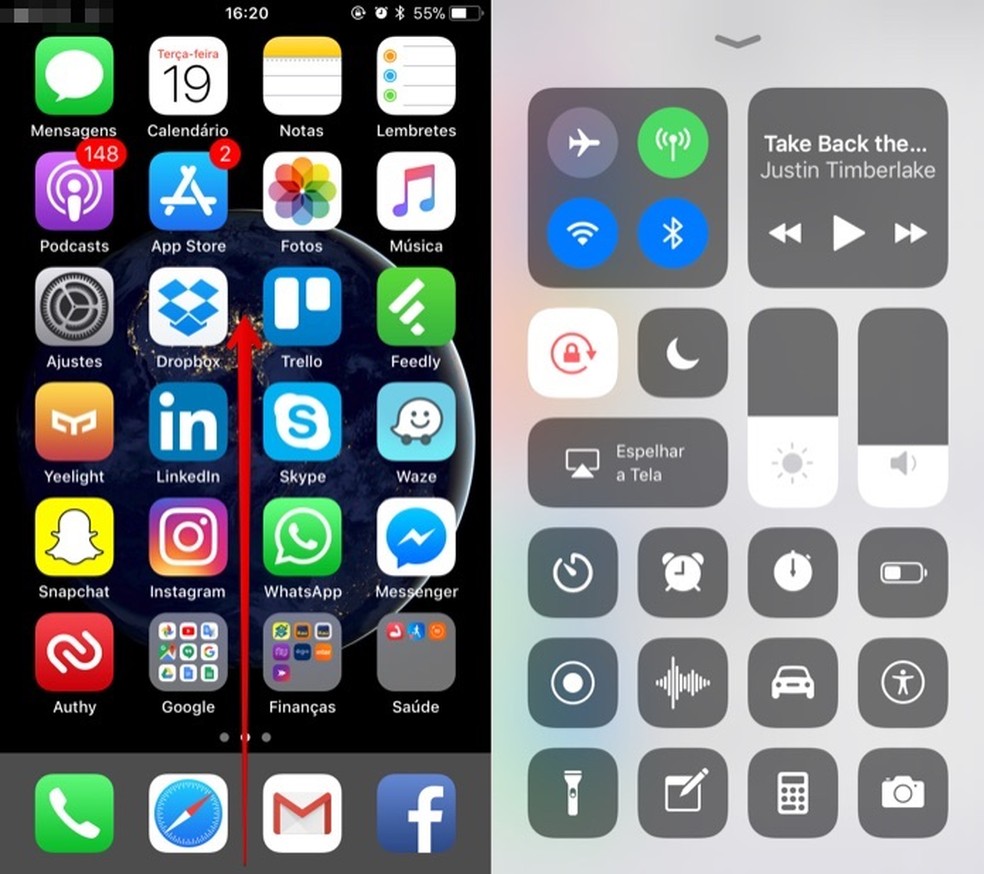
Mesmo em versões anteriores, como o iOS 17, a personalização da Central de Controle já é robusta. O processo é similar: vá em Ajustes > Central de Controle e adicione ou remova os controles conforme sua necessidade. A organização por arrastar e soltar também está disponível para otimizar o acesso.
Adicionando e Removendo Controles em Versões Antigas do iOS
Em versões mais antigas do iOS, o método para gerenciar a Central de Controle é o mesmo dos sistemas mais recentes: Ajustes > Central de Controle. A principal diferença pode ser a ausência de recursos avançados como a galeria de controles ou o tingimento de ícones, mas a funcionalidade básica de personalização está presente.
Dicas Avançadas de Personalização: Atalhos e Aparência
Para ir além, explore a criação de atalhos no app Atalhos. Você pode criar rotinas complexas e adicioná-las como um único botão na Central de Controle. Combine isso com a organização estratégica dos ícones e, no iOS 18, com a personalização de cores, e você terá um centro de comando verdadeiramente pessoal e eficiente.
Redefinindo a Central de Controle para o Padrão de Fábrica (iOS 18)
Caso algo saia do controle ou você queira começar do zero, redefinir a Central de Controle para o padrão de fábrica é simples. No iOS 18, acesse Ajustes > Geral > Transferir ou Redefinir o iPhone > Redefinir > Redefinir Ajustes. Isso restaurará todas as configurações do sistema aos valores originais, incluindo a Central de Controle. É a sua rede de segurança para qualquer eventualidade.
Dicas Extras
- Integre Atalhos Personalizados: Explore o app Atalhos da Apple para criar ações customizadas e adicioná-las diretamente à sua Central de Controle. Isso agiliza tarefas complexas com um único toque.
- Aproveite a Galeria de Controles no iOS 18: A nova galeria oferece mais opções de personalização. Navegue por ela para descobrir novas funcionalidades e atalhos que você talvez não conhecesse.
- Entenda a Paleta de Cores: No iOS 18, o tingimento de ícones permite que a Central de Controle combine com seu papel de parede. Verifique se essa opção está ativada para uma experiência visual mais coesa.
- Gerenciamento via Ajustes: Lembre-se que, mesmo com as novidades, a personalização básica de controles ainda pode ser feita diretamente em Ajustes > Central de Controle.
Dúvidas Frequentes
Como adicionar um atalho personalizado à Central de Controle?
Para adicionar um atalho personalizado, primeiro crie-o no app Atalhos da Apple. Depois, vá em Ajustes > Central de Controle e toque no ícone de adição (+) ao lado do atalho que você deseja incluir. Essa é uma das formas mais poderosas de como personalizar a central de controle do iOS.
É possível mudar a cor dos ícones na Central de Controle?
Sim, a partir do iOS 18, você pode experimentar o tingimento de ícones na Central de Controle. Essa funcionalidade adapta as cores dos ícones para harmonizar com o seu papel de parede, oferecendo uma nova camada de como customizar a central de controle do iOS.
Minha Central de Controle está desorganizada, como arrumar?
Se a sua Central de Controle estiver confusa, você pode redefini-la para as configurações de fábrica. Acesse Ajustes > Central de Controle e procure a opção para redefinir. Isso ajuda a começar do zero e reorganizar seus controles de forma mais eficiente.
Conclusão
Dominar a Central de Controle é um passo essencial para tirar o máximo proveito do seu iPhone. Ao explorar atalhos secretos e as novas funcionalidades de personalização, você transforma seu dispositivo em uma ferramenta ainda mais eficiente e pessoal. Considere aprofundar seus conhecimentos sobre como usar o app Atalhos da Apple para criar fluxos de trabalho únicos e também explore as diferenças entre iOS 18 vs. iOS 17 para entender as evoluções na Central de Controle.
