

Descobrir como usar o celular como segunda tela do PC pode revolucionar sua produtividade. Muitas vezes, o espaço limitado na tela principal nos impede de organizar melhor nossas tarefas. Você se sente apertado com tantas janelas abertas? Pois é, eu sei como é. Neste guia, vou te mostrar as melhores soluções para transformar seu smartphone ou tablet em um monitor extra. Prepare-se para expandir seu espaço de trabalho digital de forma prática e rápida.
Como a mágica de usar o celular como segunda tela do PC acontece?
Transformar seu celular em um monitor extra é mais simples do que parece. Basicamente, um software no seu computador e um aplicativo no seu celular se comunicam. Eles enviam e recebem informações de vídeo e toque. Isso cria uma extensão da sua área de trabalho.
Você ganha mais espaço visual sem precisar comprar um monitor novo. É ideal para multitarefas, seja para programar, editar ou simplesmente ter mais recursos à mão. A conexão pode ser via Wi-Fi ou cabo USB, cada uma com suas vantagens.
“A solução mais popular e gratuita para usar o celular como segunda tela do PC é o aplicativo Spacedesk, que funciona via Wi-Fi ou cabo USB tanto para Android quanto para iOS.”
O que você busca é mais espaço na tela do seu computador, certo? Aquela sensação de ter tudo organizado, sem precisar ficar minimizando janelas o tempo todo, é algo que realmente muda o jogo para a produtividade. Pois é, eu também já passei por isso, e a boa notícia é que você não precisa gastar rios de dinheiro em um monitor novo para resolver essa questão. Seu celular, aquele dispositivo que já está no seu bolso, pode ser a peça que falta para turbinar seu setup.
Neste guia, eu vou te mostrar exatamente como transformar seu smartphone em uma segunda tela de forma rápida e descomplicada. Vamos direto ao ponto, com passos práticos que você vai conseguir seguir sem dor de cabeça. Prepare-se para dar um upgrade no seu fluxo de trabalho!
| Tempo Estimado | Nível de Dificuldade | Custo/Esforço |
|---|---|---|
| 15-30 minutos | Fácil | Gratuito a Baixo Custo |
A Preparação (O Que Você Vai Precisar)
- Um smartphone (Android ou iOS)
- Um computador (Windows ou Mac)
- Ambos os dispositivos conectados à mesma rede Wi-Fi (na maioria dos casos)
- Um cabo USB (opcional, mas recomendado para menor latência)
- O aplicativo ou software escolhido instalado em ambos os dispositivos
Passo a Passo Detalhado
- Escolha a Ferramenta Certa: Existem ótimas opções. Para uma solução gratuita e versátil, o Spacedesk é excelente, transformando seu dispositivo em um monitor extra para Windows, compatível com Android e iOS. Se você busca a melhor performance e tem um cabo USB à mão, o Splashtop Wired XDisplay é uma alternativa de alta performance. Para quem já está no ecossistema Apple, o Apple Sidecar faz essa mágica entre iPad e Mac de forma nativa. Usuários de Samsung podem conferir o recurso Samsung Second Screen. Se o orçamento não é problema e você busca estabilidade profissional, o Duet Display é uma opção paga robusta.
- Instale o Software: Baixe e instale o aplicativo escolhido no seu smartphone. No computador, instale o software correspondente. Para o Spacedesk no Android, você pode baixar diretamente da Google Play Store.
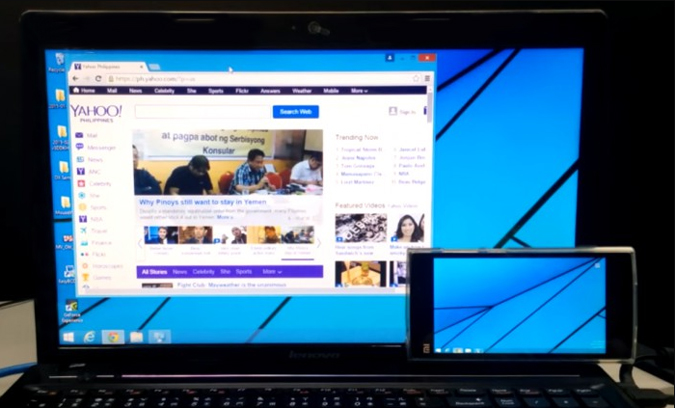
- Conecte os Dispositivos: Ligue ambos os aparelhos na mesma rede Wi-Fi. Abra o aplicativo no celular e o programa no computador. Geralmente, o software no PC detecta automaticamente o dispositivo móvel. Em alguns casos, você pode precisar confirmar a conexão ou inserir um endereço IP. Se optar pela conexão via cabo USB, conecte o celular ao PC com o cabo e siga as instruções específicas do aplicativo, como o Splashtop Wired XDisplay.
- Configure a Exibição: No Windows, vá em ‘Configurações’ > ‘Sistema’ > ‘Tela’. Você verá seus monitores listados. Clique em ‘Detectar’ se o seu celular não aparecer. Em ‘Vários monitores’, selecione a opção para ‘Estender estes vídeos’. Você pode arrastar os monitores para ajustar a posição como preferir. O objetivo é que o mouse
Dicas Extras
- Verifique a compatibilidade: Antes de tudo, confirme se seu celular e PC suportam o método escolhido. A maioria dos apps funciona bem com Android e iOS, mas é bom checar.
- Priorize a conexão: Para uma experiência sem travamentos, uma rede Wi-Fi estável é essencial. Se for usar cabo, certifique-se de que o USB do seu celular é rápido o suficiente.
- Ajuste as configurações: Depois de conectar, vá nas configurações de exibição do seu Windows para posicionar a tela extra como preferir. É moleza!
- Teste com apps leves: Comece abrindo programas que não exigem muito do hardware. Isso ajuda a identificar se há algum problema de lag antes de encarar tarefas mais pesadas.
- Mantenha tudo atualizado: Tanto o sistema operacional do seu celular quanto o do PC, além dos aplicativos de segunda tela, devem estar sempre na última versão. Isso garante segurança e melhor performance.
Dúvidas Frequentes
O celular como monitor USB realmente funciona sem lag?
Quando você usa um celular como monitor USB com aplicativos como o Splashtop Wired XDisplay, o atraso é minimizado. A conexão por cabo é mais direta e rápida que a wireless, sendo ideal para quem precisa de respostas imediatas, como em jogos ou edição de vídeo.
Posso usar meu celular como segunda tela em um Mac?
Sim, especialmente se você usa um iPad. O recurso nativo da Apple, o Sidecar, transforma seu iPad em um monitor extra para o Mac de forma instantânea. Para outros modelos de iPhone ou iPod Touch, apps de terceiros podem ser a solução.
Qual a melhor opção: app pago ou gratuito?
A escolha depende do seu uso. Apps gratuitos como o Spacedesk são ótimos para quem quer experimentar ou usa esporadicamente. Para uso profissional e com exigência de alta performance, investir em apps pagos como o Duet Display pode valer a pena pela estabilidade e recursos adicionais.
Pronto para Multiplicar sua Área de Trabalho?
Transformar seu celular em uma segunda tela é uma mão na roda para quem busca mais produtividade sem gastar com um monitor novo. Explore as opções, teste o que funciona melhor para você e veja como seu dia a dia pode ficar mais eficiente. Quem sabe você não descobre um fluxo de trabalho totalmente novo ao explorar os recursos nativos de segunda tela da Samsung e Apple, ou se aprofunda em um comparativo de apps de segunda tela por cabo para otimizar ainda mais sua estação de trabalho?
