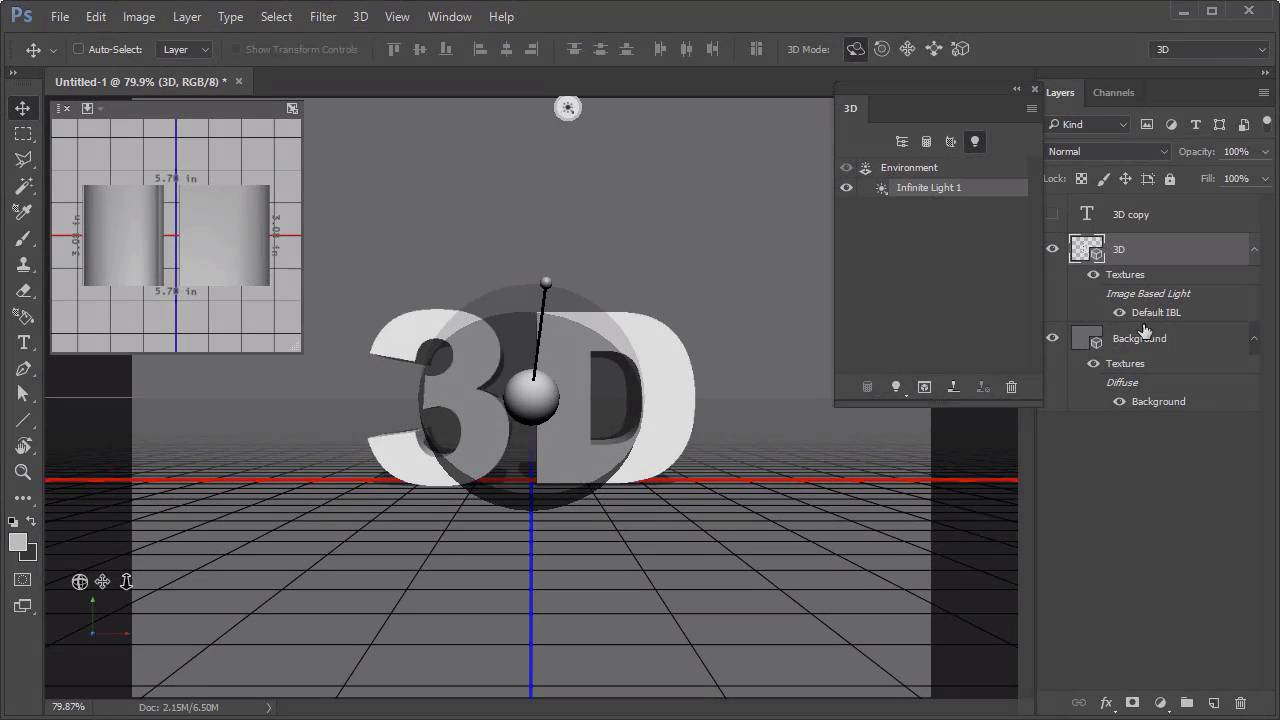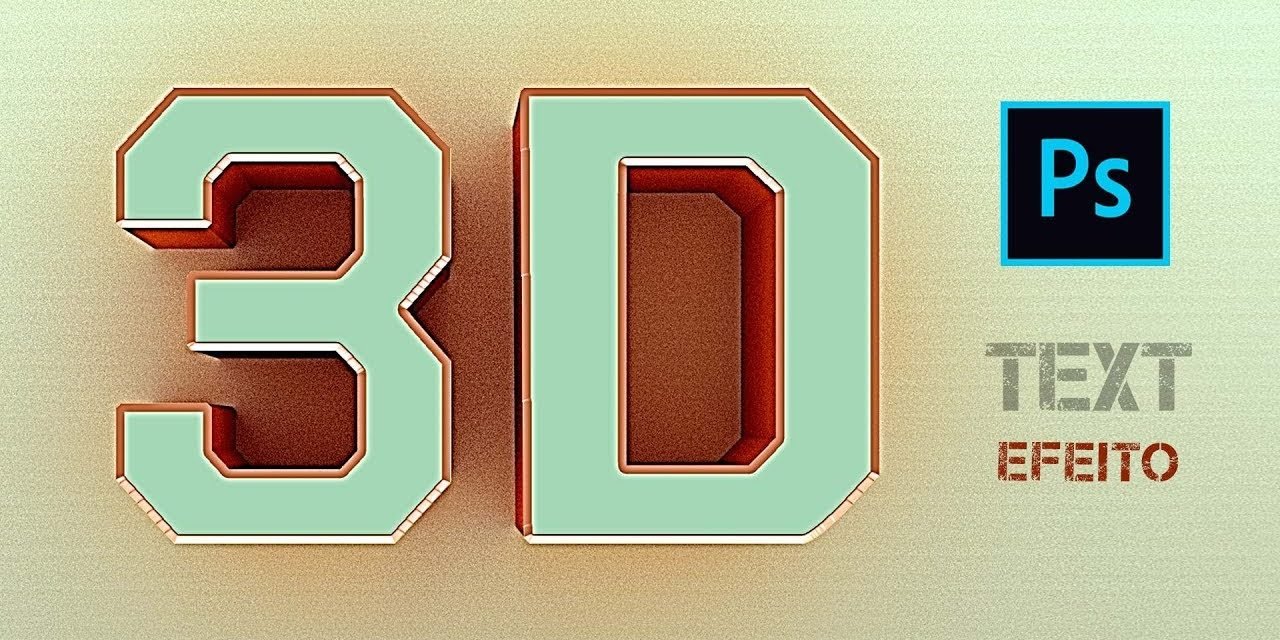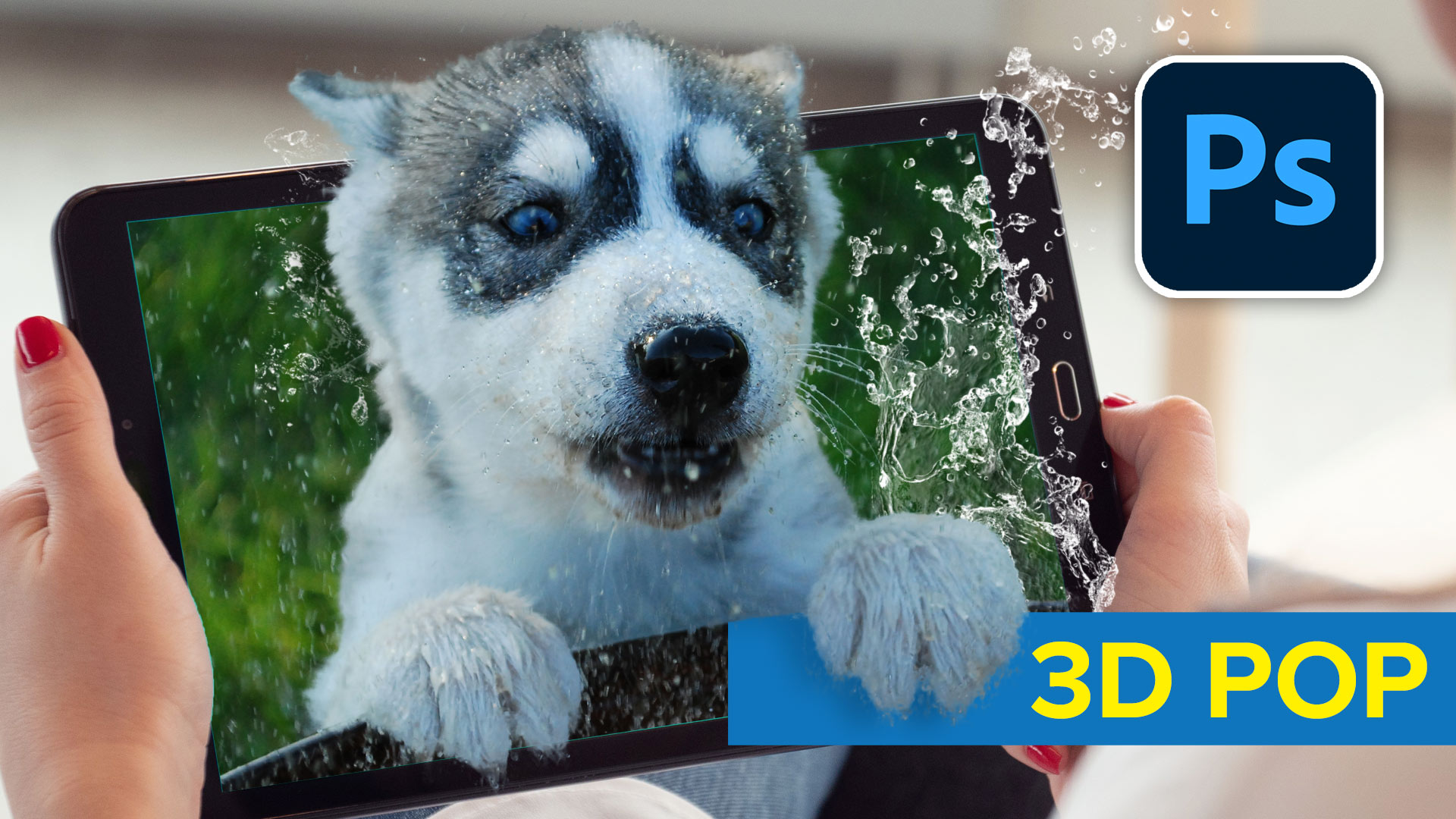
Você busca saber como fazer 3d no Photoshop em 2026? Muitos criadores se deparam com a ausência das antigas ferramentas 3D nativas, o que gera frustração. Fica tranquilo, pois estou aqui para guiar você por um caminho criativo e poderoso. Neste post, eu vou desmistificar o processo, mostrando as técnicas que realmente funcionam hoje e como alcançar resultados impressionantes sem depender das funções que foram descontinuadas. Prepare-se para elevar seu design a um novo patamar.
Como a criação de efeitos 3D no Photoshop em 2026 funciona com técnicas manuais?
As ferramentas 3D nativas do Photoshop foram descontinuadas, mas isso não significa o fim dos efeitos tridimensionais no software. Pelo contrário, abre espaço para abordagens mais criativas e um controle mais refinado.
Vamos combinar: o foco agora é dominar técnicas manuais que entregam resultados profissionais. Você vai aprender a simular profundidade e volume usando recursos que o Photoshop já oferece.
Isso permite que você trabalhe de forma mais flexível e acessível, adaptando os efeitos a qualquer projeto que imaginar.
“O Adobe Photoshop descontinuou suas ferramentas nativas de modelagem 3D a partir da versão 22.5, direcionando usuários para o Adobe Substance 3D para projetos complexos, mas ainda é possível criar efeitos visuais 3D com técnicas manuais.”
Você quer dar aquele toque 3D nos seus projetos no Photoshop, mas se sente perdido com as novidades e as ferramentas que sumiram? Pois é, eu te entendo! Muitos de nós usamos o Photoshop há anos e, de repente, as opções de 3D que conhecíamos mudaram. Mas calma, porque hoje eu vou te mostrar que é totalmente possível criar efeitos 3D incríveis em 2026, mesmo sem as ferramentas nativas que foram descontinuadas.
Este guia é para você que busca um caminho prático e direto. Vamos desmistificar o processo e te entregar o passo a passo para que você consiga resultados de dar inveja. Fica comigo que você vai sair daqui pronto para aplicar essas técnicas nos seus trabalhos.
| Tempo Estimado | Nível de Dificuldade | Custo/Esforço |
|---|---|---|
| 1-3 horas | Intermediário | Baixo (uso de ferramentas existentes) |
A Preparação (O Que Você Vai Precisar)
- O Adobe Photoshop (versão atualizada, mas não se preocupe com as ferramentas 3D nativas que sumiram).
- Conhecimento básico das ferramentas de seleção, camadas e estilos de camada.
- Uma imagem de logo, texto ou forma que você deseja transformar em 3D.
- Criatividade e paciência para experimentar!
Passo a Passo Detalhado

Referência: design.tutsplus.com Crie a Base do Seu Elemento
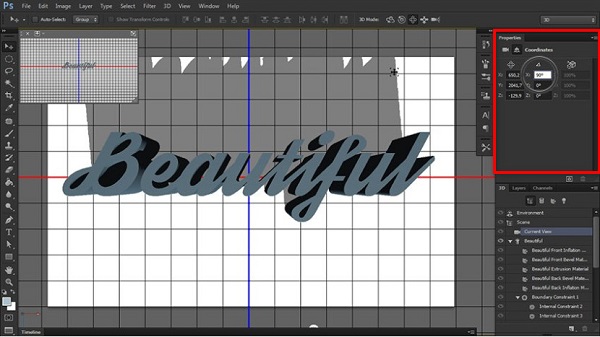
Primeiro, tenha o seu texto ou logo pronto em uma camada separada. Se for um texto, digite-o. Se for um logo, importe-o como vetor (idealmente do Illustrator, que tem ótimas ferramentas 3D, e depois cole no Photoshop) ou como uma imagem nítida.

Referência: tutorialmaster.org Simule a Extrusão Manual
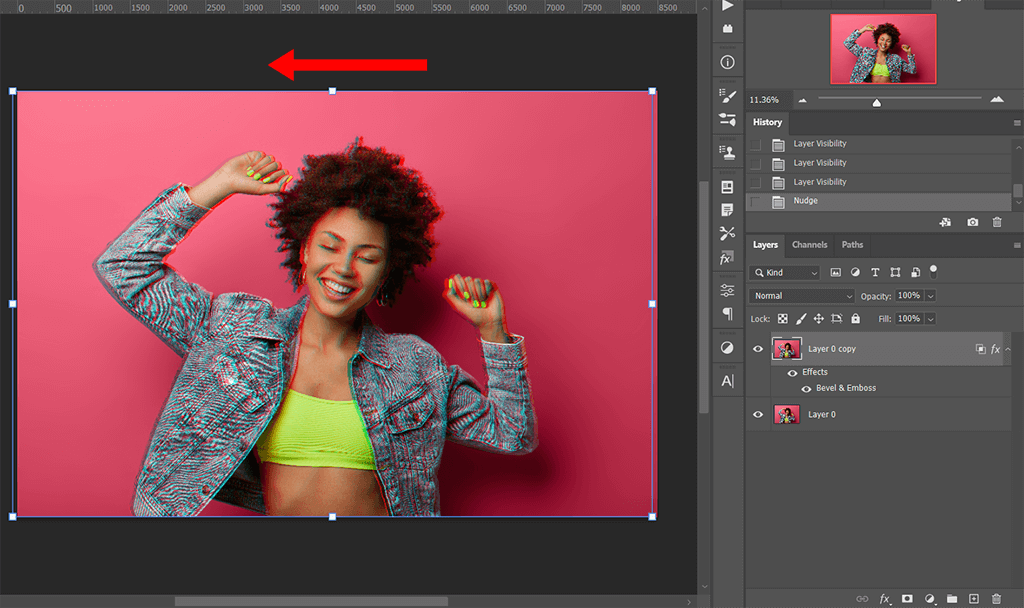
Aqui está o pulo do gato para criar profundidade. Selecione sua camada e use o atalho Alt + Setas (ou Option + Setas no Mac). Pressionando a tecla Alt (ou Option) e as setas direcionais, você duplica e move a camada em pequenas distâncias. Repita isso várias vezes para criar um efeito de extrusão, como se o objeto estivesse se esticando para trás. Cada duplicação cria uma nova camada, formando as ‘faces’ do seu 3D. Se quiser fazer isso mais rápido, explore as opções de repetição de passos no Photoshop.

Referência: pt.tipard.com Adicione Detalhes com Estilos de Camada
Agora, para dar volume e realismo, vamos usar os Estilos de Camada. Clique com o botão direito na sua camada original (ou em um grupo de camadas) e escolha ‘Opções de Mesclagem’. Aqui, o segredo está em aplicar um Chanfro e Entalhe. Brinque com os ajustes de profundidade, tamanho e suavização. Isso vai criar a ilusão de bordas e relevos, como se seu objeto tivesse sido esculpido. Use e abuse das configurações para encontrar o visual perfeito.

Referência: www.anymp4.com Reforce a Tridimensionalidade com Sombras e Luzes
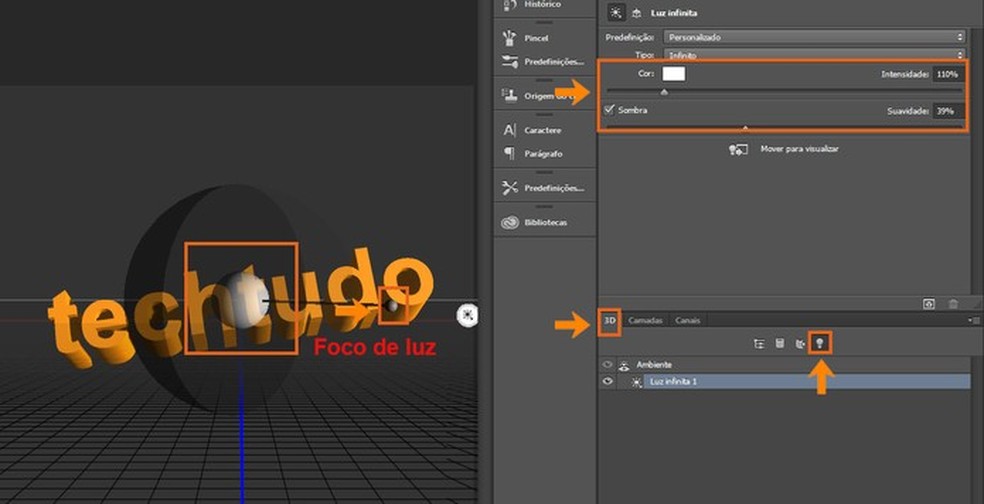
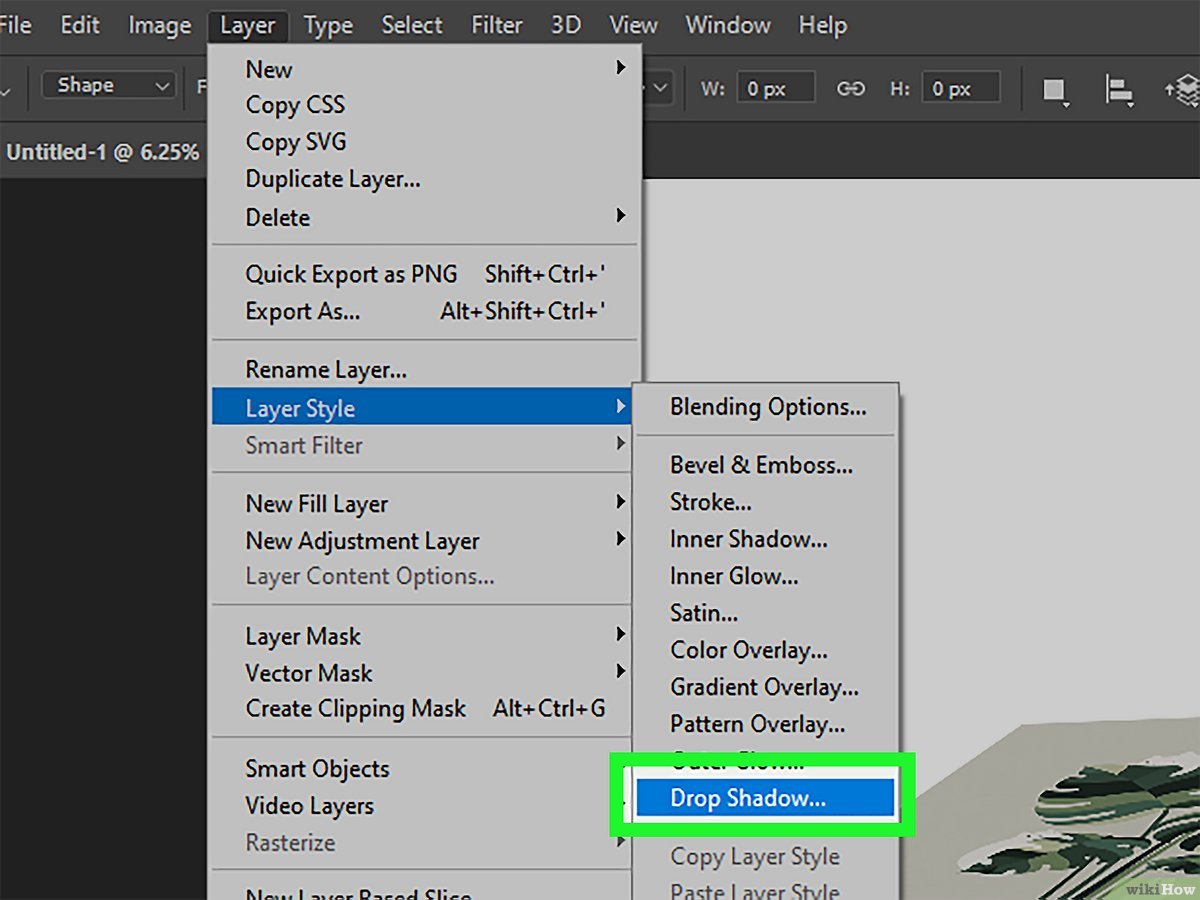
Um objeto 3D sem iluminação e sombra parece plano. Vá em Estilos de Camada novamente e aplique uma Sombra Projetada (Drop Shadow). Ajuste a distância, o ângulo e a opacidade para simular de onde a luz está vindo. Você também pode adicionar luzes mais direcionadas duplicando a camada original, aplicando um gradiente suave (ou um brilho) e ajustando os modos de mesclagem para ‘Sobrepor’ ou ‘Luz Indireta’. Essa combinação de sombras e luzes é o que realmente faz seu objeto saltar da tela.

Referência: photoshopcafe.com Organize e Refine
Conforme você cria as camadas de extrusão e os efeitos, sua paleta de camadas pode ficar uma bagunça. Use atalhos como Ctrl + G (ou Cmd + G) para agrupar camadas relacionadas e Ctrl + E (ou Cmd + E) para mesclar camadas quando apropriado. Isso mantém seu trabalho organizado e facilita os ajustes finais. Saber os atalhos essenciais do Photoshop vai acelerar demais seu fluxo de trabalho.

Referência: fixthephoto.com Ajuste Final de Cores e Contraste
Para um efeito 3D ainda mais convincente, ajuste as cores e o contraste. Camadas que estão mais
Dicas Extras
- Use Camadas de Ajuste com Sabedoria: Para refinar cores e contraste em seu efeito 3D, explore camadas de ajuste como Níveis e Curvas. Elas dão controle preciso sem alterar pixels originais.
- Experimente com Modos de Mesclagem: Modos como ‘Overlay’ ou ‘Soft Light’ podem intensificar sombras e realces, adicionando mais profundidade e realismo ao seu 3D simulado.
- Crie Texturas para Realismo: Aplique texturas sutis nas superfícies do seu objeto 3D. Use filtros como ‘Noise’ ou importe imagens de texturas para dar um toque mais orgânico.
- Organize seu Fluxo de Trabalho: Use grupos (Ctrl+G) e nomeie suas camadas claramente. Isso é fundamental quando você está trabalhando em efeitos 3D complexos, facilitando a edição futura.
- Aproveite os Recursos do Illustrator: Se você precisa de um ponto de partida mais robusto para modelagem, considere usar as ferramentas 3D do Adobe Illustrator e depois importar para o Photoshop.
Dúvidas Frequentes
O Photoshop ainda tem ferramentas 3D nativas?
Não mais. A Adobe descontinuou as ferramentas 3D nativas a partir da versão 22.5 do Photoshop. Agora, o foco é em simular esses efeitos manualmente ou integrar com outros softwares.
Como faço um efeito de extrusão sem as ferramentas 3D?
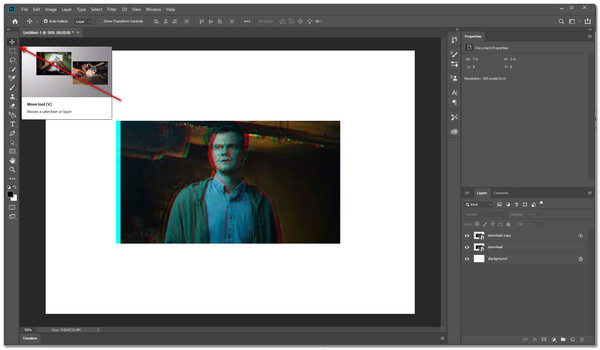
Você pode simular o efeito de extrusão manual no Photoshop usando a ferramenta Mover (V) com a tecla Alt pressionada e as setas do teclado. Isso duplica a camada e a move em uma direção, criando a sensação de profundidade em texto ou formas.
Posso criar profundidade em texto manualmente?
Com certeza! Além da extrusão manual, você pode usar Estilos de Camada como ‘Chanfro e Entalhe’ para simular relevos e usar sombras projetadas para dar a sensação de que o texto está saindo da tela. Combinar essas técnicas é o segredo para criar profundidade em texto no Photoshop sem usar plugins específicos.
Conclusão
Embora as ferramentas 3D nativas tenham sido removidas, o Photoshop continua sendo uma plataforma poderosa para criar efeitos tridimensionais. Dominar as técnicas manuais de extrusão, chanfro, entalhe e o uso estratégico de sombras e luzes permite resultados impressionantes. Explore também o Dominando o Adobe Substance 3D: Sua Alternativa para Modelagem Avançada para fluxos de trabalho mais complexos e aprofunde seus conhecimentos em Técnicas de Iluminação e Sombra para Realismo em Design Gráfico para elevar ainda mais o nível dos seus projetos. A criatividade não tem limites!