

Você busca saber como fazer 80 20 no Excel em 2026? Muitos se perdem em tarefas que consomem tempo, mas entregam pouco resultado. Essa dificuldade é comum, mas tem solução. Neste post, vou te guiar para que você domine o Princípio de Pareto no Excel, focando no que realmente importa e otimizando seu trabalho. Prepare-se para transformar sua produtividade.
Como a aplicação prática da Regra 80/20 no Excel impulsiona sua eficiência em 2026?
A Regra 80/20, também conhecida como Princípio de Pareto, é sua aliada para identificar o que gera mais impacto.
Pois é, no Excel, isso significa descobrir quais dados ou tarefas respondem pela maior parte dos seus resultados.
Dominar essa análise te poupa tempo precioso. Você foca energia onde ela realmente faz a diferença.
Vamos combinar, ninguém quer gastar horas em algo que trará pouquíssimo retorno, certo?
“O Princípio de Pareto (Regra 80/20) afirma que, para muitos trabalhos, 80% dos resultados resultam de 20% das causas, sendo uma ferramenta essencial para priorização e análise de dados no Excel.”
O Gancho (Introdução)
Você se sente sobrecarregado com tantos dados e tarefas, sem saber por onde começar? Parece que você se desdobra em mil para entregar resultados, mas a sensação é de que a maior parte do esforço não gera o impacto que deveria? Fica tranquilo, eu sei exatamente como é essa sensação.
Mas se eu te disser que existe um método simples para focar no que realmente importa e multiplicar seus resultados, sem precisar trabalhar mais? Pois é, a Regra 80/20, ou Princípio de Pareto, é a ferramenta que vai te dar esse poder. E o melhor: você vai aprender a dominá-la no Excel em 2026 com este guia prático.
| Tempo Estimado | 20-30 minutos |
|---|---|
| Nível de Dificuldade | Fácil a Intermediário |
| Custo/Esforço | Baixo (Excel instalado) |
A Preparação (O Que Você Vai Precisar)
- Seus dados organizados em colunas no Excel (por exemplo, tarefas e tempo gasto, ou problemas e frequência).
- O Microsoft Excel 2026 instalado no seu computador.
- Uma ideia clara do que você quer analisar e otimizar.
Passo a Passo Detalhado
- Identifique o Foco da sua Análise: Antes de tudo, decida o que você quer analisar. São suas vendas? Os problemas em um projeto? O tempo gasto em diferentes atividades? Ter clareza aqui é o primeiro passo para aplicar o Princípio de Pareto com sucesso. O objetivo é entender quais são os poucos itens que geram a maior parte do resultado (ou do problema).
- Organize seus Dados: No Excel, liste os itens que você quer analisar em uma coluna (ex: ‘Problema’) e a medida correspondente em outra (ex: ‘Frequência’ ou ‘Valor’). Por exemplo, se você está analisando reclamações de clientes, uma coluna pode ter o tipo de problema e a outra o número de vezes que ele ocorreu.
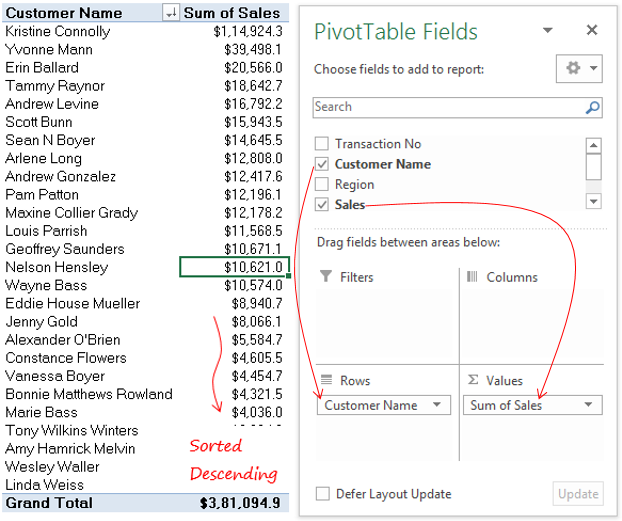
- Ordene os Dados: Selecione ambas as colunas e ordene-as em ordem decrescente pela coluna da medida. Isso é crucial para que o gráfico de Pareto mostre os itens mais significativos primeiro. No Excel, vá em ‘Dados’ > ‘Classificar’ e escolha a coluna de medida em ordem ‘Do Maior para o Menor’.
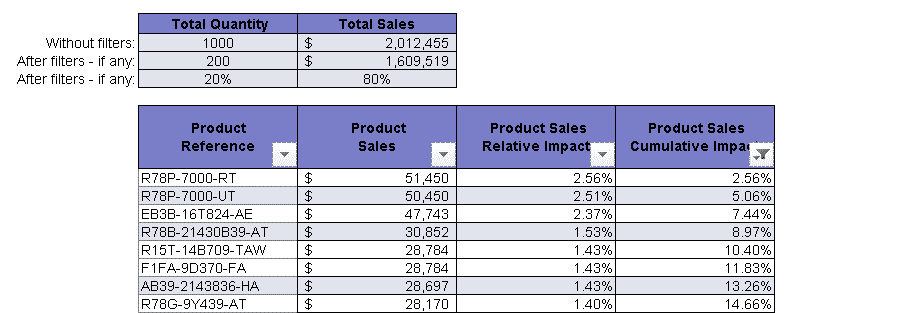
- Calcule a Porcentagem Individual: Adicione uma nova coluna, por exemplo, ‘Porcentagem Individual’. Para cada item, calcule a porcentagem que ele representa do total. A fórmula seria: `=(Valor do Item / Soma Total de Valores)`. Arraste a fórmula para os demais itens.
- Calcule a Porcentagem Acumulada: Crie outra coluna, ‘Porcentagem Acumulada’. O primeiro item terá a mesma porcentagem individual. Para os itens seguintes, some a porcentagem acumulada do item anterior com a porcentagem individual do item atual. A fórmula para a segunda linha seria: `=Porcentagem Acumulada da Linha Anterior + Porcentagem Individual da Linha Atual`. Isso mostrará o quanto os itens, em sequência, representam do total.
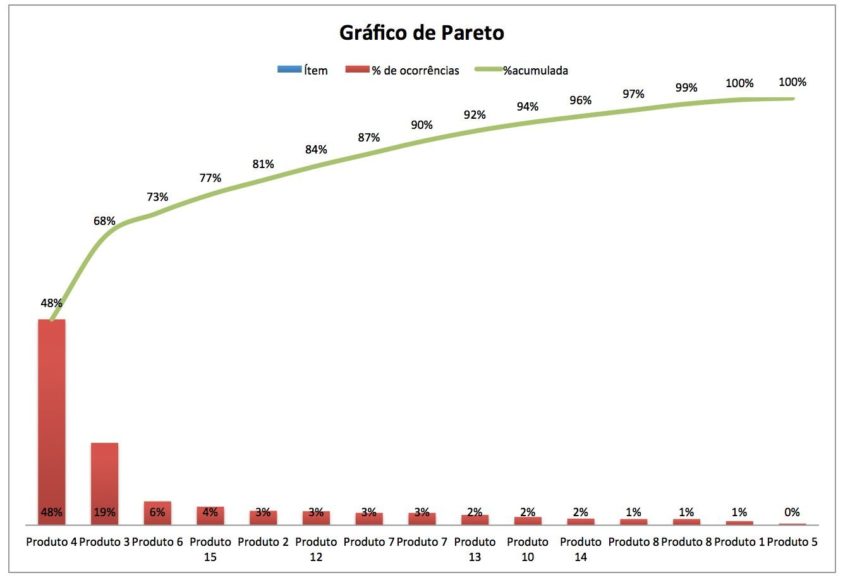
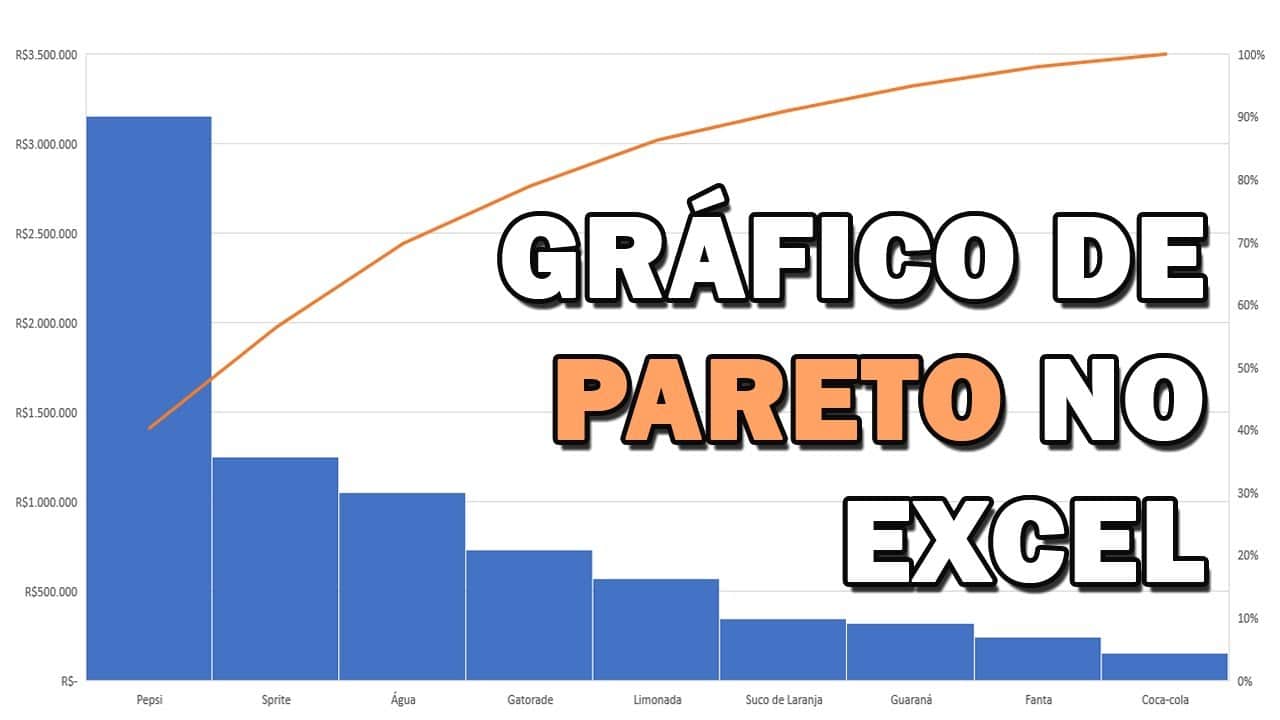
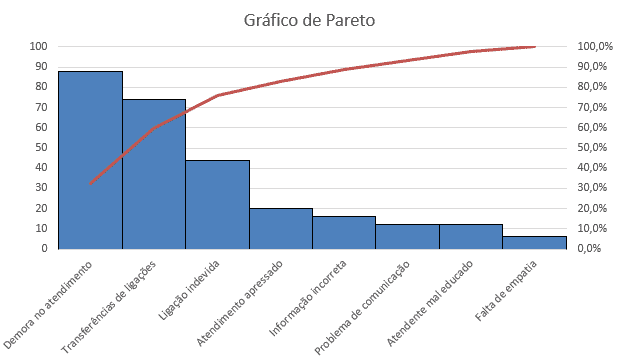
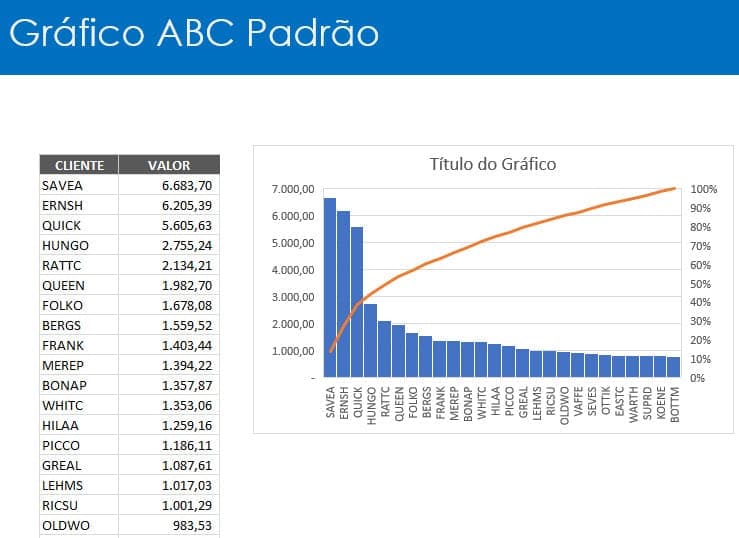
- Crie o Gráfico de Pareto (Automático): O Excel tem um recurso nativo que faz isso de forma incrível. Selecione seus dados (incluindo os totais). Vá em ‘Inserir’ > ‘Gráficos’ > ‘Estatística’ > ‘Histograma’ (ou procure diretamente por ‘Gráfico de Pareto’, dependendo da sua versão). O Excel criará um gráfico de barras (para as frequências individuais) e uma linha (para a porcentagem acumulada), mostrando visualmente onde estão os 80% de impacto. Para um entendimento mais aprofundado, você pode consultar um recurso nativo do Excel para gerar gráficos de Pareto.
- Interprete o Gráfico: Observe o gráfico. Geralmente, os primeiros poucos itens nas barras representam a maior parte do total (os seus 20% vitais). A linha de porcentagem acumulada vai te ajudar a identificar o ponto onde você atinge os 80%.
- Tome Ação: Agora que você sabe quais são os poucos itens que causam a maioria dos efeitos, concentre seus esforços neles. Resolver esses poucos problemas ou otimizar essas poucas tarefas trará um impacto desproporcionalmente maior.
Checklist de Sucesso
- Meus dados estão ordenados da maior para a menor medida?
- A coluna de porcentagem individual está calculada corretamente para todos os itens?
- A linha de porcentagem acumulada sobe progressivamente e termina em 100% (ou muito perto disso)?
- O gráfico mostra claramente quais poucos itens concentram a maior parte do total?
- Consegui identificar os 20% de causas que geram 80% dos resultados (ou problemas)?
Resolução de Problemas (Troubleshooting)
O que fazer se a porcentagem acumulada não chega a 100%: Verifique se você somou corretamente os valores totais e se incluiu todos os itens na sua análise. Um erro comum é esquecer de incluir todas as categorias ou ter um erro de digitação nos valores.
Criar Gráfico de Pareto (Automático) no Excel
O Excel facilita muito a sua vida com a criação automática do Gráfico de Pareto. Ao usar o recurso nativo, você economiza tempo e garante a precisão, focando na interpretação dos dados em vez da formatação manual. É a maneira mais eficiente de visualizar seus 20% vitais.
Cálculo Manual do Diagrama de Pareto (Passo a Passo)
Para quem prefere ter controle total ou trabalha com versões mais antigas do Excel, o cálculo manual é totalmente factível. Você vai precisar seguir os passos de ordenação, cálculo de porcentagem individual e, depois, a soma acumulada. Essa abordagem garante que você entenda a mecânica por trás do gráfico. Se precisar de um guia detalhado para isso, um passo a passo para cálculo manual pode ser muito útil.
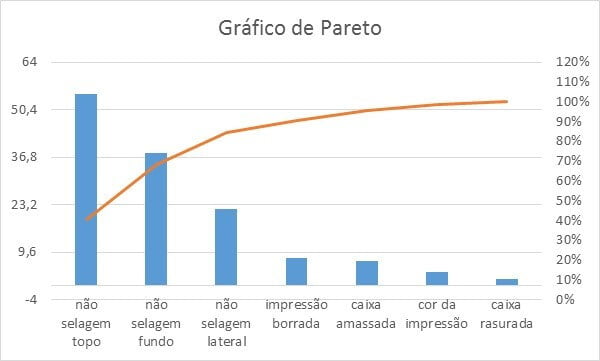
Selecionar Dados para o Gráfico de Pareto
A seleção correta dos dados é a base de qualquer análise. Certifique-se de incluir apenas as colunas relevantes para o seu gráfico de Pareto e de que elas estejam devidamente nomeadas. A precisão aqui evita retrabalho e garante que a visualização seja fiel à sua intenção.
Inserir e Configurar o Gráfico de Estatística no Excel
Após calcular os dados, a inserção do gráfico é direta. No Excel, procure por ‘Gráficos’ e selecione a opção de ‘Pareto’ ou ‘Histograma’, que já vem com a linha acumulada. A configuração pode envolver ajustar os rótulos dos eixos para maior clareza, garantindo que sua mensagem seja compreendida rapidamente.
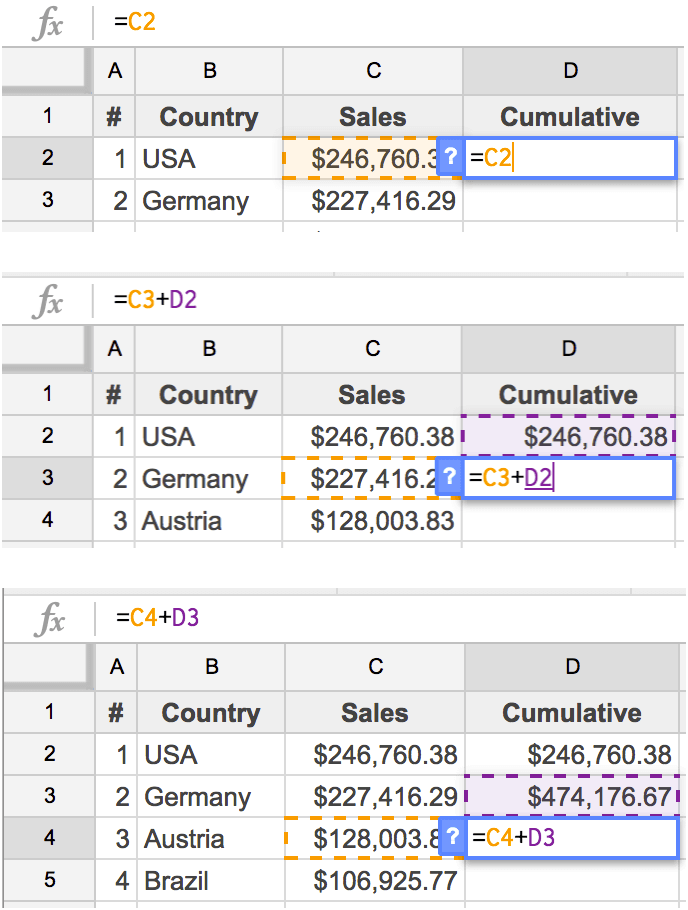
Ordenar Dados para Análise Manual
A ordenação é fundamental, especialmente para a análise manual. Colocar os itens do maior para o menor valor (ou frequência) é o que permite identificar rapidamente quais são os mais impactantes. Sem essa etapa, o conceito de focar nos 20% que geram 80% se perde.
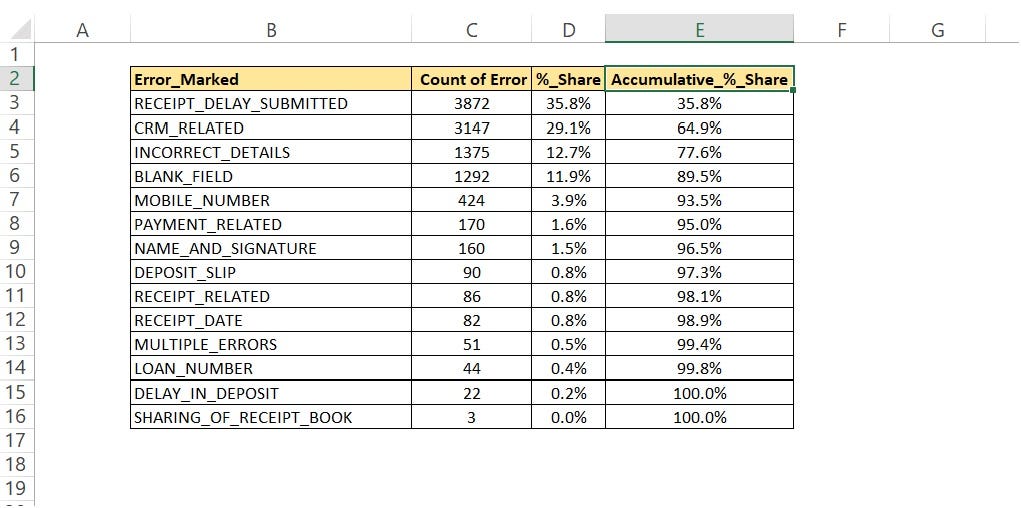
Calcular Porcentagem Individual dos Itens
Entender a contribuição de cada item individualmente é o ponto de partida. Dividir o valor de cada item pelo total geral dá essa perspectiva. É um cálculo simples, mas essencial para depois somar e ver o impacto acumulado. A beleza do entendimento do Princípio de Pareto reside justamente nessa clareza que ele traz.
Calcular Porcentagem Acumulada no Excel
A porcentagem acumulada é o que revela a curva de Pareto. Ela mostra como os itens mais importantes se somam para atingir a maior parte do impacto. Ao somar progressivamente as porcentagens individuais, você visualiza o poder dos poucos itens.
Identificar os 20% de Causas Principais (Regra 80/20)
Este é o x da questão. Após criar seu gráfico ou calcular os totais, olhe para os itens que aparecem no início. Geralmente, são apenas alguns deles que, juntos, representam a maior fatia do seu total. Esses são os seus 20% vitais que merecem toda a sua atenção e esforço direcionado.
Dicas Extras
- Automatize mais: Explore complementos e scripts para Excel que podem agilizar a criação de diagramas de Pareto, especialmente para grandes volumes de dados.
- Use atalhos: Aprenda os atalhos de teclado do Excel para formatar dados e criar gráficos mais rapidamente. Isso faz uma diferença enorme no dia a dia.
- Valide seus dados: Antes de gerar o gráfico, sempre confira se os dados estão corretos e sem duplicidades. Um erro aqui invalida toda a análise.
- Adapte a visualização: Nem todo diagrama de Pareto precisa ser idêntico. Ajuste cores e rótulos para destacar os pontos mais importantes para sua audiência.
Dúvidas Frequentes
O que é a linha de 80% em um gráfico de Pareto?
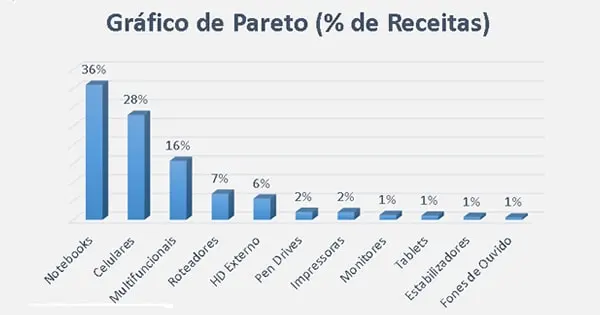
A linha de 80% em um gráfico de Pareto é um guia visual. Ela ajuda a identificar quais são os poucos itens (geralmente os mais à esquerda) que causam a maioria dos problemas ou geram a maior parte dos resultados, conforme o princípio de Pareto. É fundamental para a tomada de decisão.
Posso usar o diagrama de Pareto para analisar vendas?
Com certeza! O diagrama de Pareto é excelente para análise de dados de vendas. Você pode usá-lo para descobrir quais produtos vendem mais, quais clientes compram mais ou quais regiões geram maior receita. É uma aplicação clássica do princípio de Pareto no Excel.
Como o Excel facilita a criação do gráfico de Pareto?
O Excel possui um recurso nativo que automatiza grande parte do processo. Ele organiza seus dados, calcula as porcentagens e gera o gráfico de Pareto com a linha acumulada. Isso economiza um tempo valioso, especialmente se comparado a calcular regra 80/20 no Excel manualmente.
Conclusão
Dominar a regra 80/20 no Excel é um divisor de águas para sua produtividade e análise de dados. Você aprendeu a identificar o essencial e focar seus esforços onde realmente importa. Agora, explore como interpretar um gráfico de Pareto para tomada de decisão e veja o impacto direto nos seus resultados. A análise de Pareto no Excel é só o começo!
