


Você quer saber como aumentar a vida útil da bateria do seu iPhone e fazer ela durar mais no dia a dia? A gente sabe como é frustrante ver aquele percentual caindo rápido demais, né? Não se preocupe, parceiro. Reuni aqui as dicas que realmente funcionam, sem enrolação, pra você manter seu iPhone tinindo por mais tempo. Direto ao ponto, vamos fazer essa bateria render!
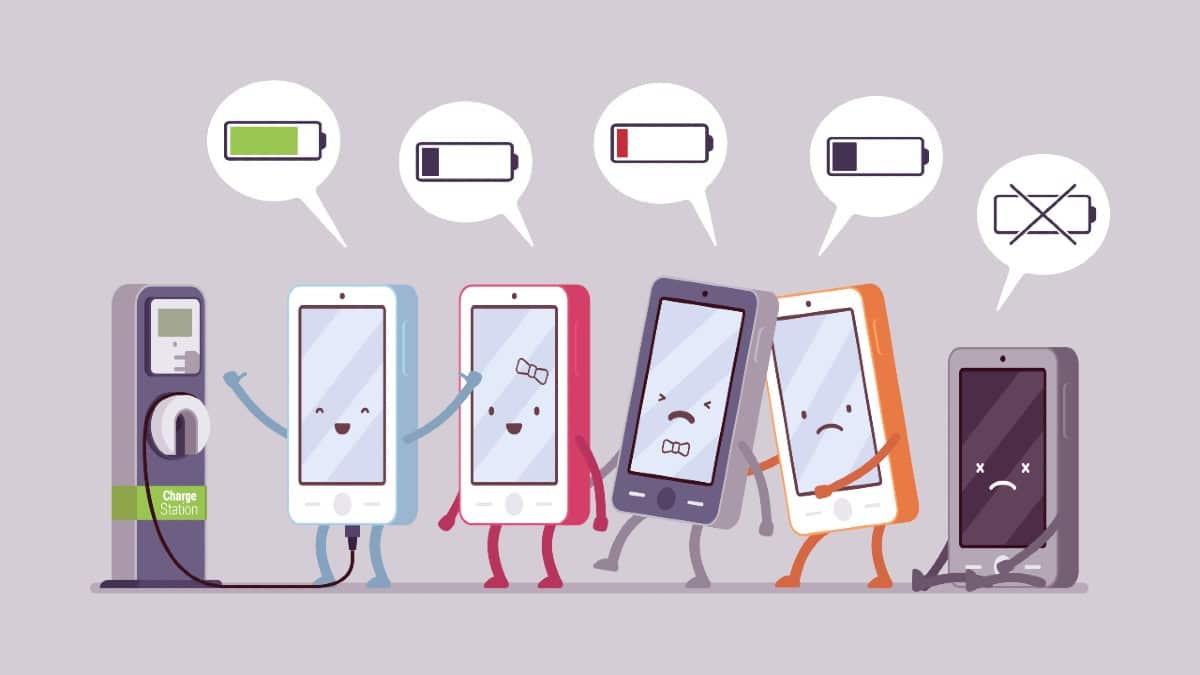
“A faixa de carga ideal para reduzir o estresse químico na bateria do iPhone é entre 20% e 80%.”
Como a como aumentar a vida útil da bateria do iPhone pode te dar mais liberdade no dia a dia?
O pulo do gato pra essa bateria durar mais é simples: mantenha a carga entre 20% e 80%. Pode apostar que isso faz uma baita diferença pra saúde dela a longo prazo.
Essa faixa não força a bateria e ajuda a evitar o desgaste precoce.
Aí tem o Carregamento Otimizado, que o seu iPhone aprende sua rotina. Ele espera pra carregar de 80% a 100% só quando você tá quase acordando. Prático, né?
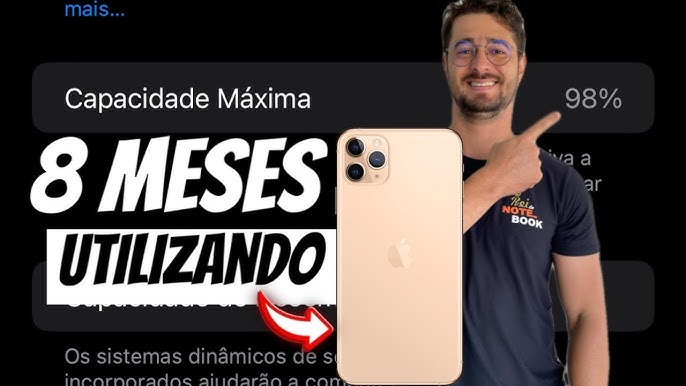
E pra quem tem iPhone 15 ou mais novo, dá pra dar um gás extra. Considere botar um limite fixo de 80% na carga. Simples e eficaz.
A Regra de Ouro para Turbinar a Longevidade da Bateria do Seu iPhone: O Equilíbrio é Tudo
Direto ao ponto: manter a bateria do seu iPhone em um estado de saúde ideal é uma ciência, mas é mais simples do que parece. O pulo do gato é evitar os extremos. Deixar o iPhone morrer completamente (0%) ou mantê-lo plugado por horas a fio quando já está em 100% estressa as células de íon de lítio. Isso, meu amigo, é o caminho mais rápido para ver a saúde da bateria ir embora mais rápido que brinde em festa de empresa. A zona de conforto para a bateria, segundo a própria Apple e especialistas de campo, fica entre 20% e 80%. Ficar nessa faixa significa menos estresse químico, o que se traduz em mais ciclos de vida para a sua bateria e, claro, mais tempo longe da tomada no dia a dia. Para uma visão mais detalhada sobre modelos e características, você pode conferir as análises do portal referência do setor, ou explorar o guia do portal especializado. Ambas as fontes são excelentes para aprofundar a pesquisa.
| Prática Essencial | Porquê Funciona | Impacto |
|---|---|---|
| Manter entre 20% e 80% | Reduz o estresse químico nas células da bateria. | Aumenta a vida útil a longo prazo. |
| Carregamento Otimizado (Ativado) | O sistema aprende sua rotina e só finaliza a carga acima de 80% perto da hora que você acorda. | Previne que a bateria fique em 100% por longos períodos. |
| Limite de 80% (iPhone 15 ou superior) | Configuração fixa que impede o carregamento além da metade. | Preserva a saúde das células de forma proativa. |
Acessórios e Ferramentas: Simplicidade que Faz a Diferença
O Carregamento Inteligente da Apple: Ative o “Carregamento Otimizado”

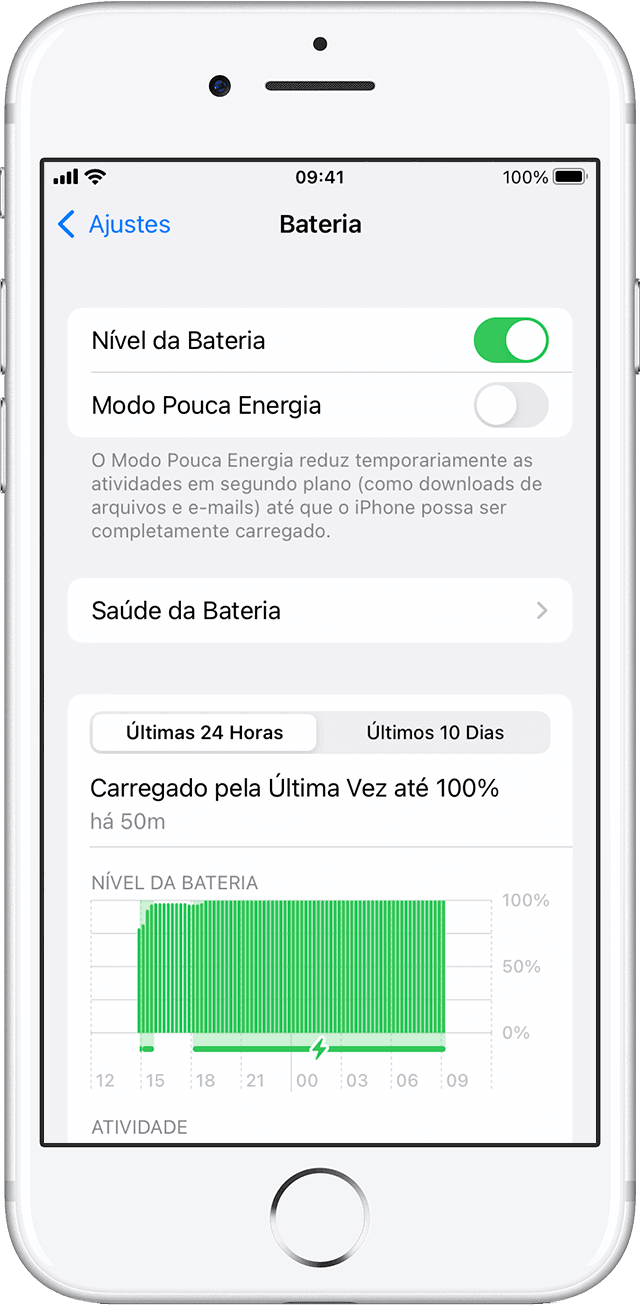
Pode apostar que a própria Apple sabe o que faz. A função “Carregamento Otimizado” (Ajustes > Bateria > Saúde da Bateria e Carregamento) é sua aliada número um. Ela aprende seus hábitos de uso e só completa os 80% finais da carga quando você realmente precisa dela acordado. É tecnologia trabalhando a seu favor, sem complicação.
Limite Fixo de 80%: Para os Maiores de iPhone 15
Se você tem um iPhone 15 ou um modelo mais novo, tem uma ferramenta extra à disposição: o “Limite de 80%”. É um controle de cruzeiro para a sua bateria. Você define que ela não passe dos 80%, e ela não passa. Simples assim para quem quer o máximo de longevidade.
Brilho Automático e Modo Escuro: Economia Visual e Energética
Deixar o brilho automático ativado (Ajustes > Acessibilidade > Tela e Tamanho do Texto) é como deixar o iPhone pensar por você em relação à iluminação. E se você tem um iPhone com tela OLED (a partir do iPhone X, exceto XR e SE), o Modo Escuro é um santo remédio. Pixels pretos desligados significam economia de energia pura.
Bloqueio Automático e Temperatura: Os Inimigos Silenciosos
Configurar a tela para desligar em 30 segundos (Bloqueio Automático) é um pequeno hábito que poupa bateria. O grande vilão, porém, é o calor. Evite deixar seu iPhone pegando sol ou dentro de capas que viram um forno. Temperaturas extremas, sejam altas ou baixas, detonam a saúde da bateria. A faixa ideal é entre 0°C e 35°C, mas evite o calor excessivo a todo custo.
O Preparo: Ajustes Finos para Ganhar Tempo de Carga
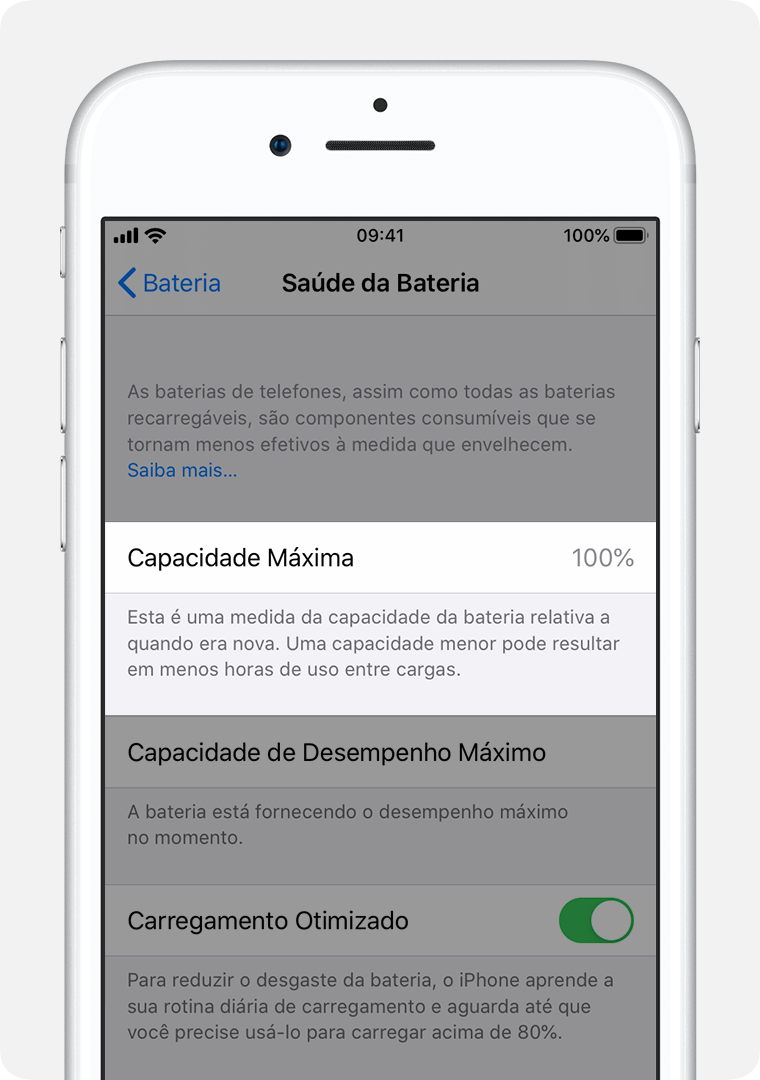
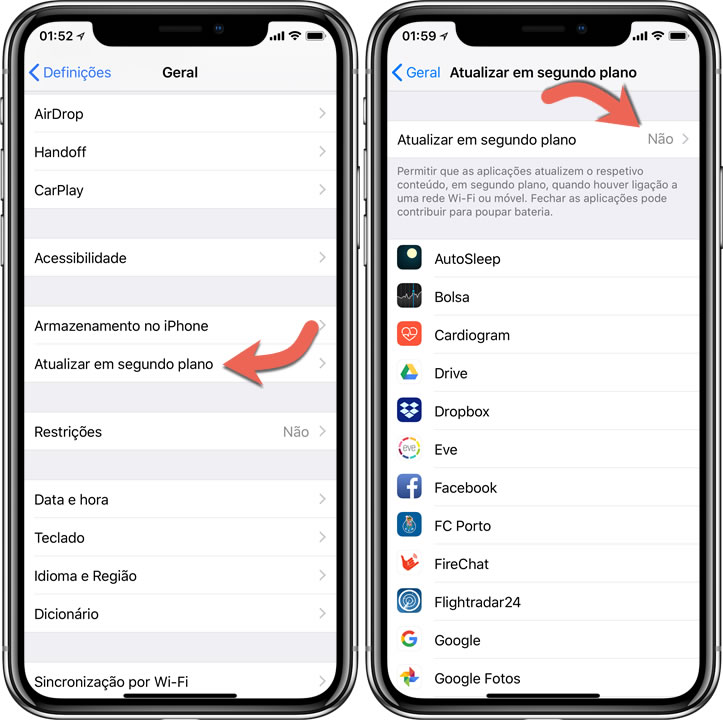
Antes de sair ativando tudo, vamos organizar a casa. O segredo está em dar uma olhada nos seus ajustes. Coisas como a “Atualização em Segundo Plano” (Ajustes > Geral) e os “Serviços de Localização” (Ajustes > Privacidade e Segurança) podem ser verdadeiras sanguessugas de bateria se não forem controladas. Desative o que não é essencial. Menos o iPhone trabalhando sem você perceber, mais bateria sobrando.
Como Aumentar a Vida Útil da Bateria do Seu iPhone Passo a Passo
Configure o Carregamento Otimizado:
Vá em Ajustes > Bateria > Saúde da Bateria e Carregamento. Ative a opção “Carregamento Otimizado”. O sistema vai aprender sua rotina e gerenciar o final do carregamento para evitar que a bateria fique 100% por muito tempo.
Defina o Limite de 80% (Opcional, para iPhone 15 ou superior):
Ainda em Ajustes > Bateria > Saúde da Bateria e Carregamento, procure pela opção “Limite de Carregamento”. Selecione “80%”. Isso garante que o aparelho não carregue além desse ponto, poupando a bateria a longo prazo.
Ajuste o Brilho Automático:
Em Ajustes > Acessibilidade > Tela e Tamanho do Texto, ligue o “Brilho Automático”. O iPhone ajustará a iluminação da tela conforme o ambiente, economizando energia.
Ative o Modo Escuro (para telas OLED):
Se o seu iPhone possui tela OLED (modelos X e superiores, exceto XR e SE), vá em Ajustes > Tela e Brilho e selecione “Escura”. Pixels pretos consomem menos energia.
Configure o Bloqueio Automático Rápido:
Vá em Ajustes > Tela e Brilho > Bloqueio Automático e escolha “30 segundos”. A tela se desligará mais rapidamente quando ociosa.
Controle a Atualização em Segundo Plano:
Acesse Ajustes > Geral > Atualização em Segundo Plano. Revise a lista e desative para os aplicativos que não precisam de atualizações constantes. Isso impede que eles consumam bateria e dados em segundo plano.
Gerencie os Serviços de Localização:
Em Ajustes > Privacidade e Segurança > Serviços de Localização, analise quais aplicativos têm permissão para acessar sua localização. Mude para “Durante o Uso do App” ou “Nunca” sempre que possível.
Priorize o Wi-Fi e Evite Sinal Fraco:
Sempre que tiver acesso, use Wi-Fi em vez de dados móveis (4G/5G), pois o Wi-Fi consome menos energia. Se estiver em um local com sinal de rede muito ruim, onde o iPhone gasta muita energia tentando se conectar, ative o Modo Avião temporariamente.
Mantenha o iOS Atualizado:
A Apple lança atualizações que, muitas vezes, incluem otimizações de energia. Verifique em Ajustes > Geral > Atualização de Software e instale as novidades.
Como Consertar Erros Comuns de Bateria no iPhone
O erro mais comum é achar que não dá pra fazer nada. Muita gente deixa o brilho no máximo o tempo todo ou não se liga na atualização em segundo plano. Outro deslize clássico é carregar o celular no carro, sob o sol forte, ignorando o superaquecimento. Lembre-se: calor é veneno para bateria. Se você notou uma queda brusca na duração, revise os passos acima. Talvez um app esteja devorando sua bateria sem você saber. Para isso, vá em Ajustes > Bateria e veja o uso por aplicativo. Assim você mata a charada e ajusta o que for preciso.
Dicas Rápidas para a Bateria Durar Mais
- Carga Inteligente: Mantenha a bateria entre 20% e 80%. Use o Carregamento Otimizado, que o iPhone aprende a rotina para carregar os últimos 20% quando você mais precisa. Se tiver um iPhone 15 ou mais novo, pode até travar em 80%.
- Tela Amiga: Diminua o brilho automático. Use o Modo Escuro se seu iPhone tem tela OLED, isso economiza um bocado. Configure a tela para apagar rapidinho, em 30 segundos já tá bom.
- Temperatura é Crucial: Calor é inimigo da bateria. Não deixe o celular pegando sol ou com capa que esquenta demais.
- Apps na Linha: Desligue a atualização em segundo plano pra apps que não precisam estar sempre online. Controle quem usa a localização do seu celular, só pra quem realmente precisa.
- Sistema em Dia e Wi-Fi: Atualize o iOS sempre, a Apple melhora o consumo. Se puder, prefira Wi-Fi ao 4G/5G, gasta menos.
- Sinal Fraco? Modo Avião: Em locais com sinal ruim, o celular gasta muita energia pra achar a rede. Se for o caso, ligue o Modo Avião.
Perguntas Frequentes (FAQ)
- Meu celular desliga sozinho mesmo com bateria? Isso pode ser a bateria antiga, a saúde dela tá ruim. O iOS avisa quando ela precisa ser trocada.
- Usar o celular enquanto carrega estraga a bateria? Se não for jogar ou usar apps pesados, não tem problema. Evite só que ele esquente muito.
- Posso carregar o iPhone durante a noite? Com o Carregamento Otimizado ativado, não tem problema. Ele gerencia pra não ficar 100% por muito tempo.
- Carregar até 100% é ruim? Pra ter a vida útil máxima, o ideal é evitar deixar em 100% direto. Mas no dia a dia, se precisar, carregue sem neura. O pulo do gato é o 80%.
- O que mais gasta bateria no meu iPhone? Geralmente são a tela (brilho alto), apps rodando em segundo plano e sinal de rede fraco.
É isso aí, meu amigo! Com essas dicas simples, você vai ver seu iPhone aguentando o tranco por muito mais tempo. Não tem segredo, é só ter um pouco de atenção no dia a dia. Pode apostar que a diferença você sente no bolso e na praticidade de não ficar correndo atrás de tomada o tempo todo. Mantenha o celular em boa saúde e ele te serve bem por anos!
