

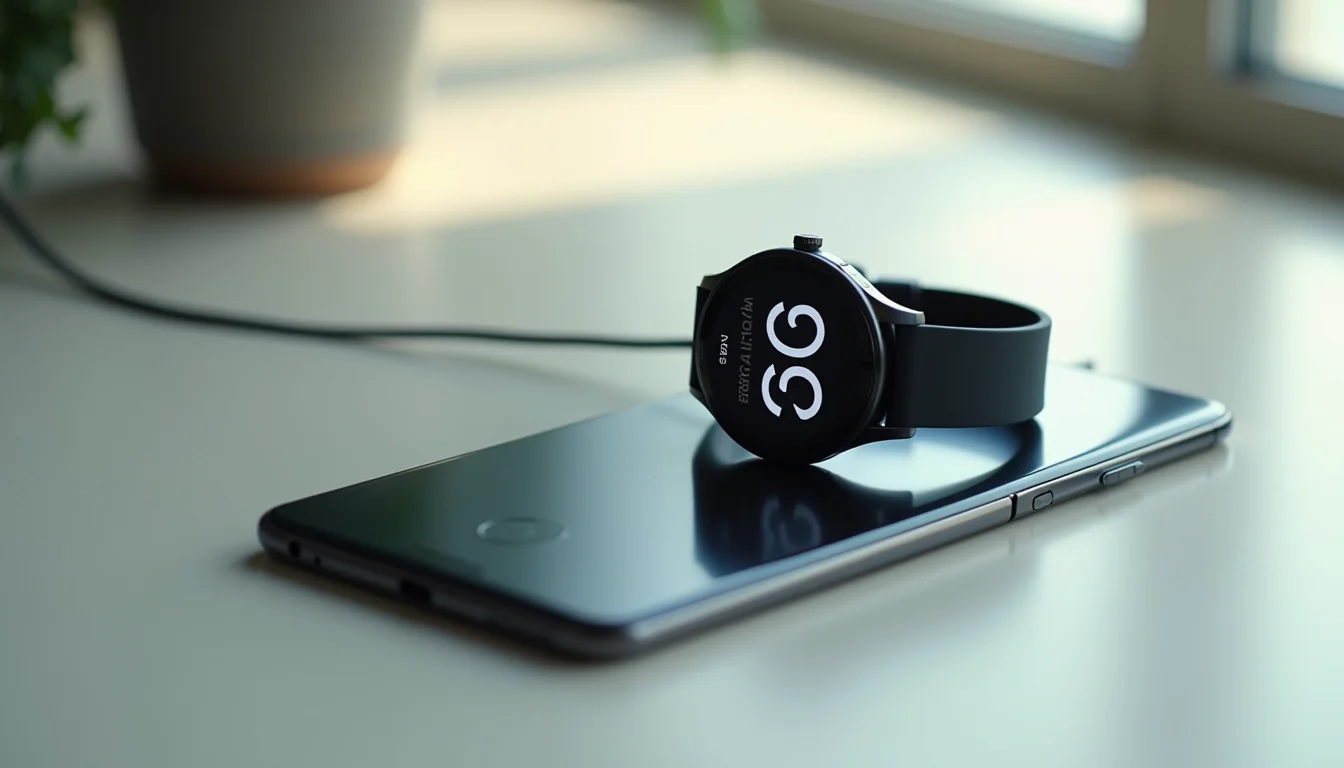
Dominar como conectar smartwatch no celular motorola é essencial para aproveitar ao máximo seu dispositivo. Você comprou um smartwatch incrível e agora quer que ele converse perfeitamente com seu Motorola, certo? Pois é, essa conexão pode parecer um bicho de sete cabeças, mas estou aqui para descomplicar. Neste guia, eu vou te mostrar exatamente o que fazer, passo a passo, para que você use seu relógio inteligente sem dores de cabeça e com todas as funcionalidades ativas.
Descobrindo o Aplicativo Certo para Conectar Seu Smartwatch ao Celular Motorola
A chave para uma conexão bem-sucedida é usar o aplicativo correto. Cada smartwatch tem seu próprio sistema, e o Motorola não é exceção. Saber qual app usar garante que seu relógio e celular se comuniquem sem falhas. Isso significa acesso a todas as notificações, dados de saúde e recursos que seu smartwatch oferece.
Para smartwatches da própria Motorola, como os modelos Moto Watch 70 e Moto Watch Fit, o aplicativo oficial é o Moto Watch. Ele foi desenvolvido pensando nesses dispositivos, garantindo a melhor integração possível.
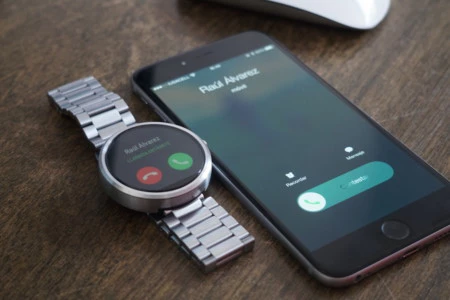
Se você tem um clássico como o Moto 360, a conexão funciona com o sistema Wear OS by Google. Ele permite que seu relógio se conecte a diversos celulares Android, incluindo os da Motorola.
No caso de smartwatches de outras marcas populares, como um Samsung Galaxy Watch, você precisará do aplicativo Galaxy Wearable. Ele gerencia a comunicação entre o relógio e seu Motorola, permitindo personalizar configurações e sincronizar dados.
E para aqueles smartwatches mais genéricos, frequentemente encontrados com nomes como Ultra ou IWO, os aplicativos mais comuns são FitPro, Da Fit ou Wearfit Pro. Identificar o app certo é o primeiro grande passo para fazer tudo funcionar.
“O processo de conexão de um smartwatch a um celular Motorola exige a identificação e o uso do aplicativo específico do fabricante do relógio (ex: Moto Watch para Moto Watch 70, Wear OS para Moto 360), ativando Bluetooth e Localização no celular, e realizando o pareamento exclusivamente através do aplicativo, nunca pelas configurações diretas de Bluetooth do aparelho.”
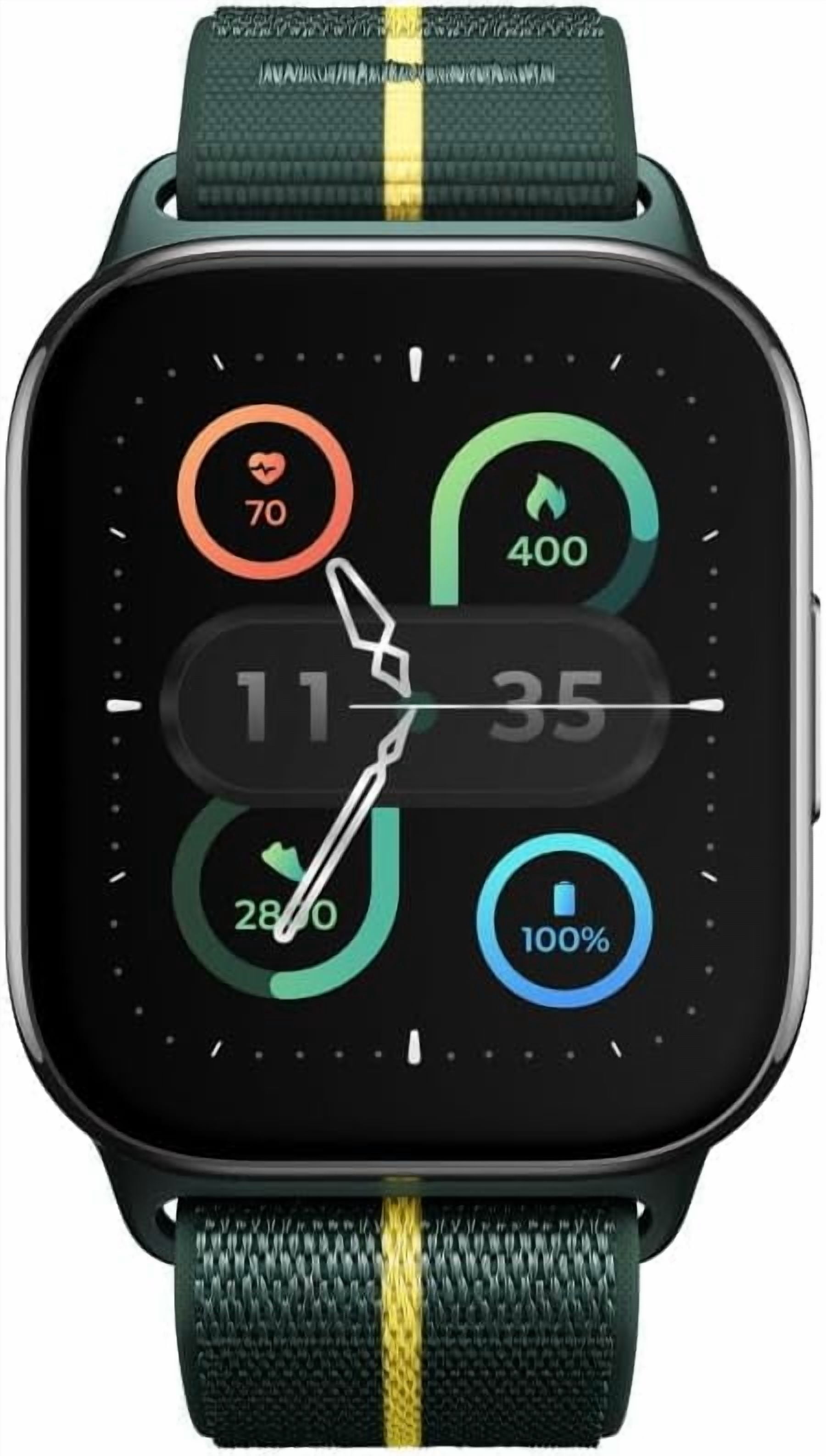
Conectando seu Smartwatch ao Motorola: O Guia Definitivo de 2026
Pois é, você comprou um smartwatch novinho e quer que ele converse com o seu celular Motorola, mas a conexão não acontece de primeira. Eu sei como é essa frustração, especialmente quando o manual parece escrito em outra língua. Fica tranquilo, porque eu preparei este guia pensando exatamente em você. Vamos desmistificar esse processo e fazer seu relógio e celular trabalharem juntos em poucos minutos.
A boa notícia é que conectar seu smartwatch a um Motorola é mais simples do que parece, e eu vou te mostrar o caminho das pedras. Prepare-se para ter todas as suas notificações, dados de saúde e controles na ponta do pulso, de forma rápida e sem dor de cabeça. Chega de enrolação, vamos direto ao que importa!
| Tempo Estimado | 5-15 minutos |
|---|---|
| Nível de Dificuldade | Fácil |
| Custo/Esforço | Grátis (requer Wi-Fi/Dados móveis para download) |
A Preparação: O Que Você Vai Precisar
- Seu Smartwatch e seu Celular Motorola.
- Acesso à internet no seu Motorola (Wi-Fi ou dados móveis).
- Bluetooth ativado em ambos os dispositivos.
- O aplicativo correto para o seu modelo de smartwatch (já vamos ver qual é!).
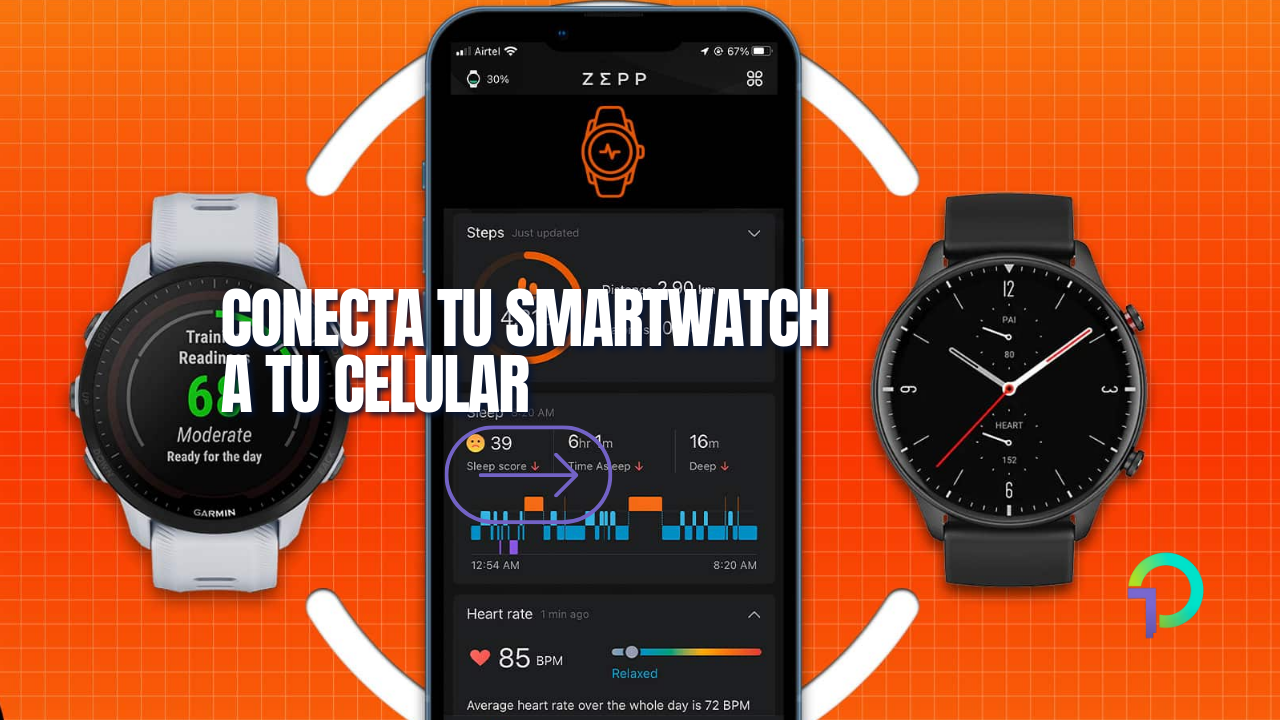
Passo a Passo Detalhado
- Identifique o Aplicativo Correto: Este é o ponto crucial. Para smartwatches Motorola como o Moto Watch 70 e o Moto Watch Fit, o app oficial é o Moto Watch. Se você tem um Moto 360, ele usa o sistema Wear OS by Google. Para um Samsung Galaxy Watch, procure por Galaxy Wearable. Marcas genéricas como Ultra e IWO geralmente pedem apps como FitPro, Da Fit ou Wearfit Pro. Muitos relógios mostram um código QR na tela inicial para facilitar o download do app certo.
- Baixe e Instale o Aplicativo: Com o nome do aplicativo em mãos, vá até a loja de aplicativos do seu Motorola (Google Play Store) e faça o download.
- Ative o Bluetooth no Motorola: Deslize o dedo de cima para baixo na tela do seu celular para abrir o painel de notificações e toque no ícone do Bluetooth para ativá-lo. Certifique-se de que ele permaneça ligado.
- Ligue o Smartwatch e Prepare para Parear: Ligue seu smartwatch. Geralmente, ele já entra em modo de pareamento automaticamente. Se não, procure nas configurações do relógio por uma opção como
Dicas Extras
- Verifique a Versão do Bluetooth: Certifique-se de que seu celular Motorola e o smartwatch estejam com versões de Bluetooth compatíveis. Geralmente, Bluetooth 4.0 ou superior é o ideal.
- Permissões do Aplicativo: Ao instalar o aplicativo de conexão, conceda todas as permissões solicitadas. Acesso a localização, contatos e notificações são essenciais para o funcionamento completo do smartwatch.
- Atualizações de Firmware: Mantenha tanto o firmware do seu smartwatch quanto o aplicativo de conexão atualizados. As atualizações frequentemente corrigem bugs de conexão e melhoram a performance geral.
- Modo Avião e Desligar/Ligar: Se estiver com dificuldades, desative o Modo Avião em ambos os dispositivos e, se persistir, reinicie o celular Motorola e o smartwatch.
- Distância de Conexão: Mantenha o smartwatch próximo ao celular Motorola durante o processo de pareamento inicial. A distância máxima recomendada costuma ser de até 10 metros.
Dúvidas Frequentes
Meu smartwatch não conecta ao celular Motorola, o que fazer?
Primeiro, reinicie ambos os dispositivos. Verifique se o Bluetooth está ativado no seu Motorola e se o smartwatch está no modo de pareamento. Confirme se o aplicativo correto para o seu modelo de smartwatch está instalado e se as permissões necessárias foram concedidas. Problemas de conexão smartwatch motorola são comuns, mas geralmente resolvidos com estes passos.
Qual aplicativo usar para conectar um smartwatch genérico (IWO, Ultra) no meu Motorola?
Para smartwatches genéricos, como os modelos IWO ou Ultra, os aplicativos mais comuns são o FitPro, Da Fit ou Wearfit Pro. Verifique a embalagem ou o manual do seu relógio inteligente para identificar o app recomendado. Se você está tendo dificuldades em sincronizar smartwatch android motorola, o app correto é o primeiro passo.
O que é o Wear OS e como ele se conecta a um Motorola?
O Wear OS by Google é um sistema operacional para smartwatches. Modelos como o Moto 360 utilizam o Wear OS. Para conectar, você precisa do aplicativo Wear OS by Google no seu celular Motorola. O processo de pareamento é guiado pelo próprio aplicativo, similar a conectar outros dispositivos Android.
Conectando seu Smartwatch ao Motorola: Missão Cumprida!
Agora você tem as ferramentas para conectar seu smartwatch ao seu celular Motorola sem dores de cabeça. Lembre-se que a escolha do aplicativo correto é fundamental, e manter tudo atualizado garante uma experiência fluida. Explore as funcionalidades e aproveite ao máximo seu dispositivo. Para ir além, sugiro que você se aprofunde em como otimizar a bateria do seu smartwatch Motorola após o pareamento e também explore um comparativo de apps de smartwatch para entender qual deles se encaixa melhor nas suas necessidades.
