

Seu Windows 11 anda lento em 2026? A gente sabe como é frustrante esperar o sistema iniciar ou um programa abrir. Fica tranquilo, porque aqui eu vou te mostrar como deixar o Windows 11 mais rápido, mesmo que seu computador não seja o mais potente do mercado. Chega de lentidão! Vamos direto ao ponto com dicas práticas que realmente fazem a diferença para você ter um sistema ágil e responsivo.
Como a otimização de inicialização deixa o Windows 11 mais rápido?
O tempo de boot do seu sistema é um dos principais gargalos. Programas que iniciam junto com o Windows consomem recursos preciosos desde o primeiro segundo. Desativar esses softwares desnecessários é o primeiro passo para um sistema mais ágil. Isso libera a memória RAM e o processador para o que você realmente precisa.
“A otimização do Windows 11 foca na redução do consumo de memória RAM e processamento através de ajustes nativos do sistema, visando priorizar a performance geral.”
Seu Windows 11 anda devagar, travando e te deixando na mão? A gente entende essa frustração. Parece que o computador perdeu a agilidade de antes, né? Pois é, mas fica tranquilo! Eu preparei um guia completo, com truques que realmente funcionam em 2026, para você deixar seu Windows 11 tinindo e rápido de novo. Chega de esperar o sistema carregar!
Este material foi pensado para te dar o passo a passo sem complicação. Vamos otimizar seu sistema, desde a inicialização até o uso diário, liberando todo o potencial da sua máquina. Esqueça as dicas genéricas, aqui você encontra o caminho prático para um PC mais ágil.
| Tempo Estimado | Nível de Dificuldade | Custo/Esforço |
|---|---|---|
| 30-60 minutos | Fácil a Médio | Baixo (Gratuito) |

A Preparação (O Que Você Vai Precisar)
- Acesso de administrador ao seu Windows 11.
- Conexão com a internet para atualizações.
- Um tempinho dedicado para seguir as etapas.
- Vontade de ver seu PC voando!
Passo a Passo Detalhado

Referência: www.techtudo.com.br Desative Programas Desnecessários na Inicialização
O grande segredo? Muitos programas se configuram para iniciar junto com o Windows sem você perceber, consumindo recursos preciosos desde o primeiro segundo. Para evitar isso, vamos desativar os que não são essenciais. Digite ‘Gerenciador de Tarefas’ na busca do Windows e abra-o. Vá na aba ‘Inicializar aplicativos’. Analise a lista e, para os programas que você não precisa que abram automaticamente, clique com o botão direito e selecione ‘Desabilitar’. Isso é fundamental para a otimização da velocidade de inicialização do Windows 11.

Referência: www.tecnoshop10.com Ajuste o Plano de Energia
Mas preste atenção num detalhe: O plano de energia pode estar limitando o desempenho do seu hardware. Para desktops e notebooks que ficam mais tempo conectados à tomada, é ideal configurar para o máximo desempenho. Clique com o botão direito no ícone da bateria (ou no menu Iniciar), selecione ‘Opções de Energia’. Escolha o plano ‘Alto desempenho’ ou ‘Melhor desempenho’. Se não encontrar, pode ser necessário clicar em ‘Configurações de energia adicionais’ para encontrá-lo. Isso garante que seu processador e outros componentes operem em sua capacidade máxima.

Referência: windowsteam.com.br Otimize os Efeitos Visuais
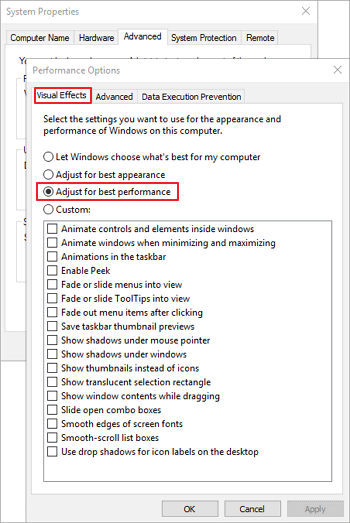
A verdade é esta: Efeitos visuais bonitos consomem muitos recursos. Se sua máquina não é das mais potentes, desativar alguns desses ‘adornos’ pode fazer uma diferença notável. Digite ‘Ajustar a aparência e o desempenho do Windows’ na busca. Na aba ‘Efeitos visuais’, selecione ‘Ajustar para obter um melhor desempenho’. Se quiser manter alguns efeitos, pode escolher ‘Personalizar’ e desmarcar os que achar menos importantes, como animações e sombras. Ajustar efeitos visuais é um truque clássico para máquinas mais simples.

Referência: www.techbr.com.br Faça uma Limpeza de Arquivos Temporários
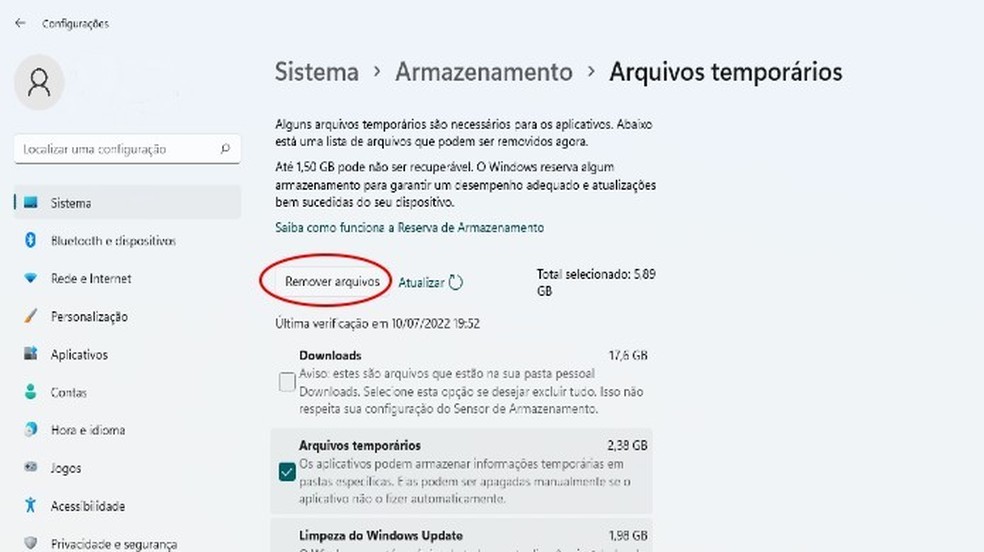
Arquivos temporários se acumulam com o tempo e podem ocupar um espaço considerável, além de deixar o sistema mais lento. Vamos fazer uma limpeza rápida. Digite ‘Limpeza de Disco’ na busca e abra a ferramenta. Selecione a unidade do Windows (geralmente C:). Marque os tipos de arquivos que deseja remover, como ‘Arquivos temporários’, ‘Miniaturas’ e ‘Arquivos de Otimização de Entrega’. Clique em ‘Limpar arquivos do sistema’ para uma limpeza mais profunda. Isso é crucial para manter o desempenho do Windows 11/10.

Referência: www.meupositivo.com.br Mantenha Drivers e o Windows Atualizados
Sistemas e drivers desatualizados são uma das principais causas de lentidão e incompatibilidade. Certifique-se de que seu Windows 11 está com as últimas atualizações. Vá em Configurações > Windows Update e clique em ‘Verificar se há atualizações’. Além disso, mantenha seus drivers, especialmente os de vídeo (NVIDIA, AMD, Intel), sempre em dia. Drivers de vídeo desatualizados podem causar gargalos sérios em jogos e aplicativos gráficos.

Referência: www.adrenaline.com.br Desative Recursos de Segundo Plano Inúteis
Alguns recursos que rodam em segundo plano podem consumir recursos sem necessidade. Para muitos usuários, desativar o ‘Widgets’ e a ‘Xbox Game Bar’ pode liberar memória e processamento. Para os Widgets, clique com o botão direito na barra de tarefas e selecione ‘Configurações de Widgets’, desativando o que não usa. Para a Xbox Game Bar, vá em Configurações > Jogos > Xbox Game Bar e desative-a. Essas pequenas ações ajudam a focar os recursos do sistema no que você realmente precisa.
Checklist de Sucesso
- Seu Windows 11 inicia visivelmente mais rápido?
- Os programas abrem sem demorar ou travar?
- As animações e transições do sistema parecem mais fluidas?
- O Gerenciador de Tarefas mostra um uso de CPU e memória mais equilibrado após essas etapas?
- Você realizou a limpeza de disco e desativou programas de inicialização?

Resolução de Problemas (Troubleshooting)
Encontrou algum problema? Se o Windows ficar estranho após desativar algo, a primeira medida é reverter a última alteração feita. Se um programa parou de funcionar, verifique nas configurações de inicialização se ele não foi desativado acidentalmente. Se a lentidão persistir após todas as dicas, considere executar uma verificação de disco ou até mesmo uma restauração do sistema para um ponto anterior.
Desativar Programas de Inicialização
O Gerenciador de Tarefas é seu melhor amigo aqui. Na aba ‘Inicializar aplicativos’, você tem o controle total. Desative tudo que não é essencial para que seu PC fique pronto para uso o mais rápido possível.
Alterar o Plano de Energia
Lembre-se: ‘Alto Desempenho’ consome mais energia. Se o notebook fica muito tempo na tomada, não há problema. Se você busca economizar bateria, pode alternar para um plano balanceado quando necessário.
Ajustar Efeitos Visuais
Para máquinas mais antigas ou com hardware limitado, desativar esses efeitos é uma das formas mais eficazes de ganhar performance. O sistema fica menos ‘bonito’, mas muito mais ágil.
Limpeza de Arquivos Temporários
Faça essa limpeza regularmente, a cada mês, para manter o sistema sempre limpo e rápido. Use a própria ferramenta do Windows ou um bom programa de limpeza confiável.
Manter Drivers e Sistema Atualizados
As atualizações não são só para segurança, mas também trazem otimizações de desempenho. Fique atento às notificações do Windows Update e aos sites dos fabricantes para os drivers.
Desativar Recursos de Segundo Plano
Avalie quais recursos do Windows 11 você realmente usa. Se Widgets ou a Xbox Game Bar não fazem parte do seu dia a dia, desativá-los é uma medida inteligente para liberar recursos.
Dicas Extras
- Verifique o Plano de Energia: Em notebooks, especialmente, certifique-se de que o plano de energia esteja configurado para ‘Alto desempenho’ quando conectado à tomada. Isso garante que o processador e outros componentes operem em sua capacidade máxima.
- Limpeza de Disco Regular: Use a ferramenta de Limpeza de Disco do Windows para remover arquivos temporários, miniaturas e outros dados desnecessários. Isso libera espaço e pode acelerar o acesso a arquivos.
- Desative Efeitos Visuais: Se sua máquina não for das mais potentes, desabilitar alguns efeitos visuais do Windows 11 pode fazer uma diferença notável. Vá em ‘Configurações’ > ‘Acessibilidade’ > ‘Efeitos visuais’ e desative o que não for essencial.
- Atualize Drivers Essenciais: Manter drivers de vídeo (NVIDIA, AMD, Intel) e outros componentes atualizados é crucial. Drivers desatualizados podem causar gargalos de desempenho. Verifique também o Windows Update.
- Desabilite Apps em Segundo Plano: Muitos aplicativos rodam em segundo plano sem necessidade. Revise em ‘Configurações’ > ‘Aplicativos’ > ‘Aplicativos em segundo plano’ e desative aqueles que você não usa ativamente.
Dúvidas Frequentes
Meu notebook com Windows 11 está muito lento, o que fazer sem formatar?
Se o seu notebook com Windows 11 está lento e você quer evitar a formatação, comece desativando programas que iniciam com o sistema, limpando arquivos temporários e ajustando os efeitos visuais para um modo de melhor desempenho. Verificar o plano de energia também é fundamental para garantir que o hardware não esteja sendo limitado.
Como otimizar o Windows 11 para jogos e melhorar o FPS?
Para otimizar o Windows 11 para jogos e melhorar o FPS, priorize a atualização dos drivers de vídeo, desative aplicativos em segundo plano que consomem recursos e ajuste o plano de energia para ‘Alto desempenho’. Considere desabilitar recursos visuais menos importantes e garantir que o Windows Update esteja em dia.
O que causa lentidão no Windows 11 e como resolver?
A lentidão no Windows 11 pode ser causada por diversos fatores, como muitos programas iniciando com o sistema, acúmulo de arquivos temporários, drivers desatualizados, efeitos visuais pesados ou recursos em segundo plano desnecessários. Resolver isso envolve uma combinação de limpeza de disco, otimização de inicialização e ajustes nas configurações visuais e de energia.
Conclusão: Seu Windows 11 Mais Veloz
Manter o seu Windows 11 funcionando a todo vapor é mais acessível do que parece. Com essas dicas práticas, você já sentirá uma melhora significativa. Lembre-se que a manutenção é contínua. Explorar como otimizar o Windows 11 para jogos ou entender melhor o impacto dos upgrades de hardware na performance do Windows 11 são ótimos próximos passos para quem busca o máximo desempenho.
