


“Três métodos principais para exibir o número 001 no Excel, mantendo os zeros à esquerda: Formatação Personalizada, uso do Apóstrofo e a Função TEXTO.”
O que você vai precisar
- Um computador com o Microsoft Excel instalado (qualquer versão recente serve).
- Os dados que você deseja formatar com zeros à esquerda.
Passo a Passo: Como resolver isso
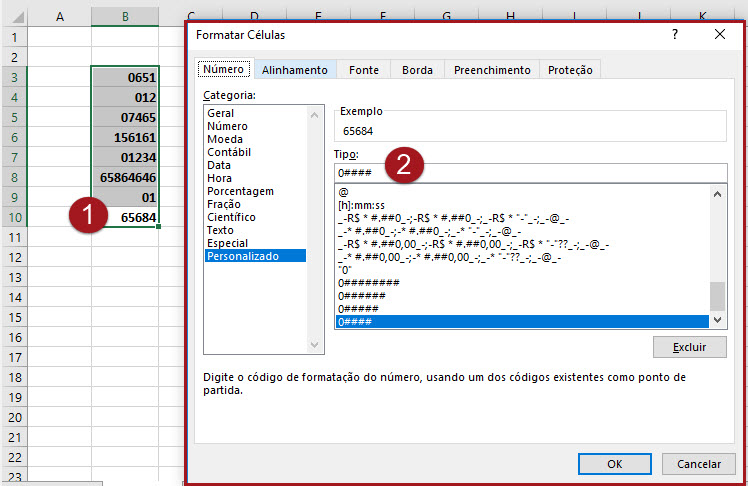
- Selecione as células que contêm os números que você quer formatar.
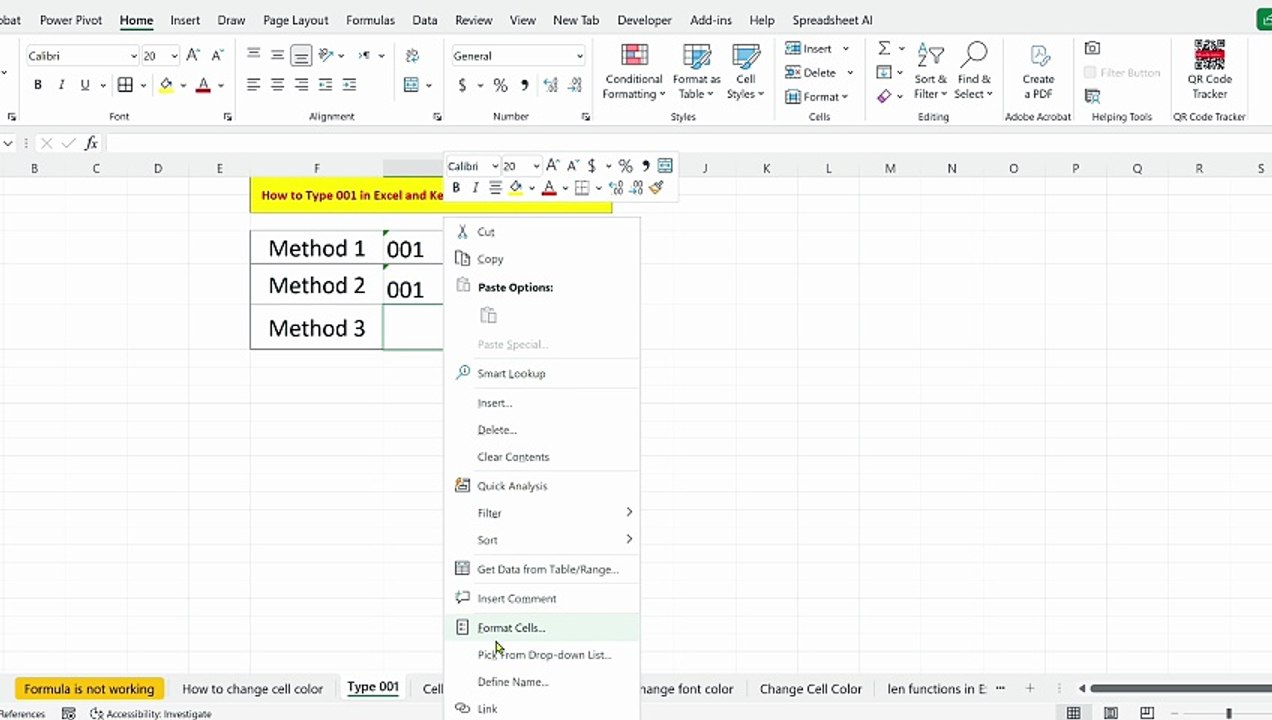
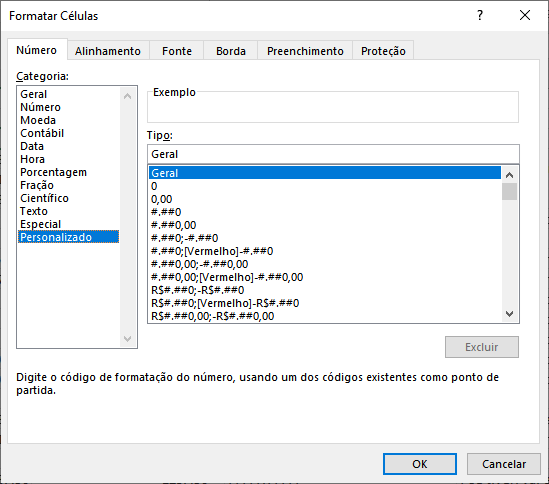
- Clique com o botão direito do mouse sobre as células selecionadas e escolha “Formatar Células…”.
- Na aba “Número”, selecione a categoria “Personalizado”.
- No campo “Tipo:”, apague o que estiver escrito e digite `000` (ou a quantidade de zeros que você precisa para formar o seu código, por exemplo, `0000` para quatro dígitos).
- Clique em “OK”. Seus números agora aparecerão com os zeros à esquerda, mas o valor subjacente continua sendo numérico. Isso é ótimo se você precisar fazer cálculos depois.
Formatação Personalizada para exibir 001 no Excel
Essa é a forma mais elegante e recomendada para a maioria das situações. Você instrui o Excel a mostrar o número de um jeito específico, sem alterar o valor real dele. É como colocar uma moldura bonita numa foto: a foto continua a mesma, mas a apresentação muda.
Uso do Apóstrofo para manter zeros à esquerda
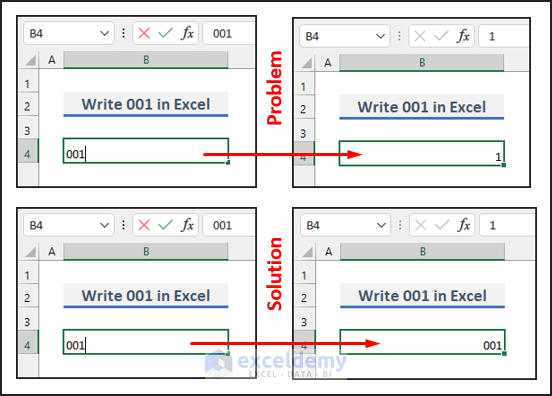
Pois é, um truque simples e direto. Se você digitar um apóstrofo (‘) antes do número, o Excel entende que aquilo é um texto. Exemplo: digitar `’001` vai mostrar `001` na célula e o Excel não vai tentar remover os zeros. É útil para códigos que não farão parte de cálculos, como IDs ou senhas.
Por que funciona: O apóstrofo força o Excel a tratar a entrada como texto puro. Ele não interpreta mais o que vem depois como um valor numérico que possa ser otimizado (como remover zeros à esquerda).
Função TEXTO para formatar números com zeros
Essa é uma alternativa poderosa se você quer converter um número de uma célula para outra, já no formato de texto com zeros à esquerda. A fórmula é simples: `=TEXTO(A1; “000”)`. Substitua `A1` pela célula que contém o número original e `”000″` pela quantidade de dígitos desejada (com os zeros).
Quando usar: Perfeito para criar relatórios ou quando você precisa gerar uma nova coluna com os códigos formatados, sem mexer nos dados originais.
Entendendo a Natureza do Dado: Número vs. Texto no Excel
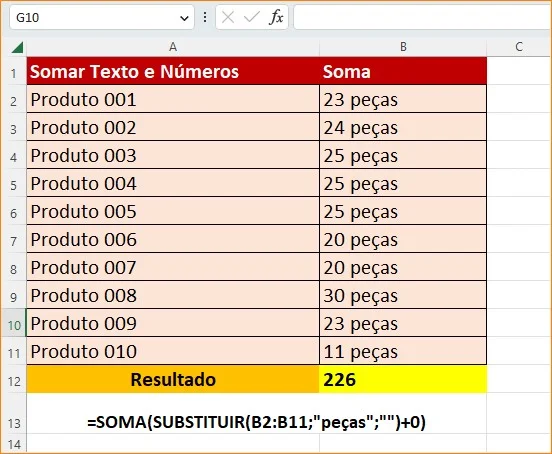
Vamos combinar: entender a diferença entre número e texto no Excel é fundamental. Um número é para fazer contas. Um texto é para exibir informações. Quando você formata um número para mostrar zeros à esquerda (sem usar o apóstrofo), o Excel ainda o trata como número, apenas mudando a aparência. Se você usa o apóstrofo ou a função TEXTO, ele vira texto.
Quando usar cada método para zeros à esquerda
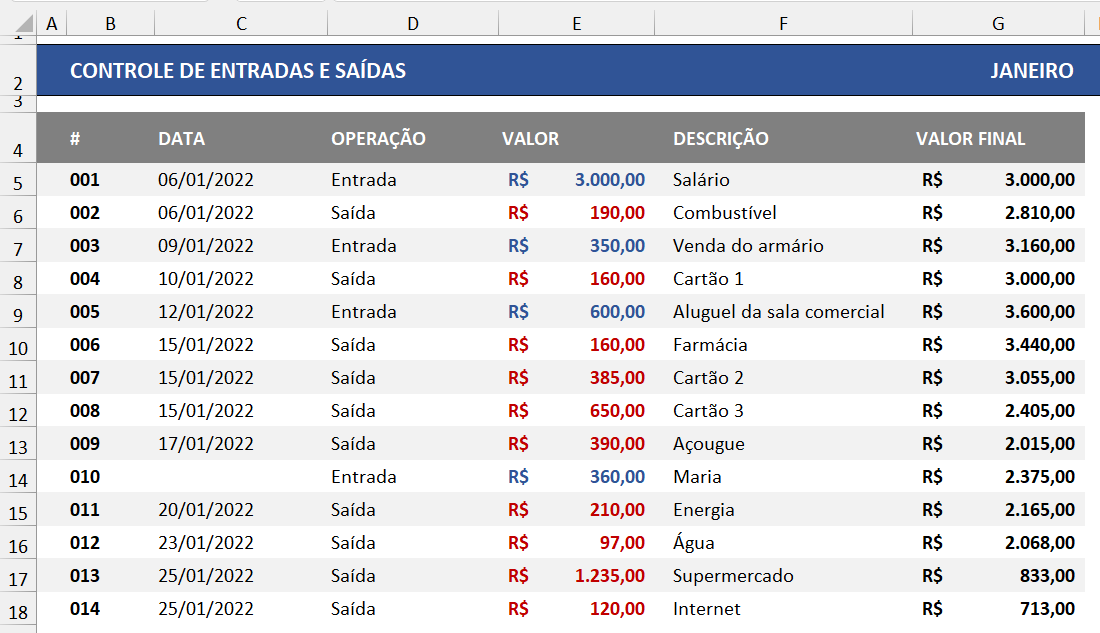
A escolha do método depende muito do que você pretende fazer com esses dados depois. Se a ideia é usar esses números em somas, médias ou outras operações matemáticas, vá de Formatação Personalizada. Agora, se são códigos de identificação, CEPs, ou qualquer dado que não será calculado, o apóstrofo ou a função TEXTO são mais indicados.
Exemplos práticos de aplicação dos métodos
- Códigos de Produtos: Se você tem códigos como `005`, `010`, `123`, a Formatação Personalizada mantém a capacidade de busca e ordenação numérica, mas exibe corretamente.
- Listas de Presença: Para numerar participantes de `001` a `150`, a Formatação Personalizada garante que a sequência fique visualmente organizada.
- IDs de Usuário: Se o ID é `007JamesBond`, o apóstrofo é o caminho, pois não faz sentido somar IDs.

Diferenças entre os métodos: Cálculo vs. Exibição
A Formatação Personalizada é a campeã para exibição que permite cálculo. O número `10` formatado como `010` ainda é o número `10`. Já um texto `010` não pode ser somado diretamente como um número. A função TEXTO, por exemplo, cria uma representação em texto.
Gerando códigos sequenciais com zeros à esquerda no Excel
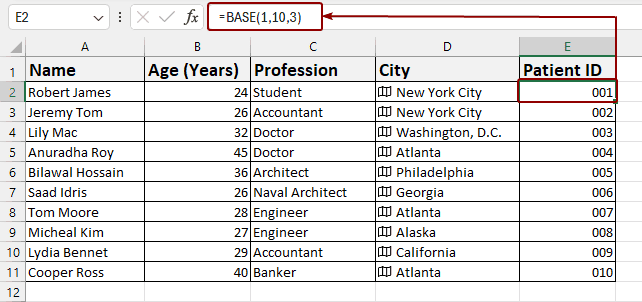
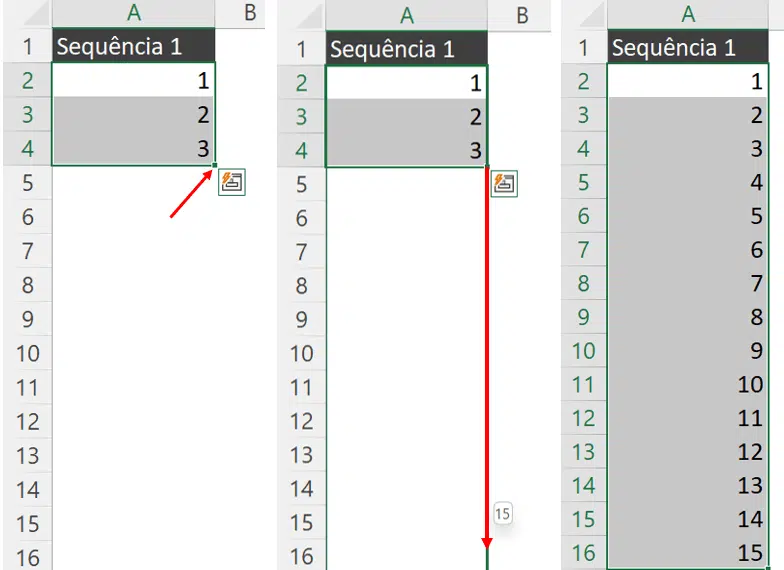
Para criar sequências como `001`, `002`, …, `010`, você pode combinar a Formatação Personalizada com uma fórmula simples. Na primeira célula (digamos, A1), digite `1`. Na célula ao lado (B1), aplique a Formatação Personalizada `000`. Depois, arraste a alça de preenchimento para baixo. O Excel criará a sequência `001`, `002`, e assim por diante, tudo formatado como você quer.
Dicas Extras
- Mantenha a Consistência: Ao escolher um método, aplique-o em toda a sua planilha para evitar erros de interpretação.
- Validação de Dados: Use a validação de dados para garantir que os usuários insiram informações no formato correto, especialmente se estiver lidando com códigos ou identificadores.
- Cuidado com Cálculos: Se você formatou como texto usando o apóstrofo ou a função TEXTO, lembre-se que esses valores não poderão ser usados diretamente em fórmulas matemáticas.
Dúvidas Frequentes
Por que o Excel apaga os zeros à esquerda automaticamente?
O Excel, por padrão, interpreta sequências de números como valores numéricos. Para ele, ‘001’ é o mesmo que ‘1’. Por isso, ele remove os zeros iniciais para simplificar a representação. A solução é instruir o Excel a tratar esses dados de outra forma, como texto ou com uma formatação específica.
Qual a diferença entre formatar como número e como texto no Excel?
Quando você formata uma célula como ‘Número’, o Excel entende que ali há um valor matemático, permitindo cálculos. Já a formatação ‘Texto’ faz com que o Excel trate o conteúdo da célula como uma sequência de caracteres, preservando até mesmo os zeros à esquerda e outros símbolos que não são números. Entender as diferenças entre formato Número e Texto no Excel é crucial para evitar surpresas.
Posso converter um número já existente em um texto com zeros à esquerda?
Sim! Você pode usar a formatação personalizada ou a função TEXTO para isso. Se você já tem um número em uma célula, digamos A1, e quer exibir como ‘001’, pode usar a fórmula =TEXTO(A1; ‘000’) em outra célula. Isso transforma o número em texto com os zeros iniciais desejados.
Conclusão
Dominar como colocar 001 no Excel, ou qualquer número com zeros à esquerda, abre um leque de possibilidades para organizar seus dados. Seja para códigos de produtos, sequências numéricas ou identificadores únicos, saber como excel manter zeros à esquerda garante a integridade da informação. Explore também como criar sequências numéricas automáticas no Excel e as nuances entre os formatos Número e Texto para otimizar ainda mais seu trabalho.
