


Você se pergunta como fazer 2 colunas no Word e dar um ar profissional aos seus documentos? Muita gente se enrola com isso, transformando um trabalho simples em uma dor de cabeça. Mas a verdade é que organizar seu texto em colunas é mais fácil do que parece. Neste guia, eu vou te mostrar o caminho mais rápido para deixar seus relatórios, artigos ou currículos com um visual organizado e elegante, como os de revista.
Entendendo a Magia das Colunas no Word: Organize Seu Conteúdo como um Profissional
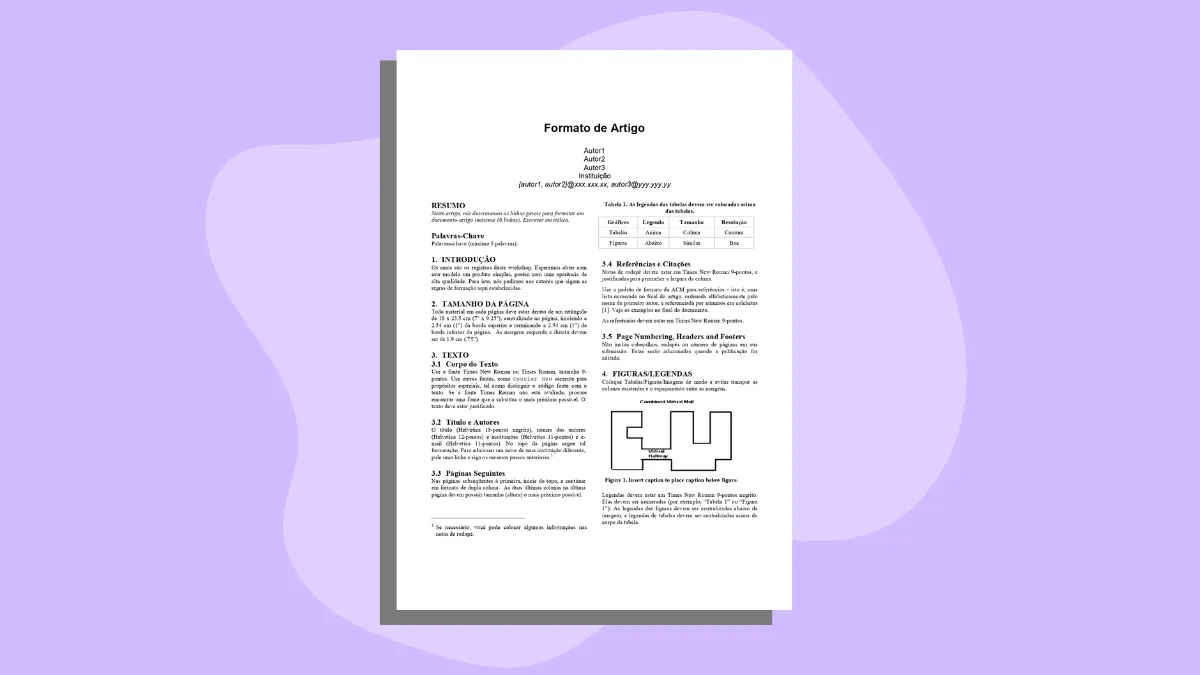
Saber como fazer 2 colunas no Word é um truque simples que eleva a qualidade visual de qualquer documento. De repente, um texto longo e intimidador se transforma em algo fácil de ler. Você ganha espaço na página. E o melhor: dá um toque de designer gráfico sem esforço algum.
Isso ajuda muito quando você precisa apresentar informações de forma clara e concisa. Pense em folhetos, newsletters ou até mesmo trabalhos acadêmicos. Com as colunas, você guia o olhar do leitor de maneira muito mais eficaz.
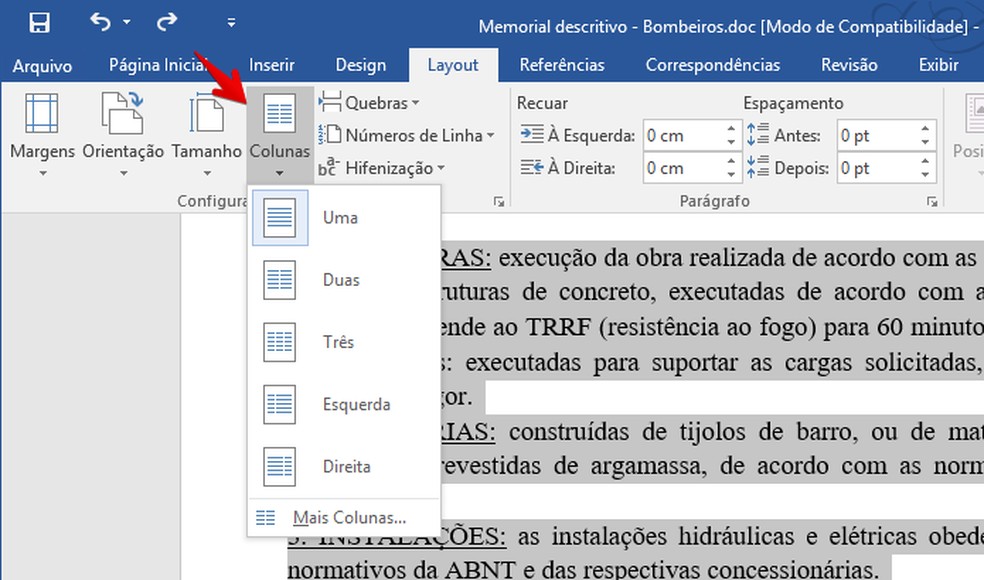
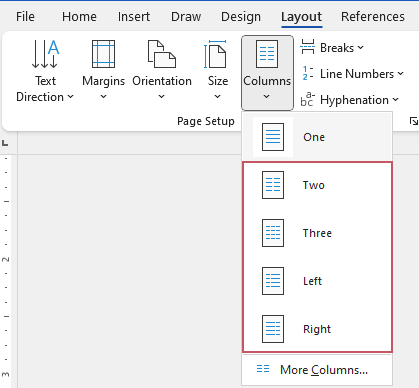
“Para configurar duas colunas no Microsoft Word, o processo principal envolve acessar a guia ‘Layout’ no menu superior e, no grupo ‘Configurar Página’, selecionar a opção ‘Colunas’ e, em seguida, ‘Duas’.”
O GANCHO (INTRODUÇÃO)
Você está com um documento em mãos e quer dar aquele toque profissional, transformando um texto corrido em algo mais organizado e visualmente atraente? Pois é, a formatação em colunas no Word pode ser sua grande aliada. Chega de se perder em páginas longas e sem graça!
Se você busca uma maneira rápida e sem complicação para dividir seu texto em duas colunas, ou até mais, este guia é para você. Eu preparei um passo a passo definitivo que vai descomplicar tudo. Vamos fazer seu documento brilhar!
| Tempo Estimado | Nível de Dificuldade | Custo/Esforço |
|---|---|---|
| 5 minutos | Fácil | Gratuito |
A PREPARAÇÃO (O QUE VOCÊ VAI PRECISAR)
- Microsoft Word instalado (qualquer versão recente funciona).
- O documento que você deseja formatar.
- Um pouco de atenção para seguir os passos.
PASSO A PASSO DETALHADO
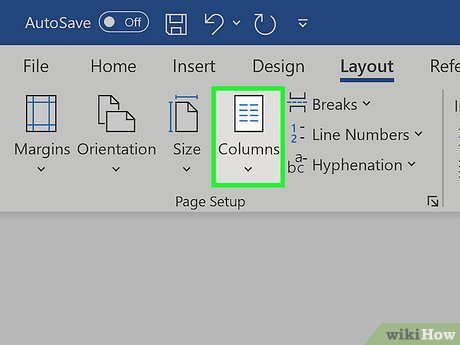
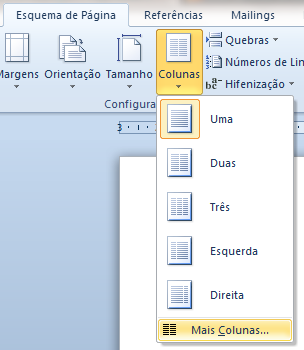
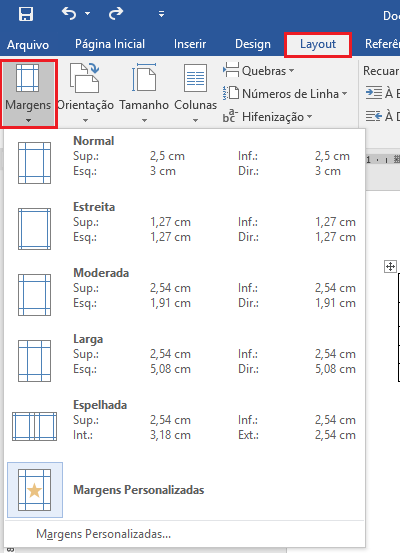
- Abra seu documento no Word. Para começar a formatação, você vai precisar acessar a aba Layout na barra de ferramentas superior.
- Dentro da aba Layout, procure pelo grupo Configurar Página. Ali, você encontrará a opção Colunas. Clique nela.
- Uma lista de opções aparecerá. Para o formato mais comum, escolha Duas. O Word aplicará automaticamente duas colunas a todo o seu documento.
- Mas preste atenção num detalhe: Se você quer aplicar colunas apenas a uma parte do texto, o segredo é selecionar previamente o trecho desejado. Com o texto selecionado, siga os mesmos passos: vá em Layout > Colunas > Duas. Assim, o Word entenderá que a formatação é exclusiva para aquela seleção.
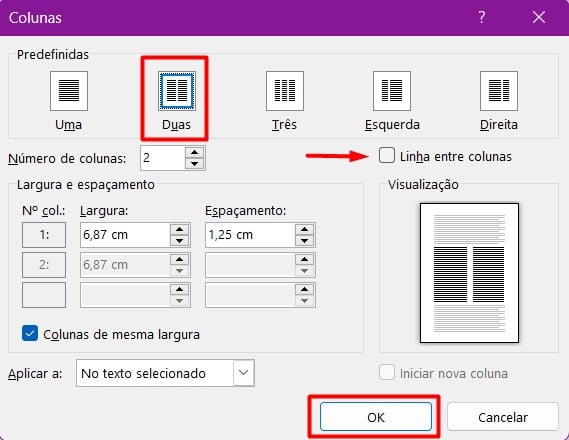
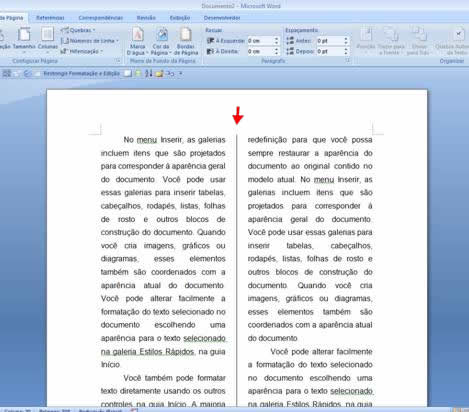
- Quer mais controle? Clique em Mais Colunas… no final da lista. Aqui você pode definir o número exato de colunas, ajustar o espaçamento entre elas e até mesmo adicionar uma linha divisória vertical. Para isso, marque a opção Linha entre colunas.
- O grande segredo? Para forçar o texto a iniciar em uma nova coluna, use as Quebras de Coluna. Posicione o cursor onde deseja que a nova coluna comece e vá em Layout > Quebras > Coluna. Isso garante um fluxo de texto mais organizado. Para aprender mais sobre como usar quebra de coluna, confira este guia.
- Para ajustar larguras específicas, como ter uma coluna mais estreita que a outra, use novamente o menu Mais Colunas…. Desmarque a opção Colunas de largura igual e ajuste os valores como preferir. Isso é ótimo para layouts diferenciados. Saiba mais sobre ajustar larguras de colunas no Word.
CHECKLIST DE SUCESSO
- Seu texto está dividido em duas ou mais colunas?
- Conseguiu aplicar colunas apenas em uma parte específica do documento, se essa era sua intenção?
- A linha divisória (se solicitada) apareceu corretamente entre as colunas?
- O fluxo do texto está como você esperava, usando quebras de coluna quando necessário?
RESOLUÇÃO DE PROBLEMAS (TROUBLESHOOTING)
Não consigo ver a opção de Colunas: Verifique se você está na aba Layout. Se ainda assim não aparecer, pode ser uma versão muito antiga do Word; considere usar o Word Online, onde o processo é similar. O tutorial completo de colunas no Word pode ajudar a identificar sua versão.
As colunas ficaram desproporcionais: Use a opção Mais Colunas… para ajustar as larguras e espaçamentos manualmente, garantindo que fiquem como você quer.
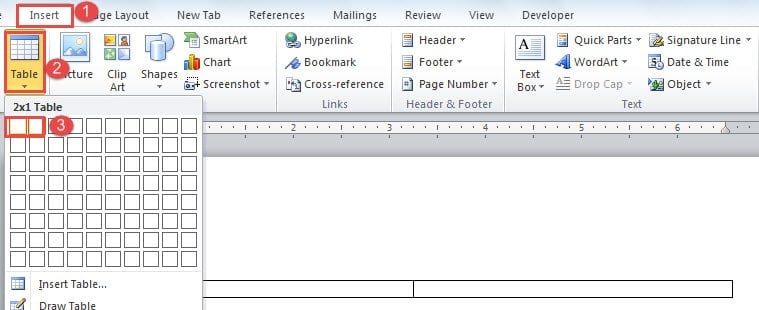
Como Configurar Duas Colunas no Word (Geral)
Para configurar duas colunas em todo o documento, o caminho mais rápido é pela aba Layout, selecionando a opção Colunas e depois Duas. O Word faz o trabalho pesado por você.
Aplicando Colunas a Trechos Específicos do Documento
A chave é a seleção. Antes de clicar em Colunas, destaque o parágrafo, a seção ou as frases que você quer formatar. O Word aplicará a formatação somente ao texto selecionado.
Guia Layout: Onde Encontrar as Opções de Coluna
A aba Layout é o seu ponto de partida. Dentro dela, procure pelo grupo Configurar Página. Ali estará o comando Colunas, com as opções rápidas e o acesso a configurações mais avançadas.
Quebra de Coluna: Controlando o Fluxo do Texto
Use Quebras > Coluna (na aba Layout) para forçar o conteúdo a saltar para a próxima coluna. Isso é essencial para manter a ordem e a legibilidade, especialmente em documentos mais complexos. Veja um guia passo a passo para criar colunas que detalha essas opções.
Adicionando Linha Divisória entre Colunas
Dentro do menu Mais Colunas…, existe uma caixa de seleção chamada Linha entre colunas. Marque-a para inserir uma linha vertical que separa visualmente o conteúdo das colunas. É um detalhe que eleva a apresentação do seu trabalho.
Personalizando Larguras e Espaçamentos de Colunas
O menu Mais Colunas… também permite que você defina larguras exatas para cada coluna e o espaço entre elas. Desmarque a opção de larguras iguais e insira os valores desejados para um layout totalmente personalizado.
Como Fazer Duas Colunas no Word Online
O procedimento é praticamente o mesmo da versão desktop. Acesse a aba Layout e você encontrará as opções de Colunas. A funcionalidade é muito semelhante, garantindo que você possa formatar seus documentos onde estiver.
Dicas Extras
- Ajuste Fino: Para um controle total sobre o espaçamento e alinhamento, explore a opção ‘Mais Colunas…’ na aba Layout. Lá você define a distância exata entre elas.
- Quebra Estratégica: Se precisar que um parágrafo comece logo na coluna seguinte, use a ‘Quebra de Coluna’ (Layout > Quebras > Coluna). Isso garante que seu texto flua como você planejou.
- Linha Divisória: Quer dar um toque profissional e ajudar na leitura? Marque a opção ‘Linha entre colunas’ no mesmo menu ‘Mais Colunas…’. Fica um charme e super organizado.
- Word Online: Não se preocupe se estiver usando o Word Online. O processo é o mesmo da versão desktop. Vá em Layout e configure suas colunas sem complicação.
Dúvidas Frequentes
Como colocar duas colunas no Word em apenas uma parte do documento?
Para aplicar colunas a uma seção específica, você precisa selecionar o texto desejado antes de ir para a aba Layout e escolher a opção de colunas. Assim, o Word aplica a formatação somente ao trecho selecionado.
É possível ter colunas de larguras diferentes no Word?
Sim, é totalmente possível. Acesse ‘Mais Colunas…’ na aba Layout e desmarque a opção ‘Colunas de largura igual’. Isso te dá liberdade para ajustar cada coluna como preferir.
Como voltar o texto para uma coluna no Word depois de ter criado várias?
Para reverter para uma única coluna, selecione o texto que você quer voltar ao formato original e vá em Layout > Colunas > Uma Coluna. Se quiser que o documento inteiro volte a ter uma coluna, certifique-se de que nenhum texto esteja selecionado antes de fazer a alteração.
Conclusão
Dominar as colunas no Word é um passo importante para quem busca profissionalismo e clareza nos documentos. Agora você sabe como dividir sua página, adicionar linhas divisórias e até mesmo ajustar larguras. Explore essas ferramentas para deixar seus relatórios, trabalhos e artigos ainda melhores. Pense em como a formatação pode impactar a leitura e considere a importância de um layout bem pensado. Para aprimorar ainda mais, explore como inserir quebra de coluna no Word para um layout profissional e entenda as vantagens de dominar colunas de larguras diferentes no Microsoft Word.
