


Você quer saber como fazer 4 elevado no teclado e já se deparou com diversas formas que parecem complicadas? Pois é, essa é uma dúvida comum em 2026. Muita gente tenta de um jeito e não dá certo, gerando frustração. Mas fica tranquilo(a), porque neste post eu vou te mostrar as maneiras mais rápidas e eficazes para colocar esse número em destaque, seja em um documento importante ou numa conversa online. Vamos resolver isso de vez!
“Para digitar o número 4 elevado (⁴) no teclado, o método varia conforme o dispositivo e programa, utilizando atalhos de teclado, códigos Alt, Mapa de Caracteres, visualizadores de caracteres ou substituição de texto.”
Como Usar o Recurso de Elevar o Número 4 no Teclado em Diferentes Situações
Colocar o ‘4’ em formato de expoente facilita a leitura e dá um ar mais profissional aos seus textos. Para quem precisa de precisão, como em trabalhos acadêmicos ou apresentações, o resultado é imediato. Evita que o leitor confunda o ‘4 elevado’ com um simples ‘4’, algo que pode mudar completamente o sentido de um cálculo ou fórmula.
Vamos combinar que visualmente faz toda a diferença. Isso mostra atenção aos detalhes e domínio da ferramenta que você está usando.

Resumo do Tutorial
| Dificuldade: | Fácil |
| Tempo Estimado: | 1 minuto |
| Materiais: | Teclado (físico ou virtual) |
O que você vai precisar
- Teclado: Essencial para digitar o caractere de sobrescrito. Pode ser o teclado físico do seu computador ou o teclado virtual do seu celular.
- Conhecimento do Sistema Operacional/Aplicativo: Cada sistema e programa tem um jeito específico de inserir caracteres especiais.
O Passo a Passo: Como Fazer na Prática
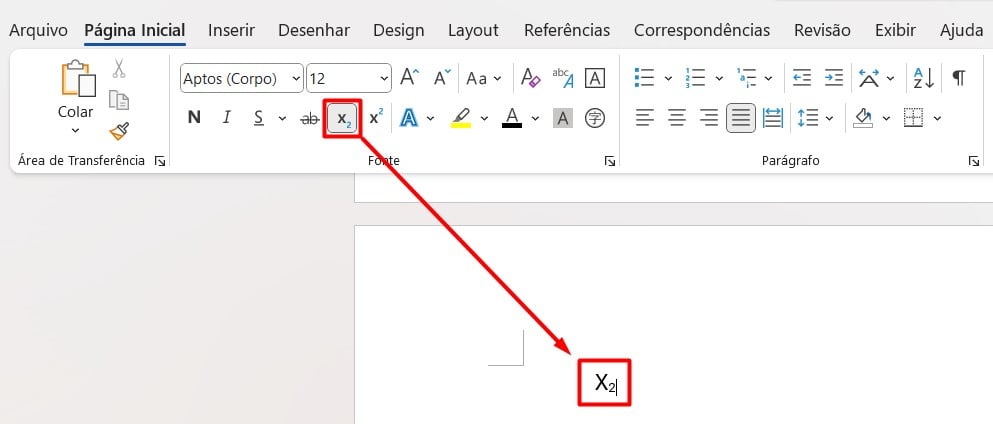
- Windows (Word): Selecione o número 4 que você digitou. Em seguida, pressione as teclas Ctrl + Shift + + simultaneamente. O número 4 se tornará um sobrescrito.
- Windows (Teclado Numérico): Certifique-se de que o Num Lock está ativado. Mantenha a tecla Alt pressionada e digite a sequência de números 8308 usando o teclado numérico. Solte a tecla Alt e o caractere ⁴ aparecerá.
- Windows (Mapa de Caracteres): Abra o Menu Iniciar e pesquise por “Mapa de Caracteres”. Na janela que abrir, procure pelo caractere ⁴. Clique nele, depois em “Selecionar” e “Copiar”. Cole onde desejar.
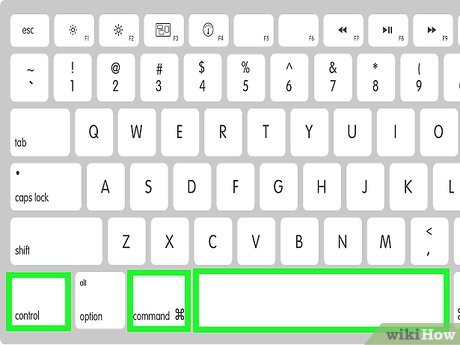
- Mac (Geral): Pressione Control + Command + Espaço para abrir o visualizador de caracteres. Na barra de busca, digite “4” e selecione a opção de sobrescrito (⁴).
- Mac (Word/Pages): Assim como no Word do Windows, selecione o número 4 e use o atalho Command + Shift + +.
- Android (Gboard): No teclado virtual do Gboard, pressione e segure o número 4 no teclado numérico. Um menu de opções aparecerá com o caractere ⁴. Selecione-o.
- iPhone (iOS): Vá em “Ajustes” > “Geral” > “Teclado” > “Substituição de Texto”. Toque no “+” no canto superior direito. Em “Atalho”, digite algo como “^4”. Em “Substituição”, cole o caractere ⁴. Agora, sempre que digitar “^4”, o iOS o substituirá automaticamente por ⁴.
- Método Universal (Internet/Redes Sociais): Em muitos campos de texto online, como em redes sociais ou formulários web, você pode usar o circunflexo (^) seguido do número 4: “^4”. Embora não seja um caractere oficial de sobrescrito, é amplamente compreendido nesse contexto.
Principais Erros e Como Evitá-los
O erro mais comum é tentar digitar o número 4 e esperar que ele se torne um sobrescrito automaticamente. A maioria dos teclados e sistemas não faz isso. A solução é usar os atalhos e métodos específicos para cada plataforma, como os detalhados acima. Outro erro é esquecer de selecionar o número 4 antes de aplicar o atalho em programas como o Word; certifique-se de que o número está destacado antes de usar Ctrl + Shift + +.
Dicas Extras
- Use o atalho universal: Em muitas situações online, como redes sociais ou campos de texto simples, o circunflexo (^) seguido do número é a forma mais rápida de indicar 4 elevado. Digite ^4.
- Explore o Mapa de Caracteres: Se você precisa de outros símbolos ou caracteres especiais com frequência, vale a pena se familiarizar com o Mapa de Caracteres do Windows. Ele é uma mão na roda para encontrar e copiar qualquer caractere.
- Crie atalhos personalizados: Em sistemas como o iOS, criar uma substituição de texto para expoentes pode economizar muito tempo no dia a dia. Defina algo curto e fácil de lembrar.
- Verifique o software: Alguns programas, como editores de texto mais avançados ou softwares de programação, podem ter suas próprias formas de inserir expoentes. Consulte a ajuda do seu programa.
Dúvidas Frequentes
Por que o 4 elevado não aparece em alguns lugares?
Isso acontece porque nem todos os sistemas ou plataformas suportam a formatação de sobrescrito diretamente. Em muitos casos, o sistema interpreta o caractere especial como texto simples. Por isso, o método do circunflexo (^4) é tão útil para garantir a compatibilidade.
Existe um atalho para colocar qualquer número em potência no teclado?
Sim, o atalho Ctrl + Shift + + (no Windows) ou Command + Shift + + (no Mac) funciona para qualquer número que você queira formatar como sobrescrito, não apenas o 4. É um dos atalhos de teclado essenciais para produtividade.
O que fazer se nenhum atalho funcionar?
Se os atalhos diretos não funcionarem no seu sistema ou aplicativo, use o Mapa de Caracteres (Windows) ou o Visualizador de Caracteres (Mac) para encontrar e copiar o símbolo de 4 elevado (⁴). Em dispositivos móveis, a opção de pressionar e segurar o número ou criar uma substituição de texto costuma resolver.
Conclusão
Dominar como digitar 4 elevado no teclado, e outros expoentes, pode parecer um detalhe, mas faz toda a diferença na clareza e profissionalismo dos seus textos. Agora você sabe os truques para fazer isso em diferentes sistemas. Explore mais sobre como digitar expoentes em geral no teclado e descubra outros atalhos de teclado essenciais para sua produtividade. São esses pequenos conhecimentos que otimizam seu tempo e melhoram sua comunicação.
