

Você já se perguntou como fazer backup do WhatsApp no Google Drive sem cair em armadilhas? Muita gente perde conversas importantes justamente por não saber dos detalhes. O backup gratuito para o Google Drive é uma mão na roda, mas ele consome sua cota de armazenamento. Fica tranquilo, neste post eu te mostro o jeito certo de fazer seu backup sem dores de cabeça e sem gastar sua franquia de internet à toa. Vamos evitar aquele erro comum que pode custar suas memórias digitais!
“O backup de conversas do WhatsApp no Google Drive para Android é gratuito, mas consome a cota de armazenamento da sua conta Google.”
Como o backup do WhatsApp no Google Drive realmente funciona e por que é essencial para você?
Fazer backup das suas conversas do WhatsApp no Google Drive é um processo inteligente. Ele garante que suas mensagens, fotos e vídeos fiquem seguros caso você perca ou troque de celular.
A grande vantagem é que esse serviço é gratuito, mas atenção: ele utiliza o espaço da sua conta Google.
Isso significa que o tamanho do seu backup impacta diretamente a sua cota de armazenamento disponível no Drive.
É por isso que gerenciar esse espaço e saber como o backup funciona é fundamental para não ter surpresas.
Backup do WhatsApp no Google Drive: Evitando o Erro Comum
| Dificuldade: | Fácil |
| Tempo Estimado: | 5 minutos |
| Materiais: | Conexão Wi-Fi, Conta Google, Espaço no Google Drive |
O que você vai precisar
- Smartphone Android: Onde o WhatsApp está instalado e as conversas residem.
- Conta Google (Gmail): Essencial para vincular o backup ao Google Drive. Certifique-se de que a conta está ativa no seu aparelho.
- Conexão Wi-Fi Estável: Recomendo fortemente para evitar o consumo da sua franquia de dados móveis, especialmente se suas conversas tiverem muitos arquivos de mídia. O backup pode ficar pesado.
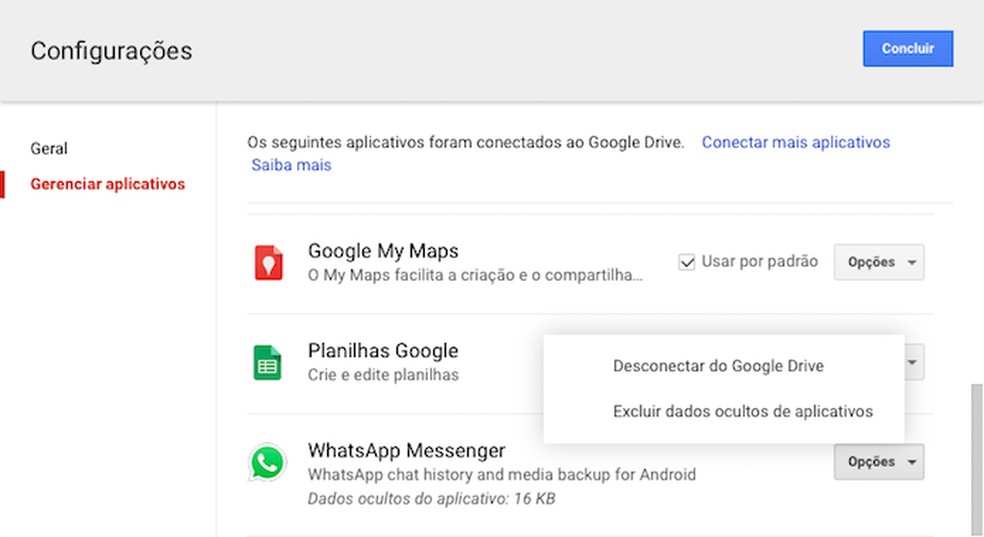
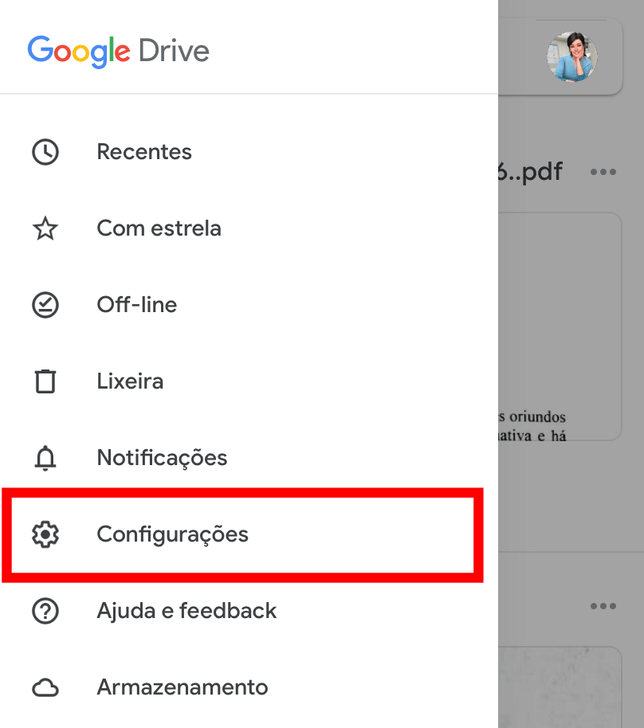
- Espaço Livre no Google Drive: O backup consome a cota de armazenamento do seu Google Drive. Verifique se há espaço suficiente. Se não houver, você pode gerenciar isso pelo Google Drive Storage.
O Passo a Passo: Como Fazer na Prática
- Abra o WhatsApp: Toque no ícone do aplicativo para iniciá-lo no seu smartphone Android.
-
Acesse as Configurações: Na tela principal do WhatsApp, toque nos três pontinhos verticais no canto superior direito. No menu que aparece, selecione a opção
Configurações. -
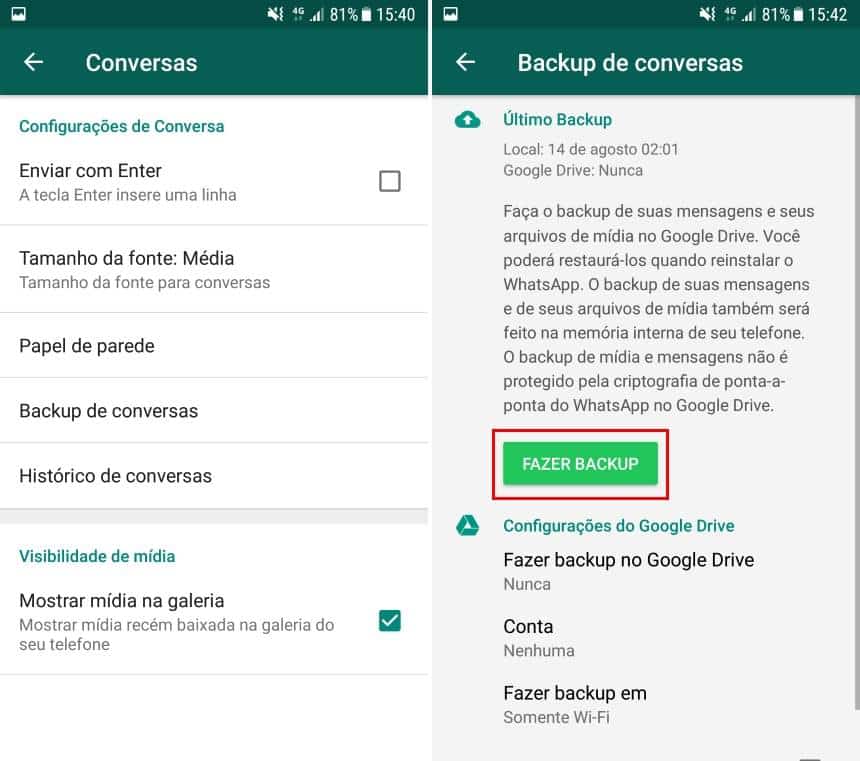
Vá para Conversas: Dentro das Configurações, procure e toque em
Conversas. -
Encontre o Backup de Conversas: Role a tela de Conversas para baixo até encontrar a opção
Backup de conversas. Toque nela. -
Configure o Backup no Google Drive:
Aqui é onde a mágica acontece. Você verá algumas opções importantes:
- Conta do Google: Selecione a conta Google para a qual você deseja enviar o backup. Se a conta desejada não estiver listada, você precisará adicioná-la às configurações do seu aparelho primeiro.
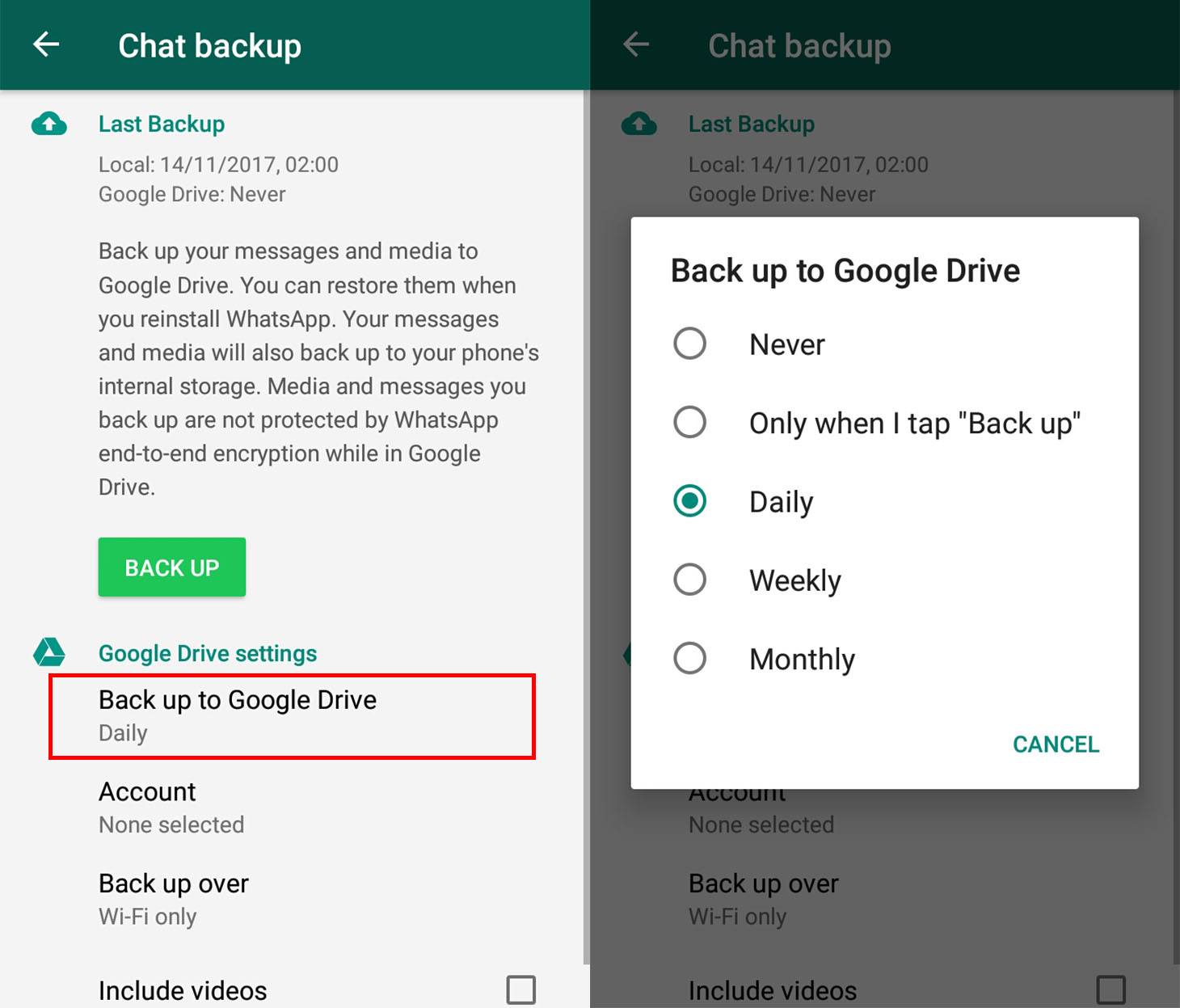
- Fazer backup no Google Drive: Escolha a frequência com que o backup será feito automaticamente. As opções geralmente são: Diariamente, Semanalmente, Mensalmente ou Apenas quando eu tocar em
Fazer backup.
Para maior segurança, recomendo
Diariamente. - Fazer backup via: Selecione
Wi-Fi. Isso é crucial para não gastar seus dados móveis. - Incluir vídeos: Esta opção aumenta significativamente o tamanho do backup e o consumo de espaço no Drive. Se você não faz questão de ter os vídeos salvos no backup, desative esta opção para economizar espaço e tempo.
-
Inicie o Backup Manualmente (Opcional, mas recomendado): Mesmo configurando a frequência automática, você pode forçar um backup imediato. Toque no botão verde
Fazer backup. Aguarde o processo ser concluído. Você verá o progresso de backup de mensagens e, se ativado, de vídeos.
Principais Erros e Como Evitá-los
Erro Comum: Backup não está sendo feito ou está falhando.
Solução: Verifique se você está conectado a uma rede Wi-Fi estável. Certifique-se de que a conta Google selecionada tem espaço livre suficiente. Às vezes, um simples reiniciar do celular resolve problemas temporários. Se o problema persistir, consulte a Central de Ajuda do WhatsApp para obter orientações mais específicas.
Erro Comum: O backup ocupa muito espaço no Google Drive.
Solução: A principal causa é a opção
Incluir vídeos estar ativada. Desative-a se não for essencial para você. Além disso, revise seu Google Drive e exclua arquivos antigos ou desnecessários para liberar espaço. O gerenciamento pode ser feito diretamente pelo Google Drive Storage.
Dicas Extras
- Priorize o Wi-Fi: Fazer o backup do WhatsApp no Google Drive via Wi-Fi é essencial. Isso evita que você consuma sua franquia de dados móveis, que pode ser limitada. Assim, garante que suas conversas sejam salvas sem surpresas na conta.
- Gerencie seu espaço: O backup do WhatsApp no Google Drive consome sua cota de armazenamento. Se o espaço estiver acabando, você pode gerenciar isso diretamente pelo Google Drive Storage. Exclua arquivos desnecessários para abrir espaço para seus backups.
- Vídeos consomem mais: A opção de incluir vídeos no backup do WhatsApp aumenta consideravelmente o tamanho do arquivo. Se você tem pouco espaço no Google Drive, considere desativar essa opção para economizar.
- Verifique a conta certa: Certifique-se de que o backup do WhatsApp no Google Drive está sendo feito na conta Google correta. Se você usa várias contas, pode se confundir. Verifique nas configurações do WhatsApp qual conta está vinculada.
Dúvidas Frequentes
Meu backup do WhatsApp não está funcionando no Google Drive, o que fazer?
Se o backup do WhatsApp não está funcionando no Google Drive, verifique sua conexão com a internet e se há espaço suficiente na sua conta Google. Reiniciar o celular também pode ajudar. Se o problema persistir, consulte a Central de Ajuda do WhatsApp para mais detalhes.
Posso fazer backup do WhatsApp no Google Drive sem Wi-Fi?
Sim, você pode fazer o backup do WhatsApp no Google Drive usando dados móveis, mas não é recomendado. O consumo de dados pode ser alto, especialmente se você incluir vídeos. O ideal é sempre usar uma conexão Wi-Fi estável para salvar suas conversas.
Como restaurar meu backup do WhatsApp em um novo celular?
Para restaurar o backup do WhatsApp em um novo celular, você precisa instalar o WhatsApp no novo aparelho e verificar o mesmo número de telefone usado no backup. Durante a configuração, o WhatsApp detectará o backup no Google Drive e perguntará se você deseja restaurá-lo. Certifique-se de estar conectado à mesma conta Google.
Conclusão
Fazer o backup do WhatsApp no Google Drive é um passo crucial para a segurança das suas conversas. Ao seguir as orientações e evitar os erros comuns, você garante que suas memórias digitais estejam sempre protegidas. Lembre-se de verificar regularmente o status do seu backup e de gerenciar o espaço no seu Google Drive. Para uma proteção ainda maior, considere como ativar criptografia de ponta a ponta no WhatsApp e explore como restaurar backup do WhatsApp em novo celular, caso precise trocar de aparelho. Mantenha suas conversas seguras!
