

Descobrir como fazer live no YouTube pelo PC pode parecer um bicho de sete cabeças, mas não é bem assim. Muita gente trava logo de cara, achando que precisa de um equipamento caríssimo ou de habilidades técnicas inacessíveis. A verdade é que, com este guia em 2026, você vai aprender o passo a passo para começar suas transmissões sem complicação. Vamos desmistificar isso juntos e colocar você no ar rapidamente.
O Que Preciso Fazer Para Começar Minhas Transmissões Ao Vivo no YouTube Pelo PC?
Para iniciar sua jornada transmitindo pelo computador, o primeiro passo é garantir que sua conta do YouTube esteja verificada. Isso libera o acesso à funcionalidade de transmissão ao vivo. Depois, é essencial habilitar a função no YouTube Studio, onde o processo de liberação pode levar até 24 horas. Fique tranquila, é um procedimento padrão para garantir a segurança.
Pensando em estabilidade, um bom processador quad-core e 8 GB de RAM já dão conta do recado. Isso evita que sua live caia ou apresente travamentos. E o melhor: você pode começar com o método mais simples, usando apenas sua webcam diretamente no navegador. É rápido e não exige software adicional para os primeiros testes.
“Para fazer uma live no YouTube pelo PC, é recomendado um processador quad-core e ao menos 8 GB de RAM para uma transmissão estável. A habilitação da função de live no YouTube Studio pode levar até 24 horas para ser liberada após a primeira solicitação.”
Chegou a hora de você brilhar ao vivo no YouTube, direto do seu PC! Muitos acham que fazer uma transmissão profissional exige equipamentos caros e conhecimentos técnicos avançados, mas a verdade é que dá pra começar com o que você já tem. Se você tá buscando um jeito prático e sem complicação para colocar sua live no ar, este guia é pra você. Vamos descomplicar tudo.
Esqueça os medos e as dúvidas. Preparei um passo a passo que te leva do zero à sua primeira transmissão de sucesso. Você vai descobrir que transmitir no YouTube pelo computador é mais acessível do que imagina. Fica comigo que eu te mostro o caminho.
| Tempo Estimado | Nível de Dificuldade | Custo/Esforço |
|---|---|---|
| 30-60 minutos | Fácil a Intermediário | Baixo a Médio |
A Preparação (O Que Você Vai Precisar)
- Computador com configuração razoável (recomendado processador quad-core e 8 GB de RAM para estabilidade)
- Conexão de internet estável (preferencialmente via cabo)
- Conta no YouTube criada e verificada
- Microfone (integrado ou externo) e webcam (integrada ou externa)
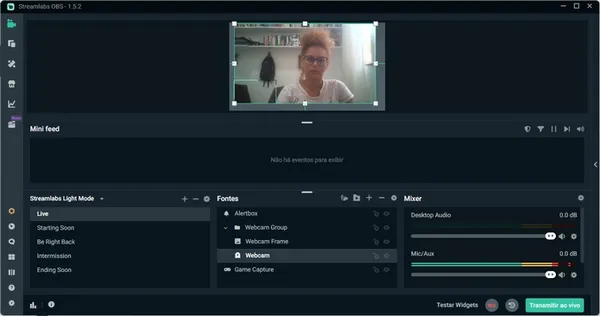
- Software de transmissão (como o OBS Studio) ou uso direto pelo navegador
Passo a Passo Detalhado
- Verifique sua conta no YouTube: Antes de tudo, acesse a página de verificação de conta no YouTube. Isso é crucial para desbloquear a funcionalidade de live. Sem isso, você não consegue transmitir.
- Habilite a transmissão ao vivo: No YouTube Studio, vá até a seção de criação e selecione a opção para transmitir ao vivo. Pode levar até 24 horas para a liberação inicial, então faça isso com antecedência.
- Escolha seu método de transmissão: Você pode usar a webcam diretamente pelo navegador do YouTube (ideal para algo rápido) ou um software como o OBS Studio. Para o OBS, você precisará fazer o download e instalar.
- Configure o OBS Studio (se aplicável): Abra o OBS Studio. Na aba ‘Configurações’, vá em ‘Transmissão’. Selecione ‘YouTube / YouTube Gaming’ como serviço e use sua ‘chave de transmissão’ obtida no YouTube Studio para conectar os dois. Ajuste as configurações de vídeo e áudio conforme sua conexão e hardware.
- Organize suas cenas e fontes no OBS: No OBS, você monta a sua
Dicas Extras
- Atenção à sua conexão: Uma live instável frustra o público. Use um cabo de rede sempre que possível.
- Monitore o áudio: Um bom microfone faz toda a diferença. Teste antes para garantir que o som está limpo e sem ruídos.
- Interaja com o chat: Responda às perguntas e comentários. Isso engaja quem está assistindo.
- Faça testes antes: Grave um trecho curto da sua transmissão para checar a qualidade de vídeo e áudio.
Dúvidas Frequentes
É preciso verificar a conta para fazer live no YouTube?
Sim, a verificação de conta no YouTube é um passo essencial para liberar a funcionalidade de transmissão ao vivo. Sem ela, você não consegue iniciar sua live.
Quanto tempo leva para a função de live ser liberada?
Após solicitar a habilitação no YouTube Studio, o recurso pode levar até 24 horas para ser liberado. Recomendo fazer isso com antecedência.
Posso fazer live usando apenas a webcam do PC?
Com certeza! O YouTube permite a transmissão ao vivo diretamente pelo navegador usando a webcam. É um método mais simples, ideal para quem está começando ou para quem busca como fazer live no youtube pelo pc sem softwares adicionais.
Conclusão
Chegamos ao fim do nosso guia sobre como transmitir ao vivo no YouTube pelo PC. Agora você tem as ferramentas e o conhecimento para começar suas transmissões. Lembre-se que a prática leva à perfeição. Explore as configurações, experimente diferentes abordagens e, quem sabe, comece a pensar em como otimizar seu PC para lives no YouTube ou até mesmo em como monetizando suas lives no YouTube. O importante é dar o primeiro passo e evoluir a cada transmissão.
