

Está buscando saber como instalar aplicativos na Smart TV Philips em 2026? Você não está sozinho. Muitos usuários se deparam com a dúvida de como expandir as funcionalidades da sua TV, mas se frustram ao descobrir que nem todos os modelos permitem isso facilmente. Neste guia, eu te mostro o caminho para transformar sua experiência de entretenimento, acessando a variedade de apps que você deseja.
Entendendo a Instalação de Aplicativos na Sua Philips Smart TV
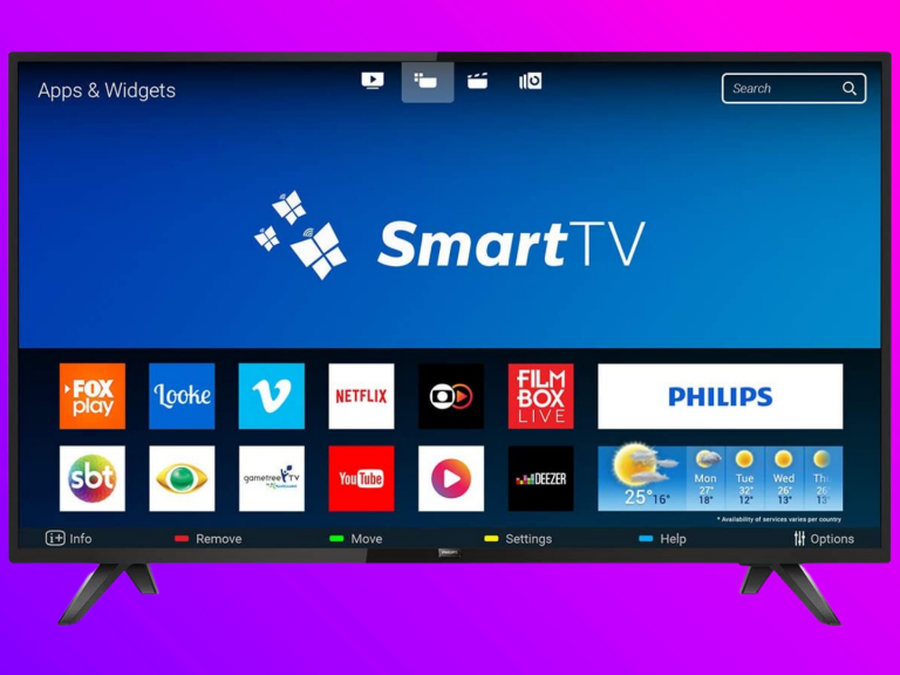
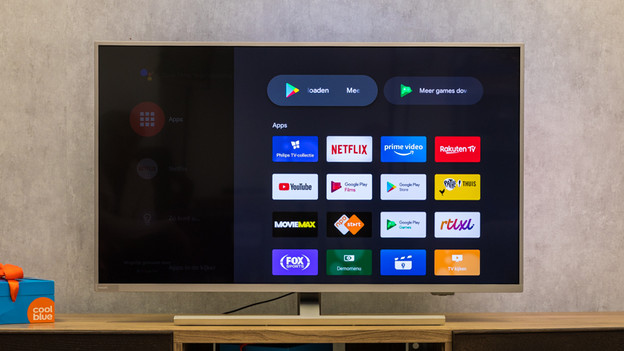
A forma como você baixa apps na sua Philips Smart TV depende muito do sistema operacional dela. A maioria dos modelos mais recentes usa Android TV ou Google TV. Esses sistemas são amigáveis e dão acesso direto à Google Play Store. Lá você encontra um universo de aplicativos para instalar sem complicação.
Por outro lado, modelos mais antigos ou com sistemas diferentes, como o Saphi OS, têm limitações. Nestes casos, a loja de aplicativos é mais restrita. Você fica limitado aos apps que já vêm pré-instalados ou disponíveis na galeria da própria TV. Tentar adicionar novos programas pode ser frustrante nesse cenário.
“A instalação de aplicativos em Smart TVs Philips depende crucialmente do sistema operacional: Android/Google TV permite acesso à Google Play Store, enquanto Saphi/Linux possui uma galeria limitada e muitas vezes exige dispositivos externos para novos apps.”
Sei que você está aí, com sua Philips Smart TV novinha e querendo turbinar ela com seus apps favoritos, mas não encontra o caminho. Aquela sensação de que a TV podia fazer mais, mas não sabe como liberar todo o potencial dela, né? Pois é, eu também já passei por isso. Mas fica tranquilo, porque eu preparei um guia completo, direto ao ponto, para você instalar qualquer aplicativo que quiser na sua TV Philips, sem complicação.
Vamos combinar: ter acesso a Netflix, YouTube, Prime Video e todos aqueles apps que facilitam a vida é o mínimo que esperamos de uma Smart TV. Se a sua Philips ainda não está com os apps que você deseja, ou se você simplesmente quer explorar novas possibilidades, este é o lugar certo. Preparei um passo a passo detalhado, com dicas que vão fazer toda a diferença.
| Tempo Estimado | 15-30 minutos |
|---|---|
| Nível de Dificuldade | Fácil a Moderado |
| Custo/Esforço | Baixo (requer acesso à internet) |
A Preparação (O Que Você Vai Precisar)
- Conexão estável com a internet (Wi-Fi ou cabo de rede).
- Sua Conta Google (a mesma que você usa no celular ou Gmail).
- O controle remoto da sua TV Philips.
- Em alguns casos, um smartphone ou tablet (para transferir arquivos).
Passo a Passo Detalhado
- Verifique o Sistema da Sua TV: O primeiro passo é saber qual sistema sua Philips roda. A maioria dos modelos recentes usa o Android TV ou Google TV. Para confirmar, vá em Configurações > Sistema > Sobre. TVs mais antigas podem ter o sistema Saphi ou Linux. Isso é crucial, pois define como você vai instalar os apps. Se sua TV for Android/Google TV, a facilidade é maior.
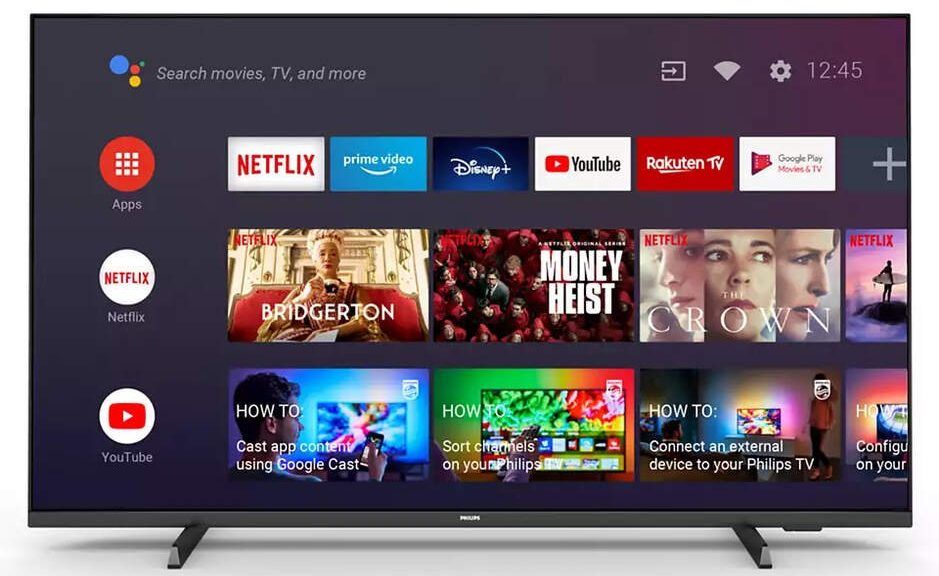
- Acesse a Google Play Store (para Android/Google TV): Se sua TV é Android/Google TV, o processo é bem simples. Ligue a TV, certifique-se de que ela está conectada à internet e acesse o ícone da Google Play Store no menu principal. Você precisará fazer login com sua Conta Google para ter acesso completo.
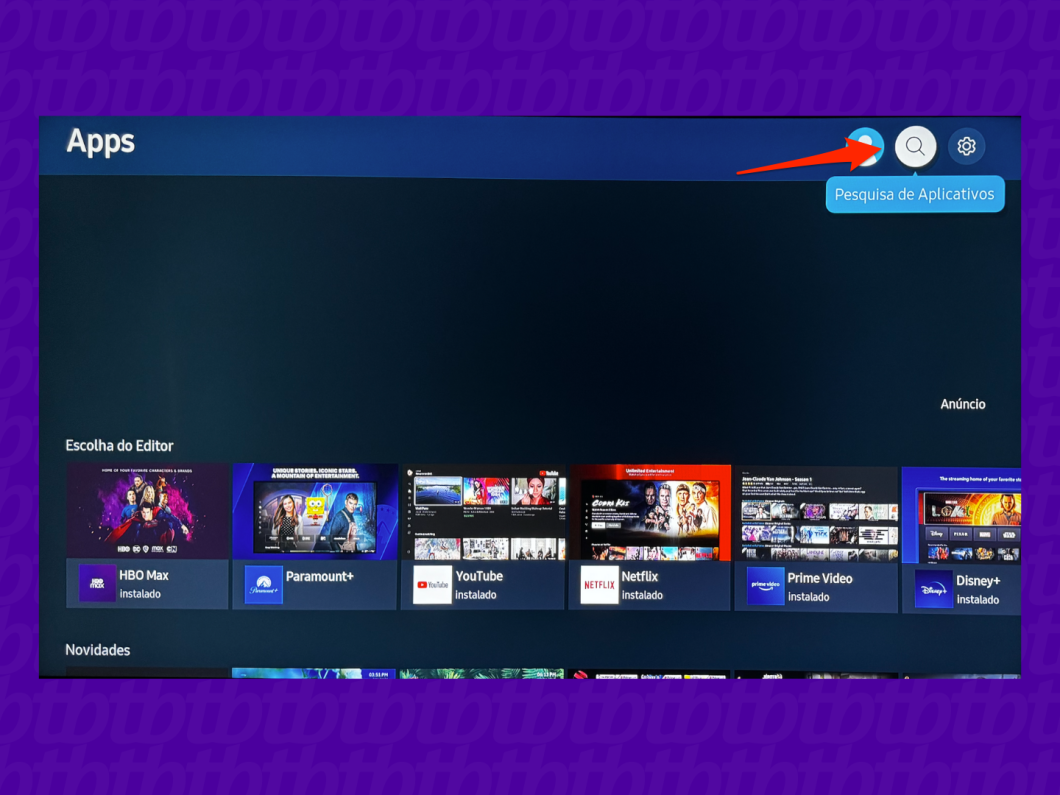
- Navegue e Instale: Dentro da Play Store, use a barra de pesquisa para encontrar o aplicativo desejado. Ao achar, clique em ‘Instalar’. A TV fará o download e a instalação automaticamente. É como baixar um app no seu celular.
- Para TVs com Sistema Saphi ou Linux: Agora, se sua TV usa o sistema Saphi ou Linux, a história é um pouco diferente. A Philips, nesses modelos, limita bastante a instalação de novos apps. Você só terá acesso aos que já vêm pré-instalados ou à galeria limitada da Philips. Para esses casos, a recomendação oficial é usar um dispositivo externo. Pense em um Chromecast, Fire TV Stick ou Roku Express. Eles se conectam à sua TV e transformam ela em uma plataforma com acesso a todas as lojas de aplicativos.
- Instalando Apps via APK (Apenas Android/Google TV): Se você tem uma Philips com Android/Google TV e quer instalar um aplicativo que não está na Play Store, é possível através de um arquivo APK. Primeiro, você precisa habilitar a opção ‘Fontes Desconhecidas’ nas configurações de segurança da TV. Depois, transfira o arquivo APK para a TV. Uma forma prática é usar um aplicativo como o Send Files to TV, que permite enviar arquivos do seu celular para a TV via rede Wi-Fi. Após a transferência, abra o gerenciador de arquivos na TV, localize o APK e instale-o.
Checklist de Sucesso
- Seu aplicativo favorito aparece na lista de apps instalados?
- Conseguiu acessar a Google Play Store sem erros?
- A TV está conectada à internet e respondendo aos comandos?
- Se optou por um dispositivo externo, ele está funcionando corretamente?
Resolução de Problemas (Troubleshooting)
Smart TV Philips não baixa app: Verifique sua conexão com a internet. Se for um modelo Saphi, lembre-se da limitação do sistema. Para modelos Android/Google TV, tente reiniciar a TV e o roteador. Se o problema persistir, pode ser necessário limpar o cache da Play Store nas configurações da TV. Usuários de TVs Philips Saphi frequentemente encontram essa barreira, e a solução mais eficaz acaba sendo o uso de um dispositivo externo, como explicado anteriormente.
Instalação de Aplicativos em TVs Philips com Android TV ou Google TV
Para modelos que operam com Android TV ou Google TV, a instalação de aplicativos é feita primariamente através da Google Play Store. Esses sistemas oferecem uma experiência mais completa e flexível, permitindo o download direto de milhares de apps disponíveis na loja oficial do Google. A grande vantagem é a simplicidade e a segurança, pois você está baixando aplicativos verificados.
Guia Completo para a Google Play Store na Smart TV Philips
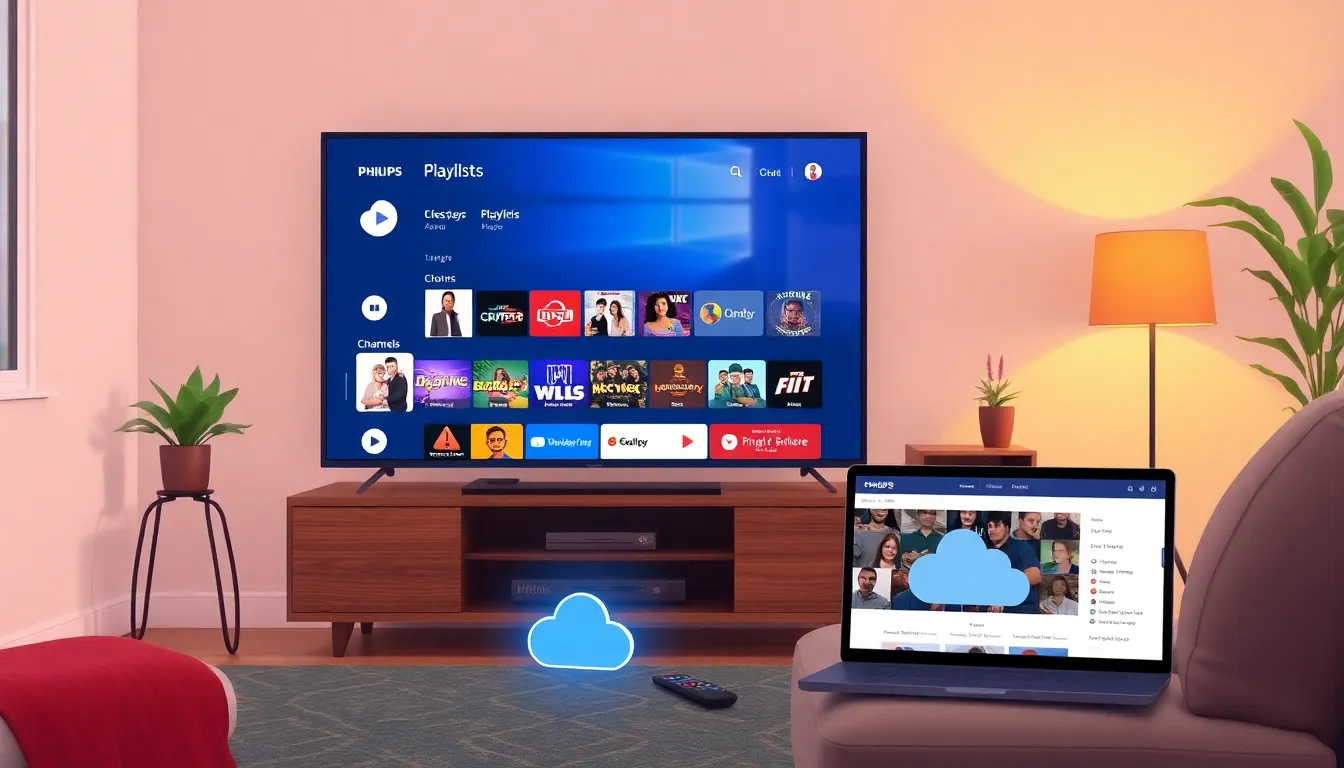
A Google Play Store na sua Philips Smart TV (modelos Android/Google TV) funciona de maneira muito similar à do seu smartphone. Após fazer login com sua Conta Google, você navega por categorias, vê recomendações e pesquisa por nomes específicos. O processo de instalação é um toque, e o app aparece pronto para uso em poucos instantes. É essencial estar conectado à internet para que tudo funcione perfeitamente.
Entendendo as Limitações do Sistema Saphi/Linux em TVs Philips
É importante saber que nem todas as TVs Philips têm a mesma capacidade de instalação de apps. Modelos com sistemas como o Saphi ou Linux, encontrados em algumas séries mais antigas ou de entrada, como a série 6000 (ex: PUG6654), possuem uma loja de aplicativos mais restrita. Nesses casos, a Philips oferece uma seleção limitada de apps pré-aprovados, e não há uma opção direta para baixar outros programas. Essa limitação existe por conta da arquitetura do sistema operacional.
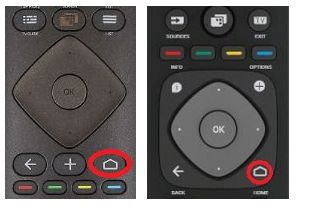
Soluções para TVs Philips Saphi: Dispositivos Externos (Chromecast, Fire TV Stick, Roku Express)
Se você possui uma TV Philips com sistema Saphi ou Linux e sente falta de mais aplicativos, a melhor saída é investir em um dispositivo de streaming externo. Equipamentos como Chromecast, Fire TV Stick ou Roku Express funcionam como um mini computador conectado à sua TV via HDMI. Eles trazem suas próprias lojas de aplicativos, com acesso a uma variedade muito maior de conteúdos e serviços, resolvendo a limitação do sistema nativo da TV.
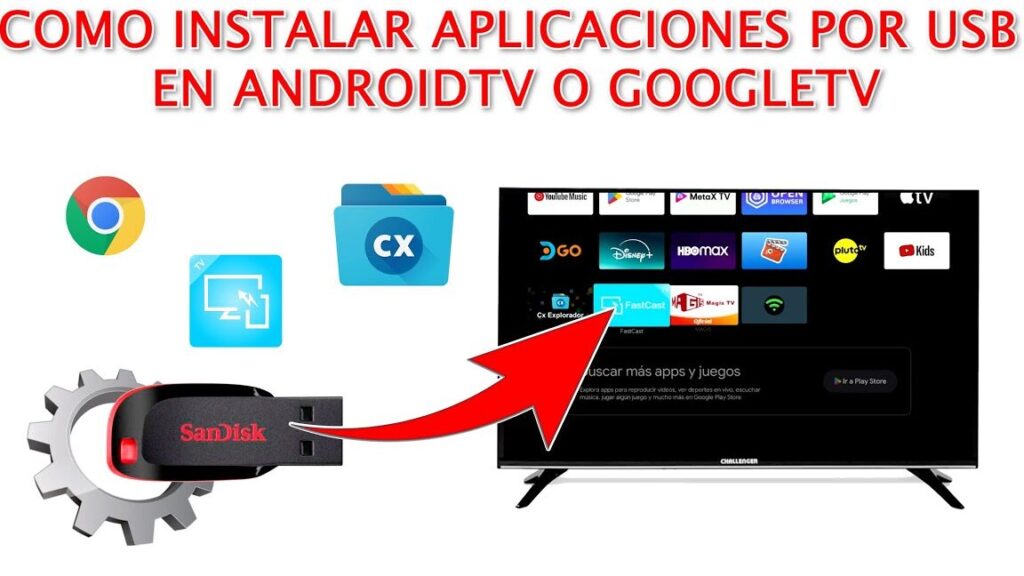
Como Instalar Aplicativos via APK em TVs Philips Android/Google TV
Para usuários de Philips com Android TV ou Google TV, a instalação de aplicativos via APK abre um leque de possibilidades. Isso significa que você pode instalar apps que não estão disponíveis na loja oficial. O processo envolve baixar o arquivo .APK em um pendrive ou transferir via rede para a TV. É uma alternativa poderosa, mas exige cuidado para baixar arquivos de fontes confiáveis.
Habilitando Fontes Desconhecidas e Transferindo APKs para sua Smart TV
Antes de instalar um APK, é mandatório habilitar a opção ‘Fontes Desconhecidas’ nas configurações de segurança da sua TV Philips (Android/Google TV). Isso autoriza a instalação de apps de fora da Play Store. Para transferir o arquivo APK, você pode usar um pendrive ou, de forma mais prática, aplicativos como o ‘Send Files to TV’ no seu celular. Depois de transferido, basta localizar o arquivo na TV e seguir as instruções de instalação.
Dicas Essenciais: Conexão à Internet e Conta Google para Instalação de Apps
Para que qualquer processo de instalação de aplicativos na sua Smart TV Philips funcione, duas coisas são fundamentais: uma conexão de internet estável e, para modelos Android/Google TV, o login com sua Conta Google. Sem esses dois pré-requisitos, a Google Play Store não abre, e o download dos apps simplesmente não acontece. Verifique sempre se sua rede está ativa e se você está logado na conta correta.
Dicas Extras
- Verifique a Conexão: Antes de tudo, garanta que sua Philips Smart TV esteja conectada à internet. Sem isso, a loja de aplicativos não funciona.
- Atualize o Sistema: Mantenha o software da sua TV sempre em dia. Atualizações corrigem bugs e podem habilitar novas funcionalidades, inclusive para instalar apps.
- Reinicie a TV: Se estiver com dificuldades para baixar ou instalar um app, uma reinicialização simples pode resolver. Desligue a TV da tomada por um minuto e ligue novamente.
- Espaço Livre: Verifique se há espaço de armazenamento suficiente na sua TV. Apps maiores exigem mais espaço.
- Conta Google: Para modelos com Android TV ou Google TV, certifique-se de estar logado com sua Conta Google na TV para acessar a Google Play Store.
Dúvidas Frequentes
Minha TV Philips não baixa apps, o que fazer?
Se você tem um modelo com sistema Saphi, é comum essa limitação. Nesses casos, a melhor solução é usar um dispositivo externo como o Chromecast ou um Fire TV Stick. Para modelos Android/Google TV, verifique o espaço livre e a conexão com a internet.
Posso instalar qualquer aplicativo na minha Philips Smart TV?
Depende do sistema operacional. TVs com Android TV ou Google TV oferecem acesso à Google Play Store, com uma vasta gama de apps. Modelos com sistema Saphi possuem uma galeria limitada e não permitem a instalação de novos aplicativos diretamente. Para esses, a alternativa é usar um dispositivo externo.
Como instalar apps que não estão na loja oficial?
Em TVs Philips com Android TV ou Google TV, é possível instalar aplicativos de terceiros (arquivos .APK). Você precisará habilitar a opção ‘Fontes Desconhecidas’ nas configurações de segurança da TV e usar um método para transferir o arquivo .APK, como o aplicativo ‘Send Files to TV’ ou um pendrive.
Conclusão
Sabemos que o desejo é ter todos os seus aplicativos favoritos rodando na tela grande. Para modelos Philips com Android TV ou Google TV, o caminho é mais direto pela Play Store. Se sua TV usa o sistema Saphi, não se frustre, pois a solução é simples: um dispositivo externo como um Chromecast ou Fire TV Stick vai transformar sua experiência. Explore também as diferenças entre Android TV e Saphi em TVs Philips para entender melhor seu aparelho. A tecnologia avança, e com essas dicas, você garante o melhor uso da sua Smart TV.
