

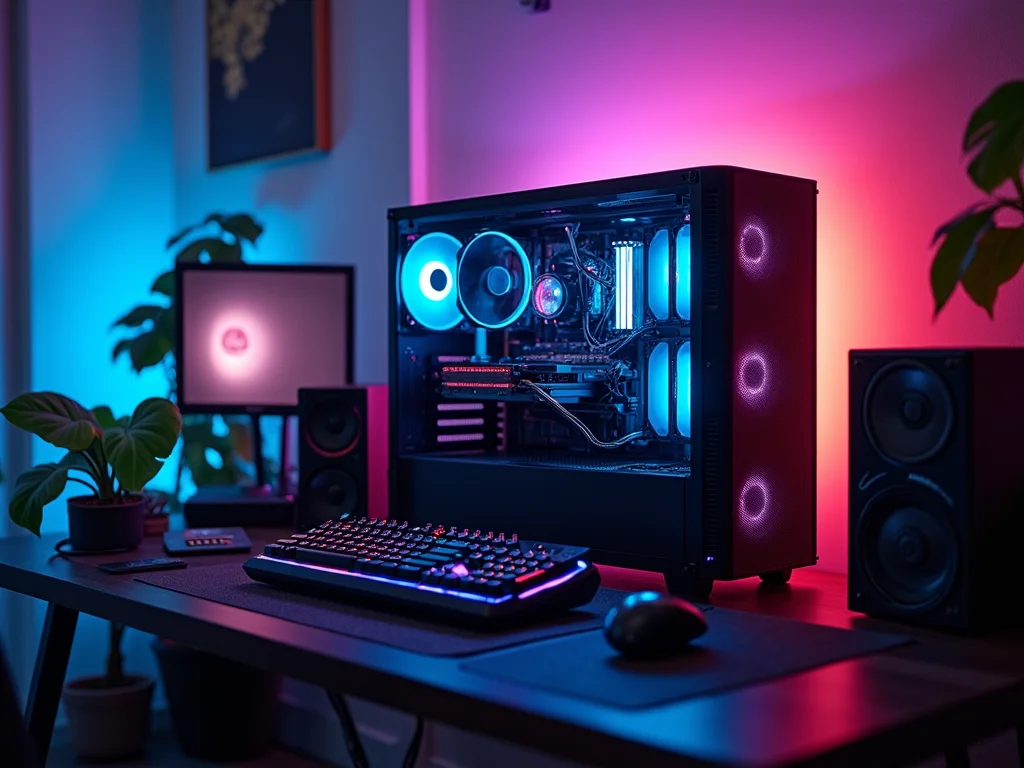
Você quer saber como otimizar o pc para jogos e finalmente ter aquele desempenho que você sonha? Muita gente se frustra com travamentos e lentidão na hora de jogar, mas a verdade é que existem ajustes poderosos que fazem toda a diferença. Neste post, eu vou te mostrar exatamente o que fazer para turbinar seu setup e garantir que seus jogos rodem lisos, sem engasgos. Prepare-se para elevar sua experiência gamer.
Como otimizar o pc para jogos: A base para uma jogatina sem lag
Vamos direto ao ponto: manter o PC limpo e atualizado é o primeiro passo para extrair o máximo dos seus jogos.
Isso significa cuidar dos drivers, que são como os tradutores entre o seu hardware e os jogos.
Atualizar drivers de vídeo, por exemplo, garante que sua placa de vídeo esteja pronta para as novidades gráficas e otimizada para os games mais recentes.
Além disso, eliminar arquivos desnecessários libera espaço e recursos que seu sistema pode usar para rodar seus jogos.
“Para jogos modernos, o mínimo de RAM recomendado é 8GB, sendo 16GB o ideal para um melhor desempenho e fluidez.”
PC Gamer 2026: Otimize Seu Setup Para Desempenho Máximo
Seu PC gamer não está entregando tudo o que poderia? Sente que os jogos rodam mais lentos do que deveriam, mesmo com um hardware decente? Pois é, essa frustração é mais comum do que você imagina. Mas a boa notícia é que a gente vai resolver isso agora.
Neste guia, eu vou te mostrar, passo a passo, como extrair o máximo de performance do seu computador para jogos. Sem enrolação, direto ao ponto, com dicas que realmente funcionam. Prepara-se para ver seus games rodando lisos e sem travamentos.
| Tempo Estimado | Nível de Dificuldade | Custo/Esforço |
|---|---|---|
| 2-3 Horas | Intermediário | Baixo a Médio |
A Preparação: O Que Você Vai Precisar
- Acesso administrativo ao seu PC
- Conexão com a internet para downloads
- Tempo e disposição para seguir os passos
- Seus jogos favoritos para testar o desempenho
Passo a Passo Detalhado

Referência: www.hardware.com.br Ative o Plano de Energia ‘Desempenho Máximo’
Muitas vezes, o Windows limita o poder do seu processador para economizar energia. Para liberar todo o potencial, vamos forçar o modo ‘Desempenho Máximo’. Abra o Prompt de Comando (CMD) como administrador e digite o comando para ativá-lo. Isso garante que seu hardware trabalhe no limite durante as sessões de jogo.

Referência: www.meupositivo.com.br Otimize Jogos em Janela
Se você prefere jogar em modo janela ou janela sem bordas, o Windows 11 tem uma função especial para isso. Acesse as configurações de jogo e ative a opção de otimização para jogos em janela. Essa configuração ajuda a reduzir a latência e melhorar a responsividade, mesmo que você não esteja em tela cheia.

Referência: www.hp.com Mantenha os Drivers de Vídeo em Dia
Drivers desatualizados são um dos principais vilões do desempenho. Vá até o software da sua placa de vídeo – seja o NVIDIA GeForce Experience ou o AMD Radeon Software – e verifique se há atualizações. Instale as versões mais recentes. Isso garante que sua GPU esteja conversando perfeitamente com os jogos mais novos.

Referência: www.avg.com Faça uma Limpeza de Arquivos
Arquivos temporários e desnecessários se acumulam com o tempo, ocupando espaço e, às vezes, até consumindo recursos. Use ferramentas como o CCleaner ou o PC Manager da Microsoft para fazer uma limpeza completa. Remova arquivos temporários, cache de navegadores e outros itens que não são mais úteis. Isso libera espaço em disco e pode dar um gás no sistema.

Referência: www.minitool.com Ajuste a Prioridade de Processo
No Gerenciador de Tarefas, você pode dizer ao Windows qual programa é mais importante. Abra o Gerenciador, encontre o processo do seu jogo na aba ‘Detalhes’ e clique com o botão direito. Selecione ‘Definir prioridade’ e escolha ‘Alta’. Isso garante que o processador dedique mais recursos ao jogo enquanto ele estiver rodando.

Referência: blog.oficinadosbits.com.br Considere Overclock Seguro
Para quem busca aquele extra de performance, o overclock pode ser uma opção. Ferramentas como o MSI Afterburner permitem que você aumente, de forma controlada e segura, a frequência da sua placa de vídeo. Faça isso com cautela, monitorando as temperaturas. É possível extrair mais poder sem prejudicar o hardware, mas exige atenção.

Referência: www.showmetech.com.br Priorize o Upgrade de Hardware
Às vezes, a otimização de software não é suficiente. Se seu PC ainda sente o peso dos jogos, pense em um upgrade físico. Instalar um SSD para o sistema operacional e os jogos mais usados faz uma diferença brutal nos tempos de carregamento. Expandir a memória RAM para pelo menos 16GB também é um salto considerável no desempenho geral.
Checklist de Sucesso
- Seus jogos estão rodando mais fluidos?
- Os tempos de carregamento diminuíram visivelmente?
- O Gerenciador de Tarefas mostra o jogo com prioridade ‘Alta’?
- Você verificou e atualizou os drivers da sua placa de vídeo?
Resolução de Problemas (Troubleshooting)
Se o PC travar após o overclock, reinicie e volte as configurações para o padrão no MSI Afterburner. Se algum jogo apresentar instabilidade após as otimizações, reverta as últimas alterações feitas e teste novamente.
Ativar o Modo de Jogo no Windows para Priorizar Games
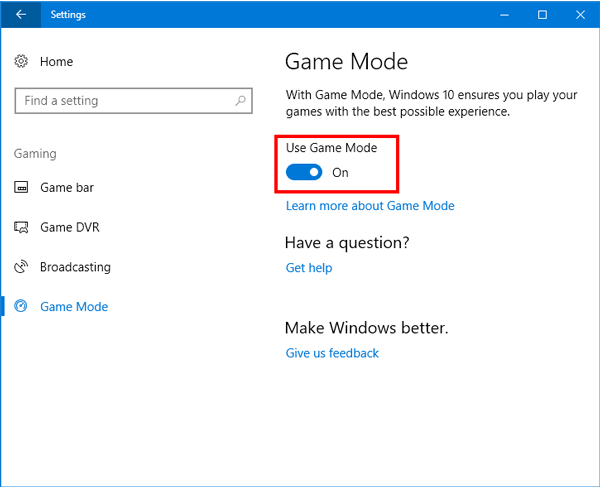
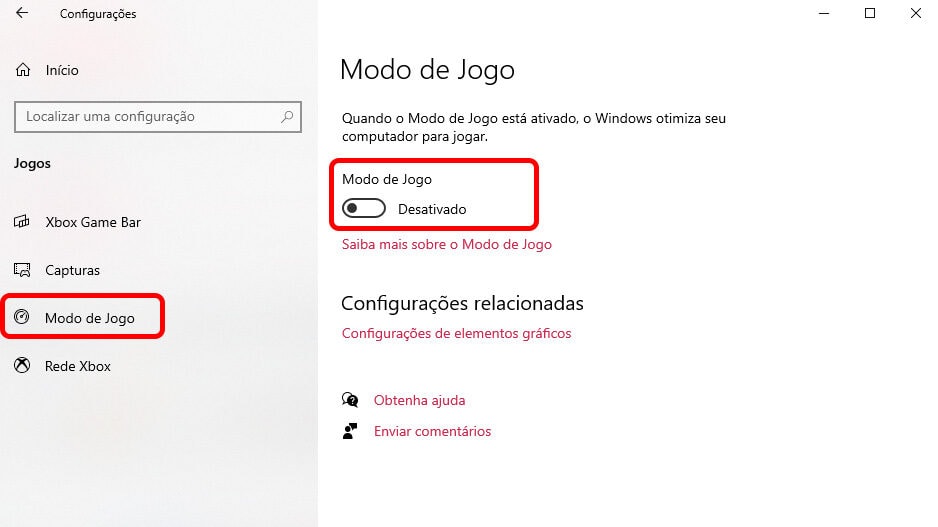
O Modo de Jogo, nativo do Windows, é uma ferramenta valiosa. Ele otimiza seu sistema para jogos, priorizando os recursos para o game em execução e evitando que atualizações ou outros processos em segundo plano interfiram na sua partida. Basta acessar as Configurações > Jogos > Modo de Jogo e ativá-lo.
Configurar o Plano de Energia ‘Desempenho Máximo’
Para garantir que seu hardware opere em sua capacidade total, o plano de energia ‘Desempenho Máximo’ é essencial. Ele impede que o Windows reduza a velocidade do processador e de outros componentes para economizar energia. Como vimos, ele pode ser ativado via prompt de comando para liberar todo o potencial do seu PC gamer.
Atualizar Drivers de Vídeo (GPU) Regularmente
A indústria de games evolui rapidamente, e os desenvolvedores de hardware lançam atualizações de drivers constantemente para otimizar o desempenho em novos títulos e corrigir bugs. Manter os drivers da sua GPU atualizados, seja pela NVIDIA ou AMD, é um dos passos mais importantes para garantir a melhor performance e estabilidade em seus jogos.
Realizar Limpeza de Arquivos e Otimização do Sistema
Um sistema limpo é um sistema rápido. A remoção regular de arquivos temporários, logs e outros dados desnecessários libera espaço em disco e pode melhorar a velocidade de leitura e escrita. Ferramentas de otimização ajudam a automatizar esse processo, mantendo seu PC pronto para rodar seus jogos sem lentidão causada por acúmulo de ‘lixo digital’.
Desativar Aplicativos em Segundo Plano e Ajustar Inicialização
Muitos programas rodam em segundo plano e consomem recursos preciosos do seu PC, mesmo quando você não os está usando. Verifique quais aplicativos iniciam com o Windows e desative aqueles que não são essenciais. Isso libera RAM e poder de processamento que podem ser dedicados aos seus jogos.
Utilizar Overclock Seguro com Ferramentas como MSI Afterburner
Para entusiastas que buscam o limite do hardware, o overclock seguro é uma técnica avançada. Com ferramentas como o MSI Afterburner, é possível aumentar as frequências da GPU e, em alguns casos, da memória VRAM, para obter ganhos de performance significativos. É crucial monitorar as temperaturas e a estabilidade do sistema durante o processo para evitar danos.
Definir Prioridade de Processo para Jogos no Gerenciador de Tarefas
O Gerenciador de Tarefas do Windows permite que você controle quais processos recebem mais atenção do sistema. Ao definir a prioridade de um jogo para ‘Alta’, você instrui o Windows a alocar mais recursos de CPU e RAM para ele, garantindo uma experiência de jogo mais suave, especialmente em sistemas com múltiplos processos rodando simultaneamente.
Considerar Upgrades de Hardware: SSD e Memória RAM
Em 2026, um SSD não é mais um luxo, mas uma necessidade para qualquer PC gamer sério. A velocidade de leitura e escrita de um SSD reduz drasticamente os tempos de carregamento de jogos e do sistema operacional. Combinado com pelo menos 16GB de RAM, você garante que seu sistema tenha fôlego para rodar os títulos mais exigentes da atualidade sem gargalos significativos.
Dicas Extras
- Desative programas em segundo plano: Feche aplicativos desnecessários antes de iniciar seus jogos. Isso libera recursos valiosos do seu PC.
- Ajuste as configurações gráficas do jogo: Nem sempre a configuração máxima é a melhor. Reduzir alguns detalhes gráficos pode aumentar significativamente seus FPS.
- Mantenha o sistema limpo: Desinstale programas que você não usa mais. Menos software instalado significa menos processos rodando.
- Verifique a temperatura dos componentes: Superaquecimento afeta o desempenho. Uma boa ventilação ou limpeza interna pode fazer maravilhas.
- Considere um SSD: Se você ainda usa um HD tradicional, um upgrade para SSD é um dos saltos de desempenho mais notáveis para carregar jogos e o sistema.
Dúvidas Frequentes
Meu PC é fraco, ainda consigo otimizar para jogos?
Sim! Mesmo um PC mais modesto pode ter seu desempenho melhorado. Focar em configurações do Windows para jogos, fechar programas em segundo plano e manter drivers atualizados faz uma grande diferença para quem busca como otimizar PC fraco para jogos.
Como aumentar FPS em jogos sem gastar dinheiro?
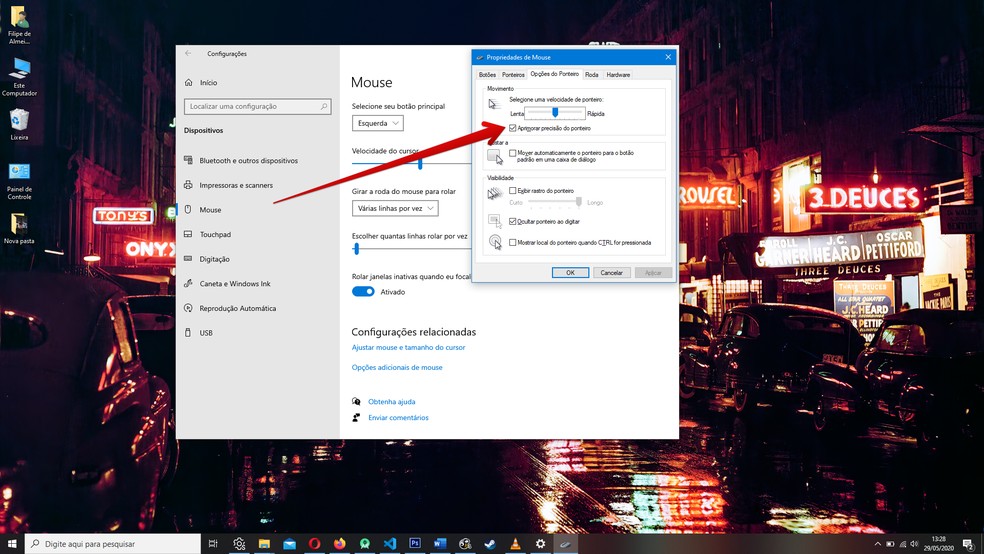
Existem várias formas gratuitas. Manter os drivers de vídeo atualizados, usar o plano de energia ‘Desempenho Máximo’, ajustar as configurações gráficas dos jogos e fechar processos desnecessários no Gerenciador de Tarefas são ótimos pontos de partida para aumentar FPS em jogos.
O que é mais importante: SSD ou mais RAM para melhorar desempenho PC gamer?
Ambos são cruciais, mas o impacto pode variar. Um SSD acelera drasticamente os tempos de carregamento e a resposta geral do sistema. Mais RAM ajuda a rodar jogos mais pesados e multitarefa sem engasgos. Para melhorar desempenho PC gamer, um SSD costuma ser o primeiro upgrade que você sente.
Conclusão
Dominar como otimizar o PC para jogos é um processo contínuo. Você viu que pequenas mudanças nas configurações Windows para jogos e a manutenção regular podem transformar sua experiência. Lembre-se de que explorar o MSI Afterburner: Overclock Seguro para sua Placa de Vídeo pode ser um próximo passo, assim como entender o impacto de um SSD vs. HD: O Impacto no Desempenho de Jogos. Continue aprendendo e seu setup vai agradecer!
