

Quer saber como usar o Google Drive de forma eficiente? Sei que muita gente se perde com tantos arquivos. Esse post vai te mostrar os truques para organizar tudo sem complicação. Vamos descomplicar seu armazenamento na nuvem. Prepare-se para encontrar o que precisa na hora certa.
Google Drive: Seu Aliado Digital para Organização Impecável
O Google Drive é a sua nuvem pessoal, um espaço onde você guarda tudo. Documentos, fotos, vídeos, o que for. Pense nele como uma pasta digital gigante e segura. O grande lance é que você acessa de qualquer aparelho, a qualquer hora. Isso muda o jogo para ter tudo à mão.
Usar o Drive de forma inteligente significa organizar sua vida digital sem complicação. Ele te ajuda a não perder nada e a colaborar com quem precisar. Fica mais fácil compartilhar arquivos e trabalhar em equipe. Uma verdadeira mão na roda para sua produtividade.
Confira este vídeo relacionado para mais detalhes:
Desvendando o Potencial Máximo do Google Drive no Dia a Dia

Organize sua vida digital com pastas inteligentes
Cansado de procurar aquele arquivo perdido no seu Google Drive? Pois é, essa bagunça digital pode ser um pesadelo. Mas tenho um truque que vai mudar seu jogo: pastas inteligentes. Isso mesmo, organizar sua vida digital com pastas no Google Drive de um jeito eficiente é mais fácil do que parece. Chega de perder tempo! Vamos deixar tudo no jeito.
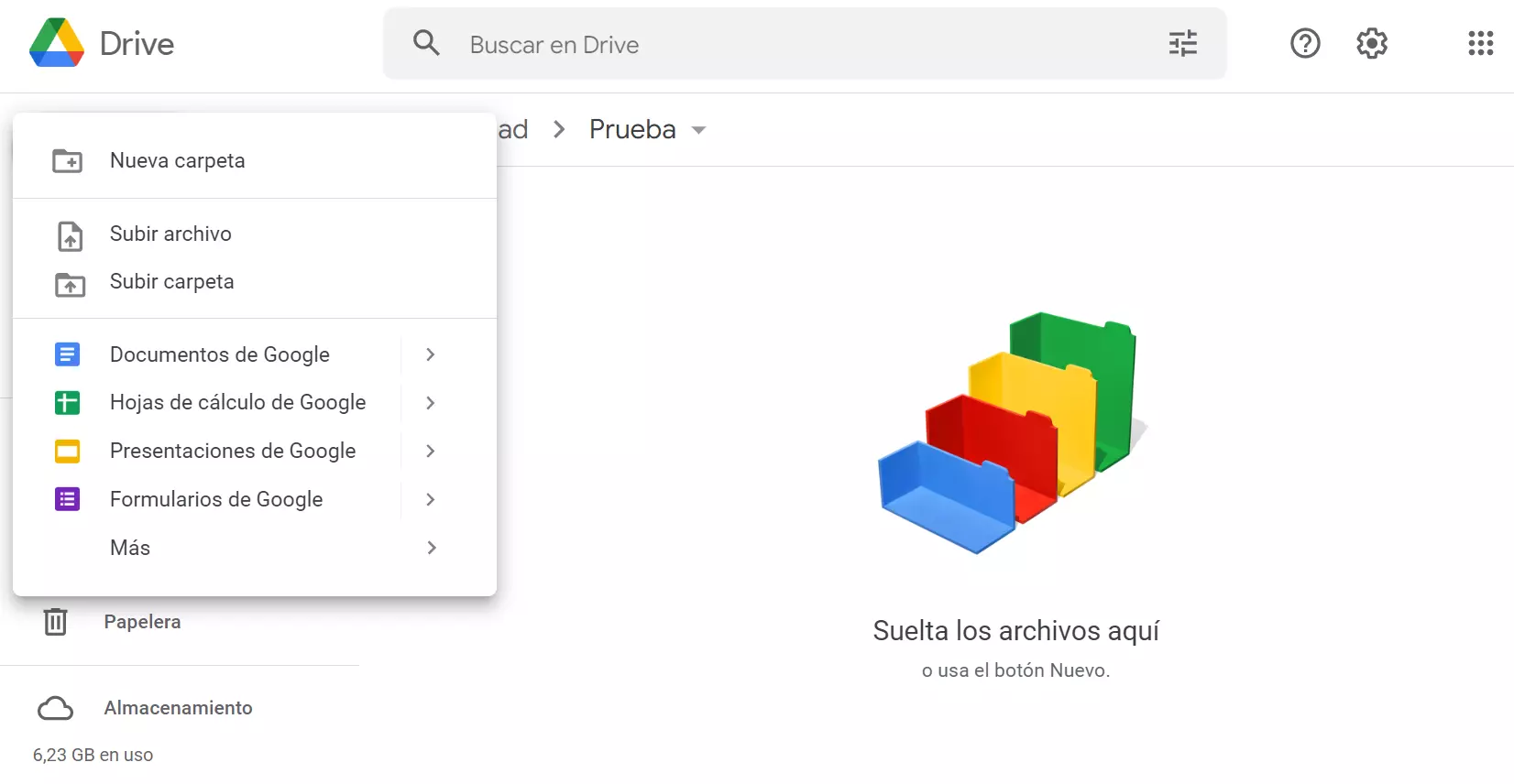
A chave para usar o Google Drive de forma eficiente é a estrutura. Pense em como você organiza suas coisas físicas. Você não joga tudo num monte, certo? Crie pastas principais para cada área da sua vida: “Trabalho”, “Estudos”, “Pessoal”, “Finanças”. Dentro delas, subpastas. Para “Trabalho”, por exemplo, pode ter “Projetos”, “Clientes”, “Relatórios”. Assim, você acessa o que precisa num piscar de olhos.
Outro ponto crucial é a nomeação dos arquivos. Seja consistente! Use datas, nomes de projetos, algo que identifique rapidamente o conteúdo. Evite nomes genéricos como “Documento 1”. Isso facilita demais a busca e a organização. Vamos combinar, um arquivo bem nomeado é metade do caminho andado.
Dica Prática: Crie uma pasta “Arquivo Morto” para documentos antigos que você não usa mais, mas não quer jogar fora. Assim, eles ficam fora do caminho principal, mas ainda acessíveis.
Compartilhe arquivos de forma segura e controlada
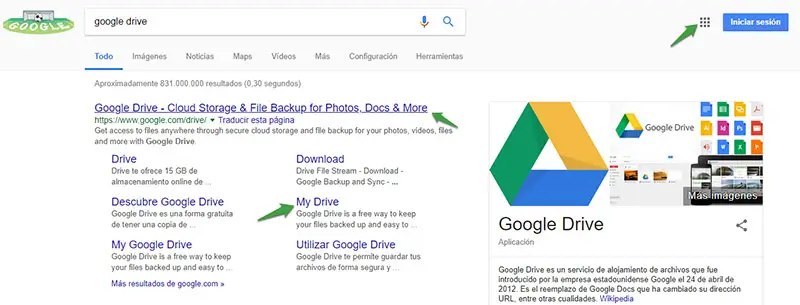
Vamos direto ao ponto sobre como usar o Google Drive para compartilhar arquivos. Sabe aquela complicação de mandar um arquivo grande por e-mail, que trava tudo e às vezes nem chega? Pois é, o Drive resolve isso na hora. Você sobe o arquivo pra lá e, em vez de mandar o anexo, manda um link. Simples assim.
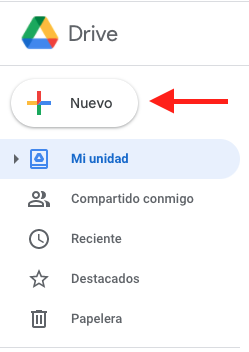
O legal é que você tem controle total. Pode escolher se quem receber o link só pode ver o arquivo ou se pode editar também. Isso é ouro para trabalhos em grupo, projetos com clientes ou até para dividir fotos de família sem perder qualidade. E o mais importante: é seguro. Nada de expor seus documentos sem querer.
Usar o Google Drive de forma eficiente significa organizar seus arquivos em pastas bem nomeadas. Isso evita que você perca tempo procurando depois. Pense nas pastas como gavetas no seu armário: tudo tem seu lugar.
Dica Prática: Para um compartilhamento ainda mais organizado, crie uma pasta específica para cada projeto ou pessoa com quem você compartilha e, então, compartilhe essa pasta inteira.
Edite documentos e planilhas em tempo real com quem você quiser
Quer editar aquele documento ou planilha com a galera, sem dor de cabeça? Com o Google Drive, isso fica fácil. Pensa comigo: você não precisa mais mandar um monte de arquivos por e-mail e ficar perdido em qual é a versão mais recente. Vários amigos podem mexer no mesmo arquivo ao mesmo tempo. Cada um faz sua parte e tudo fica ali, organizado.
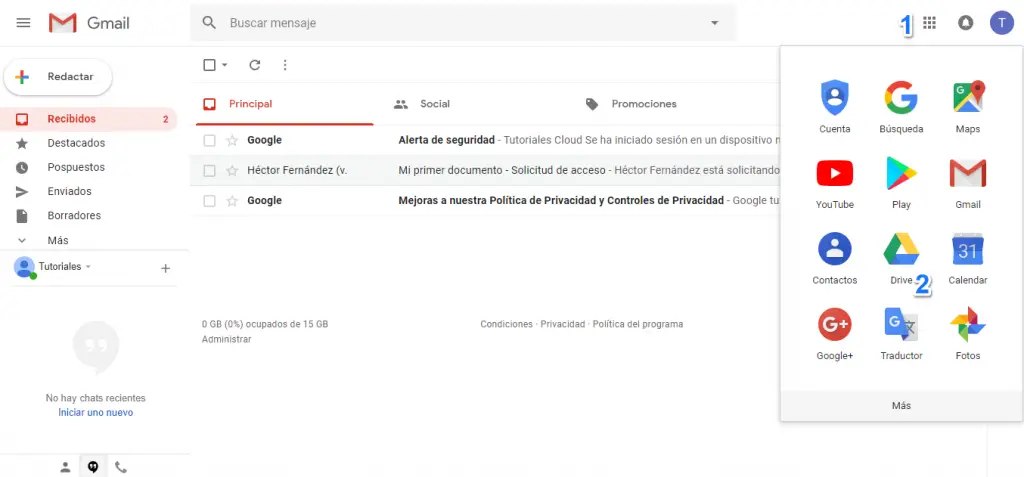
A mágica acontece na hora de compartilhar. Você escolhe quem pode ver, quem pode comentar ou quem pode editar. Assim, você controla quem mexe nas suas coisas. É ideal para trabalhos em grupo da faculdade, planejamentos com a família ou até para organizar aquele churrasco do fim de semana. Tudo fica em um só lugar e você acompanha as mudanças em tempo real.
Para usar o Google Drive de forma eficiente, comece criando pastas. Isso te ajuda a organizar tudo. Depois, use os recursos de compartilhamento para convidar as pessoas certas. Dê permissões específicas para cada um. Assim, o trabalho flui e evita confusões.
Dica Prática: Use a função de comentários para dar feedback direto no texto ou nas células da planilha, sem precisar editar o conteúdo principal.
Acesse seus arquivos de qualquer lugar, a qualquer hora
Com o Google Drive, seus arquivos ficam com você, onde você for. Esqueça a preocupação de ter o pendrive certo ou de precisar do computador específico. Tudo que você salva na nuvem está a um clique de distância, seja no celular, tablet ou em outro computador. Essa liberdade de acesso é um divisor de águas para quem vive na correria.
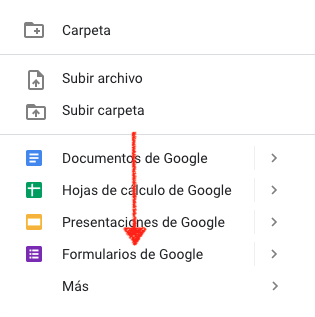
É muito fácil começar a usar. Você só precisa da sua conta Google. Ao subir um arquivo, ele fica guardado com segurança. E o melhor: dá pra organizar tudo em pastas, como você faz no seu computador. Assim, achar aquele documento importante vira moleza. E não se preocpe com espaço, o plano gratuito já oferece bastante armazenamento.
Quer saber como usar o Google Drive de forma eficiente? A chave está na organização. Crie pastas com nomes claros e use subpastas para detalhar. Compartilhar arquivos com amigos ou colegas de trabalho também é simples, você escolhe quem pode ver ou editar. Isso agiliza muito qualquer projeto em equipe.
Dica Prática: Use a ferramenta de busca do Drive; ela é muito boa e encontra arquivos mesmo dentro de PDFs e imagens se o texto estiver visível.

Utilize a busca avançada para encontrar o que precisa em segundos
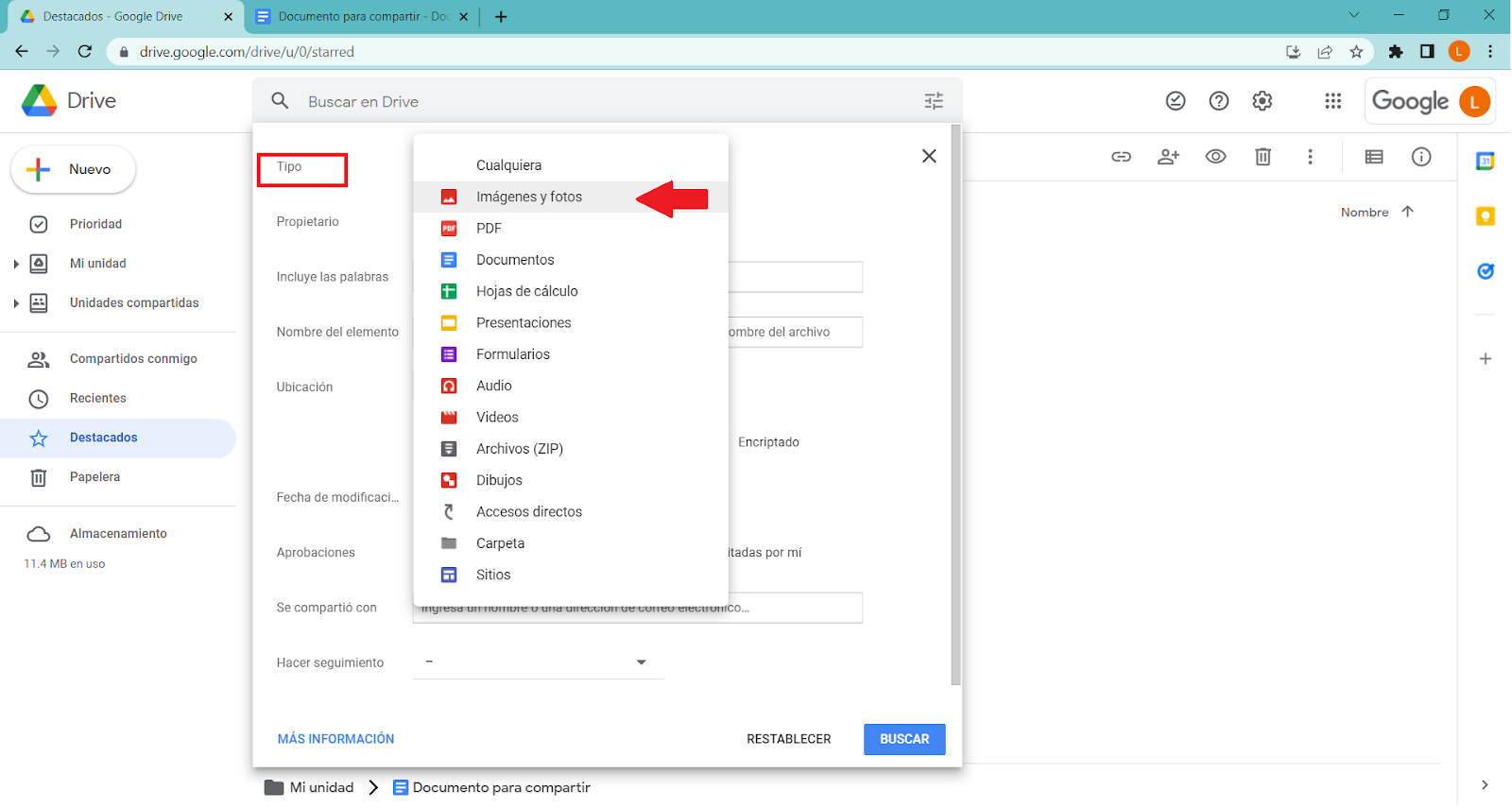
Se você quer achar arquivos no Google Drive rapidinho, tem um jeito mais esperto. Esquece aquela rolagem sem fim. A busca avançada é sua aliada. Dá pra filtrar por tipo de arquivo, quem compartilhou, data, e até o que tá escrito dentro do documento. É como ter um superpoder pra organizar sua vida digital.
Sabe aquela pasta que você nem lembra onde colocou? Com a busca avançada, isso acaba. Você pode pedir pro Drive te mostrar só PDFs de um certo período, ou só planilhas que um colega te mandou. Quanto mais detalhes você der na busca, mais rápido ele encontra. É pura eficiência.
Facilita demais no dia a dia. Seja pra achar aquele relatório importante, uma foto antiga ou um contrato, a busca avançada te salva tempo e paciência. Chega de perder minutos preciosos procurando.
Dica Prática: Na barra de busca do Google Drive, clique na setinha pra baixo do lado direito. Ali você tem todas as opções de filtro pra usar.
Faça backup automático das suas fotos e vídeos
Seu celular vive cheio de fotos e vídeos? Pois é, acontece com todo mundo. A gente tira tanta coisa que, de repente, um dia o armazenamento some. A solução é simples: backup automático. Com o Google Drive, você garante que suas memórias digitais fiquem seguras, sem precisar pensar nisso todo dia.
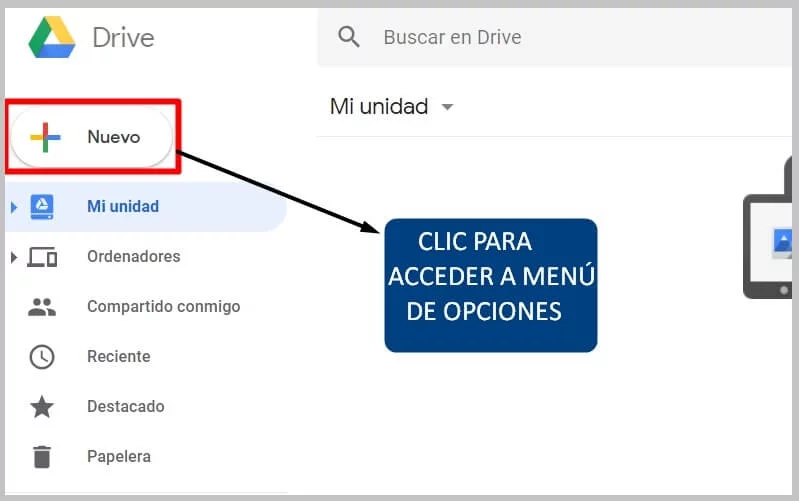
Configurar o Google Drive para fazer backup das suas fotos e vídeos é mais fácil do que parece. Basta baixar o aplicativo, fazer login com sua conta Google e ativar a opção de backup. Ele faz tudo sozinho, enviando seus arquivos para a nuvem sempre que você estiver conectado ao Wi-Fi. Assim, seu celular fica livre e suas lembranças, protegidas.
E o melhor: você pode acessar tudo de qualquer dispositivo. Se perder o celular ou quiser ver aquela foto antiga, é só entrar na sua conta Google. Para usar o Google Drive de forma eficiente, lembre-se de verificar o espaço disponível. Se precisar de mais, existem planos acessíveis.
Dica Prática: Organize suas fotos em álbuns dentro do Google Fotos antes de fazer o backup, assim fica mais fácil achar depois.
Transforme documentos em diferentes formatos sem complicação
Vamos direto ao ponto: como usar o Google Drive de forma eficiente para lidar com seus documentos? Muita gente tem o Drive, mas não explora tudo o que ele pode fazer. Você pode não só guardar seus arquivos, mas também editá-los, converter um PDF para um texto editável, ou transformar uma planilha em apresentação. É sobre isso que quero falar.
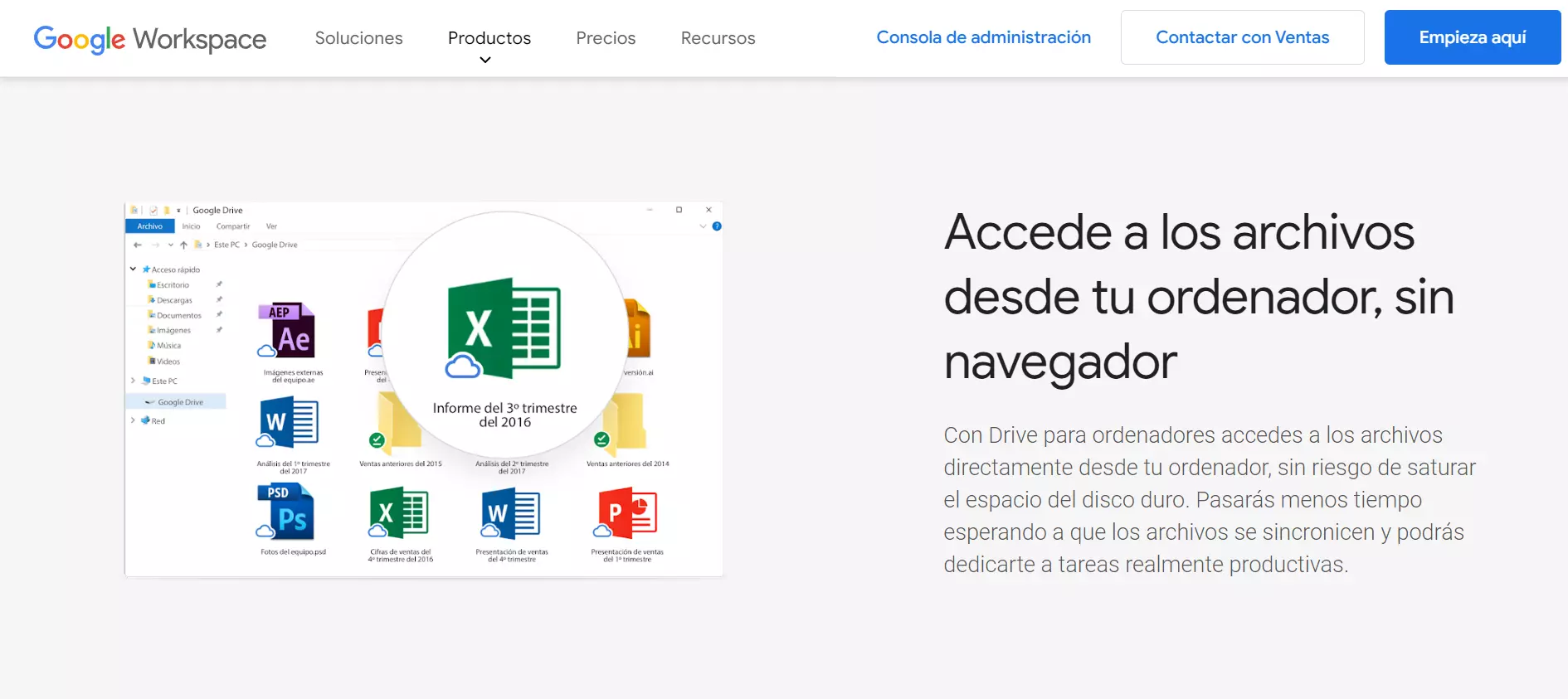
Imagina ter que refazer um documento inteiro porque ele estava em um formato que você não podia editar? Com o Google Drive, isso vira passado. Você pode abrir arquivos de Word, planilhas do Excel e até PDFs direto nele. E o melhor: converter. Se você tem um PDF e precisa editar, o Drive faz isso pra você, transformando em um Google Docs que você pode mexer à vontade. É uma mão na roda para quem lida com vários tipos de arquivo no dia a dia.
A sacada é entender que o Google Drive não é só um lugar para guardar coisas. Ele é uma ferramenta ativa. Você pode subir um arquivo em qualquer formato e, com poucos cliques, pedir para que ele seja convertido para um formato que você entende e consegue trabalhar. Isso vale para documentos de texto, planilhas e até apresentações. Simplifica a vida demais.
Dica Prática: Para converter um PDF em texto editável, clique com o botão direito no arquivo PDF dentro do Google Drive, selecione “Abrir com” e escolha “Documentos Google”.
Integre o Drive com outros aplicativos que você já usa
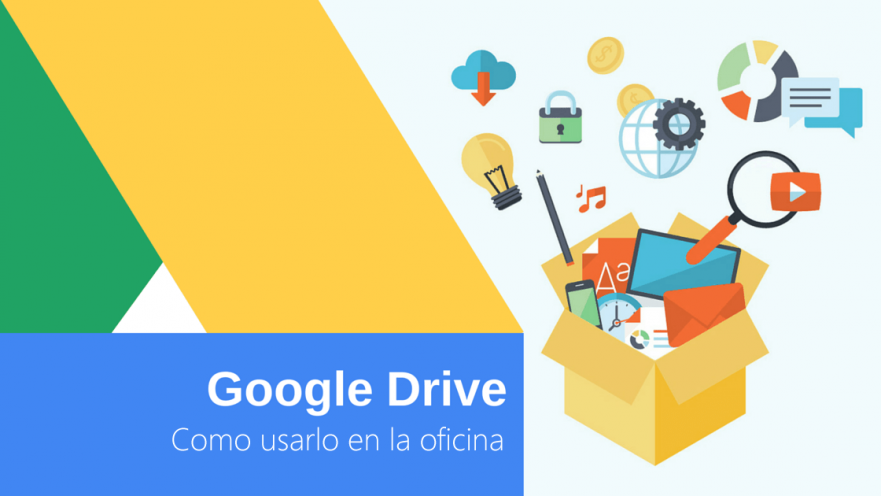
O Google Drive não vive isolado. Ele se conecta com um monte de outras ferramentas que você provavelmente já usa no dia a dia. Pensa comigo: você manda um arquivo por e-mail, edita um documento no Word, compartilha um projeto pelo Slack. O Drive pode ser o centro de tudo isso.
Sabe aquele app que você usa pra gerenciar tarefas? Ou aquele programa de edição de vídeo? Muitos deles permitem que você salve diretamente no Drive. Isso significa menos vai e volta pra salvar arquivos. Imagina a praticidade de ter tudo em um só lugar, acessível de qualquer dispositivo.
Essa integração facilita demais o trabalho. Você pode criar um documento no Google Docs e, de repente, linkar ele em um relatório que está montando em outra ferramenta. Ou então, exportar um projeto final direto para o Drive. Simplifica o fluxo e evita perder tempo com transferências manuais de arquivos.
Dica Prática: Explore as configurações de compartilhamento de cada aplicativo. Muitas vezes, você pode configurar para que arquivos salvos neles sejam automaticamente copiados para uma pasta específica no seu Drive.
Gerencie o espaço de armazenamento de forma estratégica
Vamos falar de como usar o Google Drive de forma eficiente. Muita gente acha que é só jogar os arquivos lá e pronto. Mas dá pra organizar tudo de um jeito que você acha o que precisa num piscar de olhos. Pensa no seu Drive como um armário: se você não arruma, vira aquela bagunça que ninguém acha nada.
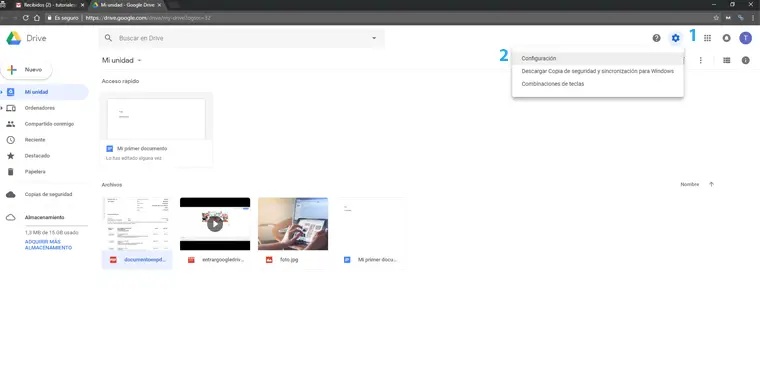
A chave é a organização. Crie pastas e subpastas com nomes claros. Use datas, projetos ou tipos de arquivo. Eu gosto de separar por ano, depois por mês e, dentro do mês, por projeto. Assim, quando eu procuro algo de 2023, sei exatamente onde começar. Se você tem muitos arquivos, vale a pena investir um tempinho nessa arrumação.
Outro ponto legal é usar a barra de pesquisa do Google Drive. Ela é muito boa e, se você nomeou bem suas pastas e arquivos, acha tudo rápido. E lembre-se de fazer uma limpeza de vez em quando. Apague o que não usa mais. Isso libera espaço e mantém tudo organizado.
Dica Prática: Para agilizar, crie um atalho para suas pastas mais usadas na barra lateral do Google Drive.
Colabore em projetos com comentários e sugestões
Vamos falar sério sobre como usar o Google Drive de um jeito que realmente funcione para você. Sabe quando você tá trabalhando num projeto com mais gente e a bagunça bate? Comentários perdidos, versões antigas do arquivo… Pois é, o Drive tem ferramentas pra acabar com isso. Ele permite que você e sua galera deixem comentários diretos nos arquivos, façam sugestões de mudança e até marquem pessoas para responder. Isso centraliza tudo, sabe? Acaba com aquela troca infinita de e-mails.
Pensa assim: você compartilha um documento. Em vez de a pessoa te mandar um monte de observações por mensagem, ela pode clicar no texto, comentar ali mesmo. Se for uma sugestão de alteração, você pode aceitar ou rejeitar direto. E o melhor, você pode acompanhar todo o histórico dessas conversas dentro do próprio arquivo. Facilita demais para manter todo mundo na mesma página, sem confusão. Fica registrado quem disse o quê e quando.
Essa colaboração em tempo real é um dos grandes trunfos do Drive. Você não precisa ficar esperando uma resposta. Se alguém comentou algo importante, você recebe uma notificação e pode resolver na hora. Isso agiliza o trabalho e diminui muito a chance de mal-entendidos. O resultado é um projeto mais coeso e entregue no prazo.
Dica Prática: Para gerenciar bem os comentários, use a função “Atribuir” para delegar tarefas ou pedir atenção específica a alguém sobre um ponto importante.
Dicas de Segurança para Proteger Seus Dados Valiosos
| Item | Características | Dicas Essenciais |
|---|---|---|
| Organize sua vida digital com pastas inteligentes | Crie uma estrutura lógica para seus arquivos. Utilize nomes claros e descritivos para pastas e subpastas. | Pense na forma como você busca informações. Use categorias como “Trabalho”, “Pessoal”, “Projetos” e organize por ano ou tema dentro delas. Isso acelera a localização de qualquer coisa. |
| Compartilhe arquivos de forma segura e controlada | Defina permissões de visualização, edição ou comentário para cada pessoa. Revogue o acesso quando não for mais necessário. | Sempre que compartilhar, clique em “Gerenciar acesso” e revise quem tem o quê. Para compartilhamentos temporários, defina uma data de expiração. Evite links públicos se o conteúdo for sensível. |
| Edite documentos e planilhas em tempo real com quem você quiser | Permite que várias pessoas trabalhem no mesmo arquivo simultaneamente. Veja as alterações em tempo real. | Use isso para brainstormings ou trabalhos em equipe. Deixe um comentário indicando “edição em andamento” para evitar conflitos. Acompanhe o histórico de revisões para ver quem mudou o quê. |
| Acesse seus arquivos de qualquer lugar, a qualquer hora | Disponível na web e em aplicativos para celular e tablet. Seus arquivos ficam na nuvem. | Baixe o aplicativo no seu celular. Se for viajar ou não tiver internet, escolha arquivos para “acesso offline” no celular ou no computador. Tenha certeza de que sua conta está segura. |
| Utilize a busca avançada para encontrar o que precisa em segundos | Filtre por tipo de arquivo, data de modificação, pessoa com quem foi compartilhado, palavras dentro do documento. | Não perca tempo rolando por pastas. Se lembrar de uma palavra-chave ou de quem enviou, use a barra de busca. Aprenda os operadores de busca; eles fazem toda a diferença. |
| Faça backup automático das suas fotos e vídeos | O aplicativo Google Fotos sincroniza com seu Drive (ou tem seu próprio espaço). Libera espaço no seu celular. | Ative o backup automático nas configurações do app. Verifique periodicamente se as fotos estão sendo salvas. Escolha a qualidade de backup que melhor se adapta ao seu espaço. |
| Transforme documentos em diferentes formatos sem complicação | Converta arquivos do Word para o Google Docs, PDFs para editáveis, etc. | Use a opção “Fazer download como” ou abra um arquivo em um formato diferente e, dentro do Drive, salve como o formato desejado. Ajuda muito quando você recebe um arquivo incompatível. |
| Integre o Drive com outros aplicativos que você já usa | Conecte com apps como Trello, Slack, Zoom, etc. | Explore as integrações nas configurações. Isso permite anexar e salvar arquivos diretamente de outras ferramentas, economizando cliques e tempo. |
| Gerencie o espaço de armazenamento de forma estratégica | Monitore quanto espaço cada arquivo e pasta ocupa. Exclua o que não usa mais. |
Confira este vídeo relacionado para mais detalhes:
Produtividade Turbinada: Atalhos e Truques Pouco Conhecidos
Vamos combinar: o Google Drive é uma mão na roda, mas tem uns truques que fazem toda a diferença pra gente não se perder lá dentro. Eu mesmo já perdi um tempão achando arquivo. Fica tranquilo, vou te mostrar como deixar tudo no esquema.
- Busca inteligente: Sabe aquela barra de pesquisa? Não é só pra digitar o nome do arquivo. Você pode usar filtros! Tipo: `from:[email protected]` pra achar só o que você enviou, ou `type:spreadsheet` pra buscar apenas planilhas. Isso economiza uma energia danada.
- Atalhos de teclado: Tem uns atalhos que eu uso direto. Seleciona um arquivo e aperta `Shift + T` pra criar uma pasta nova com ele dentro. Ou `Shift + C` pra copiar o link direto. Salva tempo pra caramba.
- Organização visual: Não deixe tudo jogado na tela principal. Crie pastas bem nomeadas. Use as cores nas pastas! Ajuda muito a achar as coisas rápido só de bater o olho. Eu separo por projetos e por tipo de arquivo.
- Acesso offline: Se você vai ficar sem internet, não se desespere. Marca os arquivos que vai precisar e ativa o acesso offline. Assim, você trabalha neles de boa e depois ele sincroniza tudo quando voltar a conexão.
Dúvidas das Leitoras
Como faço para liberar espaço no meu Google Drive?
Para liberar espaço, exclua arquivos e pastas que você não usa mais. Verifique também a lixeira e esvazie-a para que os arquivos removidos contem para a liberação do espaço. Vá na seção “Armazenamento” para ver o que está ocupando mais espaço.
Posso usar o Google Drive sem conexão com a internet?
Sim, você pode. Ative a opção de acesso offline para arquivos importantes no seu computador ou celular. Assim, você pode visualizar e editar esses documentos mesmo sem internet, e as alterações são sincronizadas quando você volta a ficar online.
Qual a diferença entre o Google Drive gratuito e o pago?
O plano gratuito oferece 15 GB de espaço compartilhado entre Drive, Gmail e Google Fotos. Os planos pagos aumentam significativamente esse espaço, começando com 100 GB e indo até terabytes, além de recursos adicionais como suporte prioritário e compartilhamento familiar.
Como recuperar um arquivo que foi excluído?
Arquivos excluídos ficam na lixeira por 30 dias. Para recuperar, basta acessar a lixeira no menu lateral do Google Drive, selecionar o arquivo desejado e clicar em “Restaurar”. Se o arquivo já foi removido permanentemente da lixeira, a recuperação se torna mais difícil.
Com essas dicas, seu Google Drive vai ficar organizado e fácil de usar. Lembre-se: a chave é a consistência. Crie uma rotina de organização e você vai economizar um tempo danado no dia a dia. Se curtiu aprender a gerenciar seus arquivos, que tal explorar como organizar sua vida digital como um todo? Deixe seu comentário e compartilhe com os amigos!
