

Descobrir como usar o Google Home para controlar a TV pode transformar sua sala em um centro de entretenimento inteligente, mas muitos enfrentam um erro frustrante que impede esse controle fácil. Você já se viu sem saber por onde começar para conectar seu assistente de voz à tela? Pois é, essa dificuldade é mais comum do que parece, mas a solução está aqui. Neste guia, eu vou te mostrar o caminho para destravar todo o potencial do seu Google Home na TV, eliminando os obstáculos e permitindo que você controle tudo com a voz, de forma simples e intuitiva.
“Para controlar sua TV com o Google Home, é necessário que ambos os dispositivos estejam conectados à mesma rede Wi-Fi. A configuração inicial é feita através do aplicativo Google Home, onde você pode parear a TV ou Chromecast e vincular serviços de streaming.”
Como a conexão entre Google Home e TV transforma seu entretenimento diário?
Vamos combinar, usar a voz para mudar de canal ou dar play em um filme é o futuro, e ele já chegou. Essa integração elimina a busca pelo controle remoto perdido. Você ganha agilidade para acessar seus serviços de streaming favoritos. Tudo isso com comandos de voz simples e naturais. Conectar o Google Home à sua TV é o primeiro passo para uma casa mais conectada e prática.
Google Home e TV: O Erro Que Impede o Controle Fácil
| Dificuldade: | Fácil a Moderada |
| Tempo Estimado: | 15-30 minutos |
| Materiais: | Smartphone, Google Home/Nest, Smart TV compatível ou Chromecast, Wi-Fi |
O que você vai precisar
- Smartphone com App Google Home: Essencial para configurar e gerenciar seus dispositivos. É o cérebro da operação.
- Dispositivo Google Home/Nest: O alto-falante inteligente que recebe seus comandos de voz.
- Smart TV compatível ou Chromecast: Para que o Google Home possa enviar os comandos. Se sua TV não é smart, um Chromecast é a solução.
- Rede Wi-Fi estável: Todos os dispositivos precisam estar na mesma rede para se comunicarem.
O Passo a Passo: Como Fazer na Prática
-
Conecte Tudo na Mesma Rede Wi-Fi:
Este é o primeiro e mais crucial passo. Certifique-se de que sua Smart TV (ou o Chromecast conectado a ela) e seu smartphone estejam conectados à mesma rede Wi-Fi. Sem isso, a comunicação entre os dispositivos simplesmente não acontece. Verifique as configurações de rede de cada um para confirmar.
-
Abra o App Google Home e Adicione o Dispositivo:
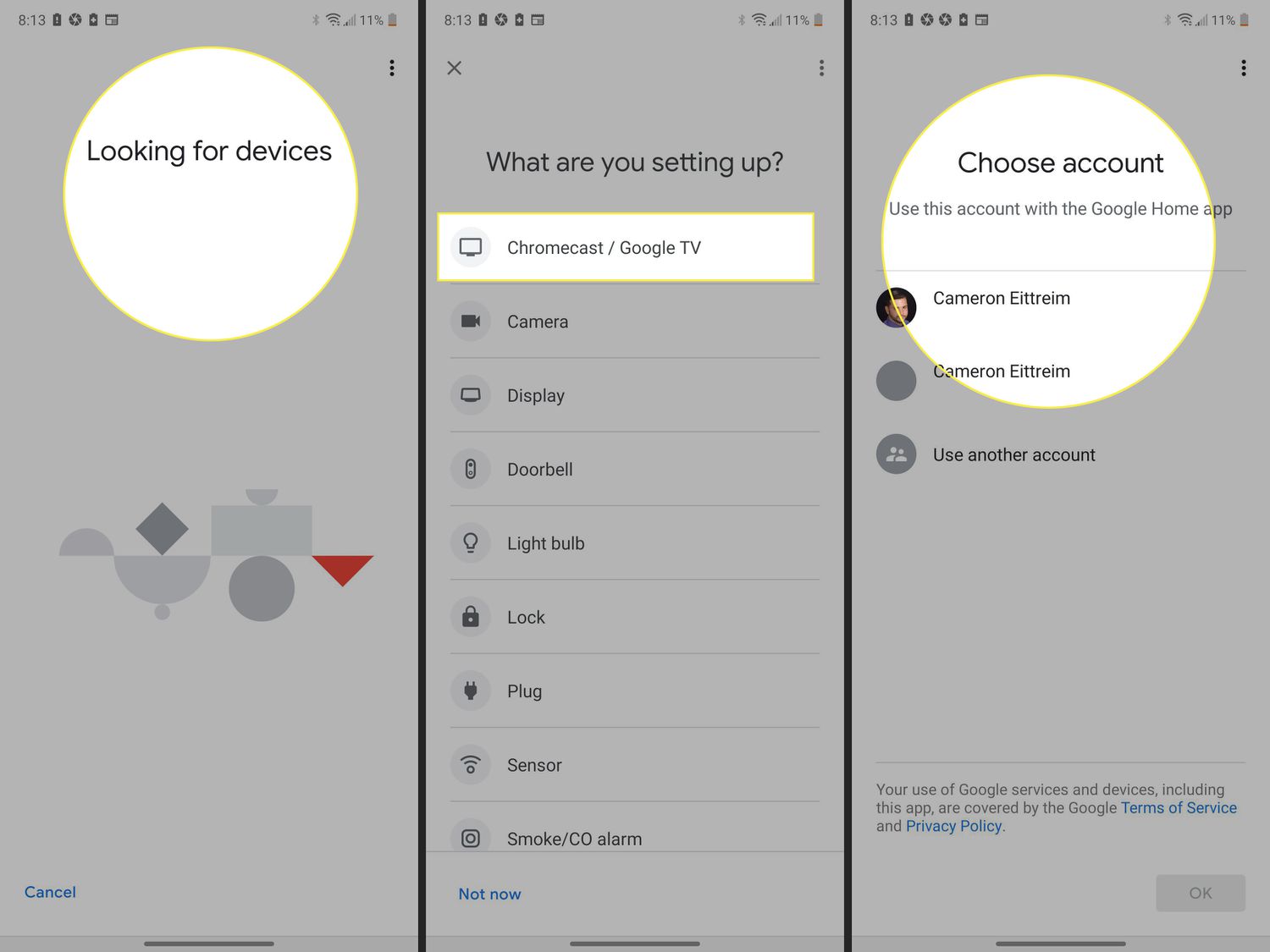
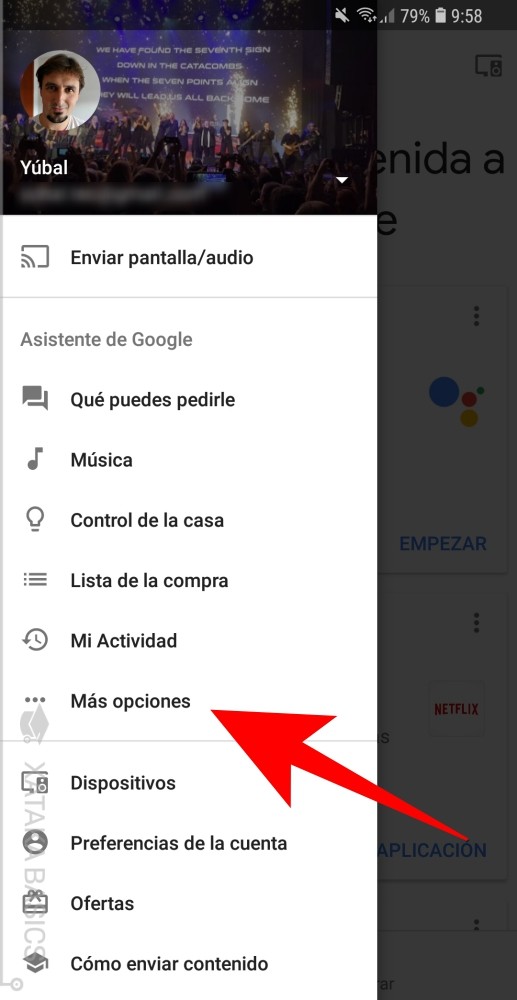
No seu smartphone, abra o aplicativo Google Home. Toque no ícone de ‘+’ (Adicionar) no canto superior esquerdo da tela. Em seguida, selecione a opção ‘Configurar dispositivo’ e escolha a opção apropriada para sua TV ou Chromecast.
-
Pareie sua TV ou Chromecast:
O app Google Home buscará dispositivos disponíveis na sua rede. Selecione sua Smart TV ou o Chromecast na lista que aparecer. Siga as instruções na tela. Geralmente, isso envolve confirmar um código que aparece na TV. Paciência nesta etapa, às vezes leva um tempinho para encontrar tudo.
-
Vincule suas Contas de Streaming:
Para comandos de voz diretos como ‘Ok Google, assista Stranger Things na Netflix’, você precisa vincular suas contas de serviços de streaming. Vá nas configurações do dispositivo Google Home associado à sua TV dentro do app, procure por ‘Serviços vinculados’ ou similar e conecte suas contas (Netflix, YouTube, etc.).
-
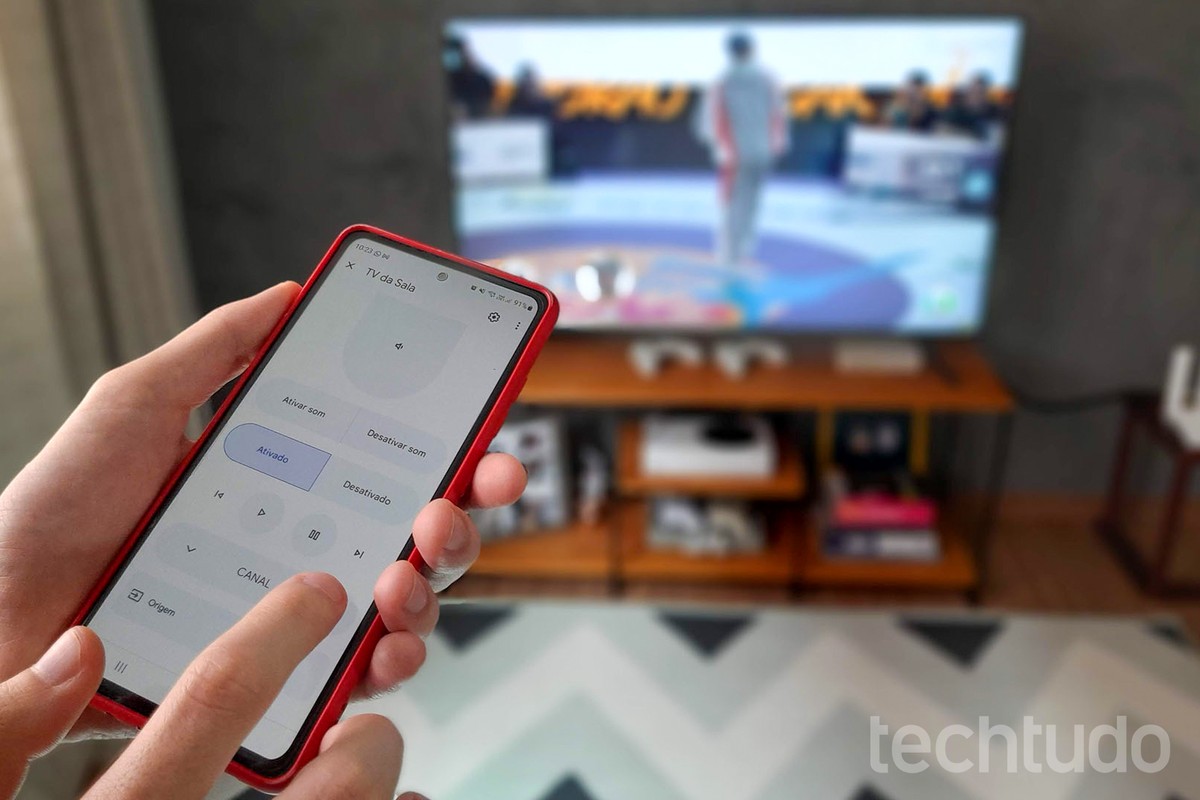
Explore o Controle Remoto Virtual:
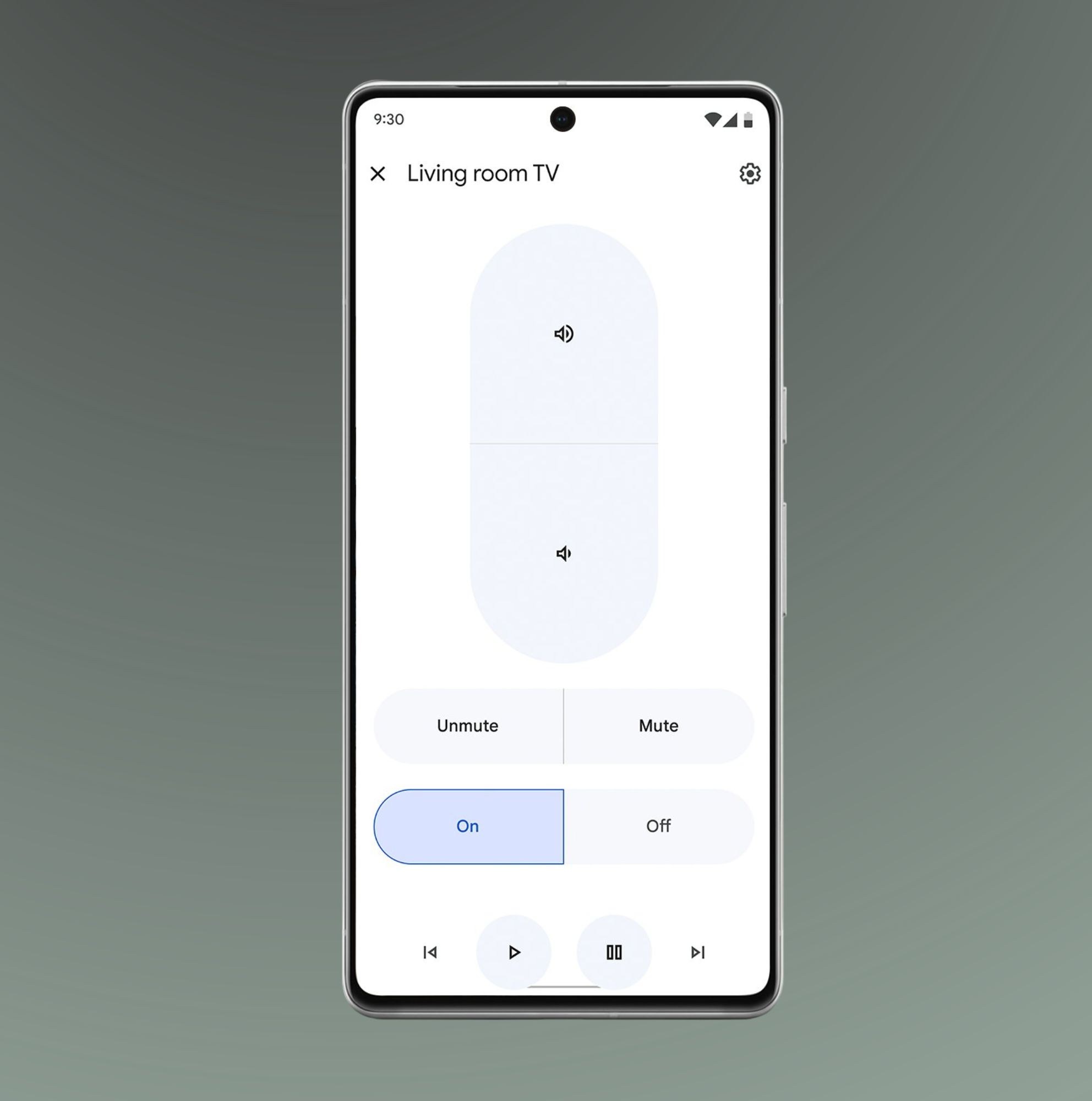
Dentro do app Google Home, ao selecionar sua TV ou Chromecast, você encontrará um controle remoto virtual. Ele permite navegar pelos menus, ajustar o volume e até digitar usando o teclado do seu smartphone. É uma mão na roda quando você não quer falar ou precisa digitar algo.
Saiba mais sobre o controle remoto do Google Home.
-
Comece a Usar Comandos de Voz:
Agora é a hora da mágica! Diga ‘Ok Google, ligue a TV’ ou ‘Ok Google, abra o YouTube’. Se você vinculou suas contas, pode pedir ‘Ok Google, assista [nome do filme/série] na [nome do serviço]’. Experimente diferentes comandos para ver o que funciona melhor.
-
Utilize a Função Transmitir (Cast):
Em aplicativos compatíveis no seu smartphone (como YouTube, Netflix, Spotify), procure pelo ícone de transmissão (geralmente um retângulo com um sinal de Wi-Fi no canto). Toque nele e selecione sua TV ou Chromecast para reproduzir o conteúdo diretamente na tela grande.
-
Para TVs sem Google TV/Android TV:
Se sua TV não é smart ou não roda Google TV/Android TV, você ainda pode usar o controle por voz. A solução é usar um Chromecast externo conectado à sua TV. Outra opção é um controle remoto infravermelho inteligente (como os da Positivo ou Tuya), que converte comandos Wi-Fi do Google Home em sinais infravermelhos que sua TV entende. Isso requer uma configuração adicional desses dispositivos inteligentes.
Veja mais sobre o Chromecast.
Principais Erros e Como Evitá-los
Erro: O Google Home não encontra a TV ou o Chromecast.
Solução: Verifique se o smartphone, o Google Home/Nest e a TV/Chromecast estão rigorosamente conectados à MESMA rede Wi-Fi. Reinicie o roteador, a TV e o dispositivo Google Home. Às vezes, um simples reinício resolve tudo. Certifique-se também de que o Bluetooth do seu smartphone está ativado durante a configuração inicial.
Erro: Comandos de voz não funcionam ou não são entendidos.
Solução: Confirme se as contas de streaming estão corretamente vinculadas no app Google Home. Verifique se você está usando os comandos de voz corretos e se o microfone do seu dispositivo Google Home/Nest não está desativado. Fale de forma clara e em um volume adequado.
Erro: A TV não responde a comandos básicos como ligar/desligar.
Solução: Para TVs mais antigas sem integração direta, o controle via Google Home pode ser limitado. Se você está usando um controle remoto infravermelho inteligente, certifique-se de que ele está bem configurado e apontado corretamente para a TV. Verifique se a função de controle de energia está habilitada nas configurações do dispositivo no app Google Home.
Dicas Extras
- Verifique a Rede Wi-Fi: Certifique-se de que seu smartphone, Google Home e TV (ou Chromecast) estejam conectados à mesma rede. Isso é fundamental para a comunicação entre eles.
- Atualize os Aplicativos: Mantenha o app Google Home e o firmware da sua TV sempre atualizados. Atualizações corrigem bugs e melhoram a compatibilidade.
- Reinicie os Dispositivos: Se o controle não estiver funcionando, tente reiniciar seu Google Home, sua TV e seu roteador. Muitas vezes, isso resolve problemas de conexão.
- Permissões do App: Verifique se o app Google Home tem as permissões necessárias no seu celular, como acesso à rede local.
- Compatibilidade da TV: Nem todas as TVs mais antigas são compatíveis nativamente. Nesses casos, um Chromecast ou um hub inteligente pode ser a solução.
Dúvidas Frequentes
Meu Google Home não encontra minha TV, o que fazer?
Primeiro, confirme se ambos os dispositivos estão na mesma rede Wi-Fi. Reinicie o Google Home, a TV e o roteador. Verifique se a TV aparece na lista de dispositivos compatíveis e se o app Google Home está atualizado. Se for uma Smart TV, procure por opções de conectividade ou espelhamento na configuração dela.
É possível controlar uma TV antiga com o Google Home?
Sim, é possível, mas geralmente requer um dispositivo intermediário. Você pode usar um Chromecast conectado à sua TV antiga ou um controle remoto infravermelho inteligente que se conecta à sua rede Wi-Fi e pode ser controlado pelo Google Home para comandar a TV. Essa é uma das alternativas para controlar TV antiga com google home.
Como configurar o Chromecast com Google Home?
Conecte o Chromecast à sua TV e à rede Wi-Fi. Abra o app Google Home no seu celular, toque no ícone de adicionar (+) e siga as instruções para configurar um novo dispositivo. O app guiará você no processo de pareamento do Chromecast com sua conta Google e sua rede.
Concluindo o Controle Inteligente
Integrar seu Google Home à TV abre um mundo de conveniência. Agora você sabe como usar o Google Home para controlar a TV, desde comandos básicos até a transmissão de conteúdo. Explore as opções e personalize sua experiência. Se sua TV não for smart, lembre-se que existem soluções como configurar chromecast com google home ou até mesmo usar um controle remoto infravermelho inteligente. Continue explorando as possibilidades de como conectar Google Home na TV.
