

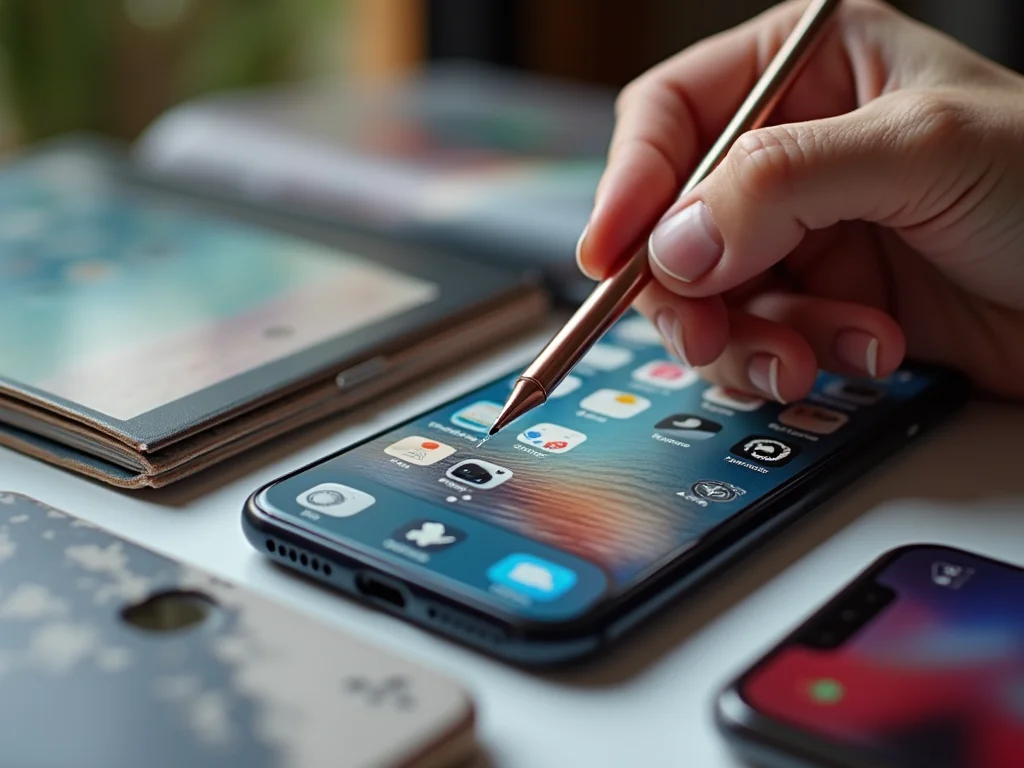
Quer dar um toque único ao seu iPhone com dicas para personalizar seu aparelho? Sei que às vezes o celular parece igual a tantos outros por aí. Fica tranquilo! Neste post, vou te mostrar como deixar seu iPhone com a sua cara, algo prático e rápido de fazer. Vamos botar a mão na massa e fazer a diferença.
Seu iPhone, Sua Cara: Um Toque Pessoal que Faz Toda a Diferença
Personalizar seu iPhone vai muito além de mudar o papel de parede. É sobre deixar seu dia a dia mais prático e com a sua identidade. Cores, atalhos e até a forma como os apps aparecem podem ser ajustados para que tudo flua melhor para você.
Com as ferramentas certas, você cria um ambiente digital que realmente te representa. Isso não só deixa o aparelho mais bonito, mas também pode turbinar sua produtividade. Ter seu smartphone com a sua cara faz toda a diferença.
Confira este vídeo relacionado para mais detalhes:
Personalização Inteligente: Transforme Seu iPhone em um Reflexo do Seu Estilo
Ajustes de Tela: Cores, Fontes e Estilos que Combinam com Você
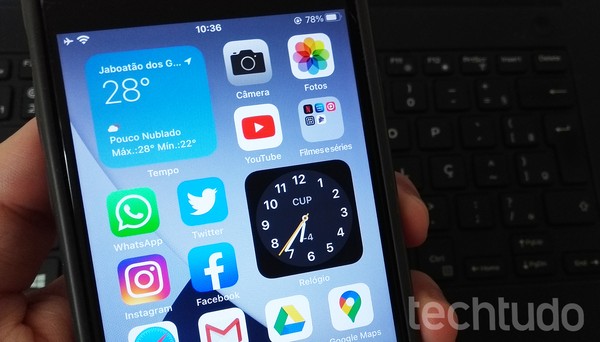
Seu iPhone é uma extensão de quem você é. Por que não deixar ele com a sua cara? A gente pode mexer nas cores, nas fontes e nos estilos para deixar tudo mais com o seu jeito. É mais fácil do que parece e faz uma diferença danada no dia a dia.
Pensando em deixar a tela mais agradável? Você pode ajustar o brilho e até a tonalidade das cores. Se você passa muito tempo no celular, principalmente à noite, isso ajuda a cansar menos a vista. E tem mais, escolher as fontes certas pode mudar completamente a leitura. A gente pensa em cada detalhe.
Dar um toque pessoal no seu aparelho é simples. Explore as opções de acessibilidade, ali tem muita coisa legal pra customizar a aparência. Deixar o texto maior, com mais contraste, ou mudar o fundo das janelas. Tudo isso contribui pra uma experiência mais confortável e com a sua identidade.
Dica Prática: Para um visual mais limpo e focado, experimente usar um fundo de tela mais escuro. Isso economiza bateria em modelos com tela OLED e dá um charme todo especial.
Widgets que Trabalham por Você: Organização e Acessibilidade na Sua Tela
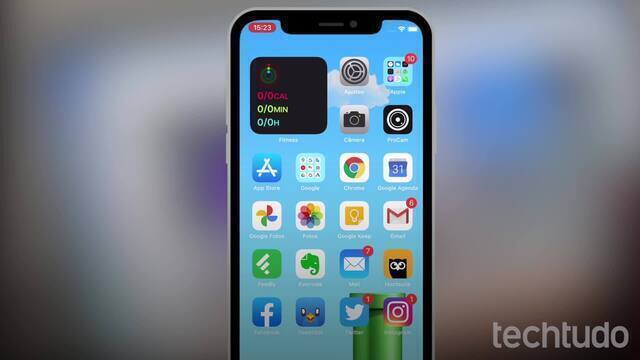
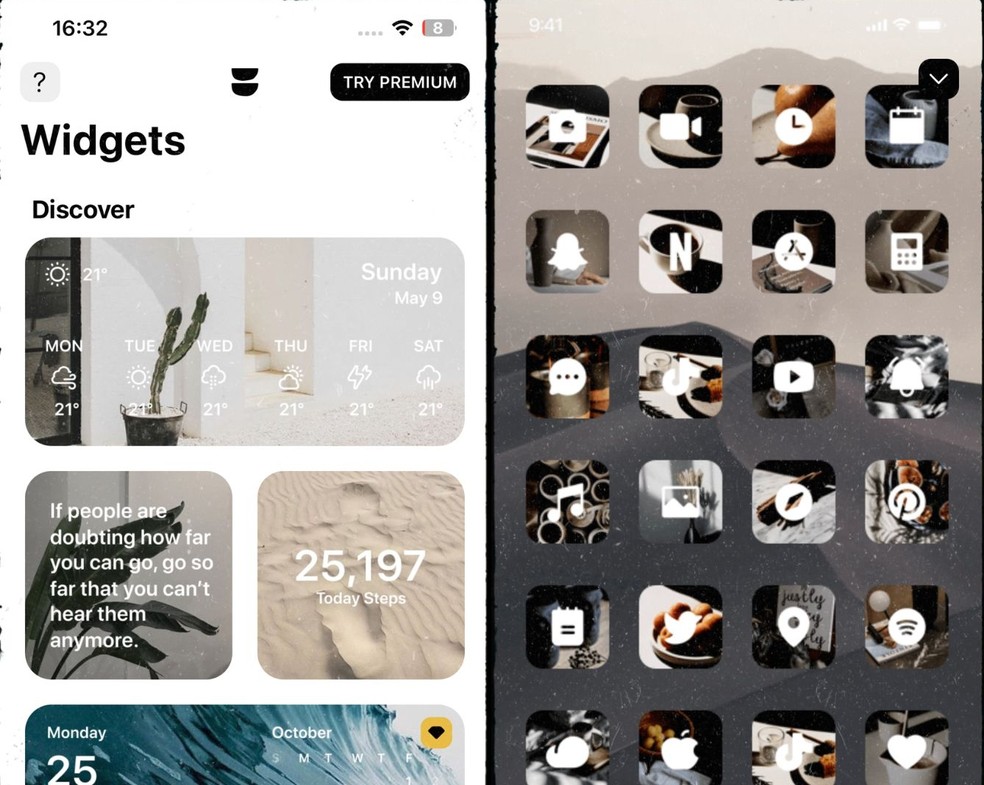
Sabe aqueles momentos que você quer acessar algo rapidinho no seu iPhone, mas tem que ficar caçando o app? Os widgets são a solução. Eles deixam as informações importantes e as ações mais usadas ali na sua tela principal, sem você precisar abrir nada. É como ter atalhos inteligentes que trabalham para você. Imagina ter o clima do dia, seus próximos compromissos ou até controles de música sem nem desbloquear o celular. Isso otimiza seu tempo.
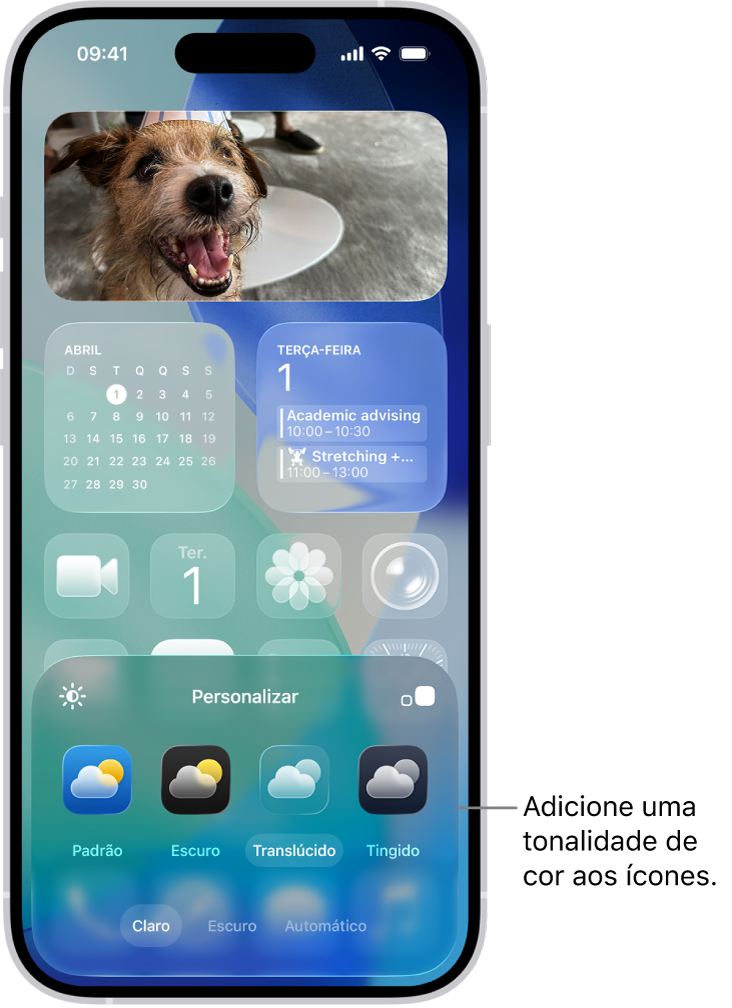
A beleza dos widgets está justamente na personalização. Você escolhe o que aparece e onde aparece. Quer ver o nível da bateria dos seus AirPods de cara? Ou talvez um contador de passos? Tem widget para tudo. Você pode organizar sua tela de um jeito que faça sentido para o seu dia a dia. Eles ficam ali, discretos, mas prontos para serem usados. É acessibilidade pura na ponta dos dedos.
Não se limite aos widgets padrão. Explore a App Store, porque muitos aplicativos que você já usa oferecem widgets incríveis. Alguns permitem até combinar várias informações em um só widget. Isso deixa sua tela mais limpa e funcional. Pense no que você mais usa e procure um widget que entregue isso rápido.
Dica Prática: Para organizar ainda mais, agrupe widgets semelhantes em uma única pilha. Basta arrastar um widget sobre o outro.
Sons e Vibrações: A Assinatura Sonora do Seu Dia a Dia
Seu iPhone pode falar muito sobre você, e não é só pela tela. Os sons são parte da nossa experiência diária. Trocar os tons padrão é um jeito simples de deixar seu aparelho com a sua cara. Pense nas notificações, toques de chamada. Cada som pode ser uma pequena assinatura sua.
Vamos combinar, ouvir o mesmo toque de mensagem todo dia pode ser cansativo. Personalizar esses sons te conecta mais com o aparelho. Você pode escolher um som específico para cada contato importante. Assim, já sabe quem está ligando ou mandando mensagem sem precisar olhar.
Explorar as opções de personalização sonora do iPhone é mais fácil do que parece. Você pode baixar novos toques ou até usar músicas que você gosta. Deixar o seu iPhone com a sua cara, inclusive nos sons, faz toda a diferença no seu dia a dia.
Dica Prática: Para um toque personalizado, corte um trecho da sua música favorita usando apps como o GarageBand e defina-o como toque no seu iPhone.
Organização de Apps: Um Layout que Facilita Sua Vida
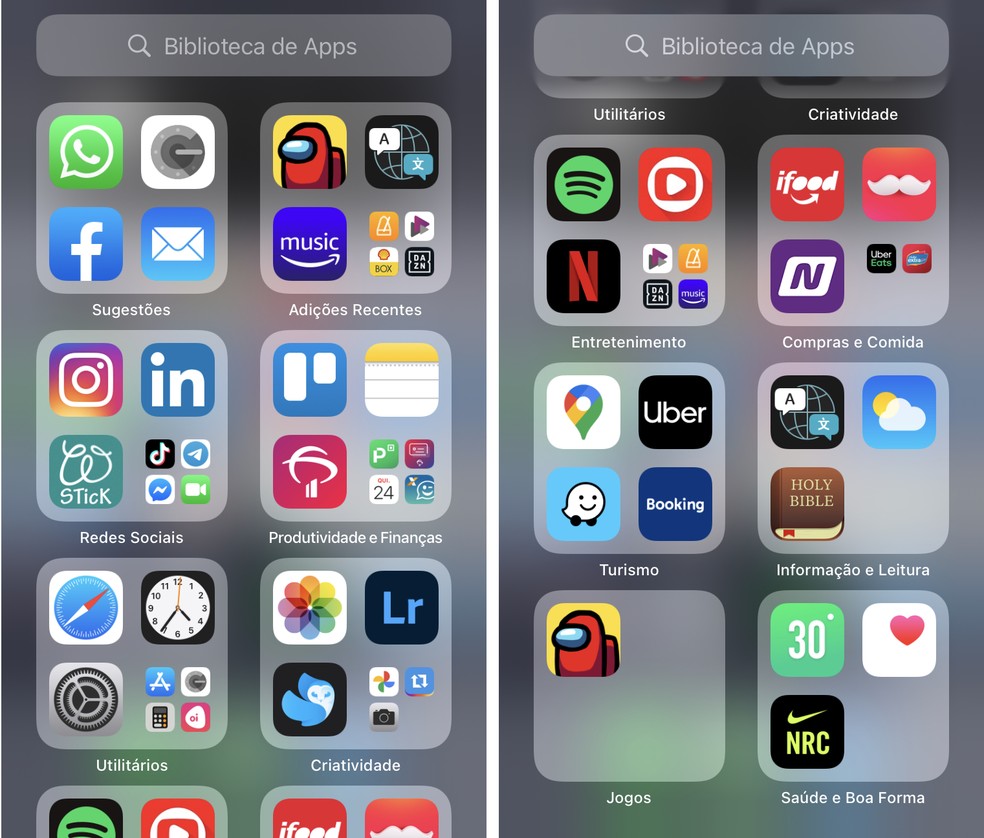
A gente vive grudado no celular, né? E o tanto de aplicativo que a gente baixa, vira uma bagunça. Chega de ficar procurando o app que você quer. Vamos organizar isso de um jeito que faça sentido pra você. Uma tela limpa e organizada economiza tempo e evita dor de cabeça. Pense nisso como arrumar a sua casa, cada coisa no seu lugar.
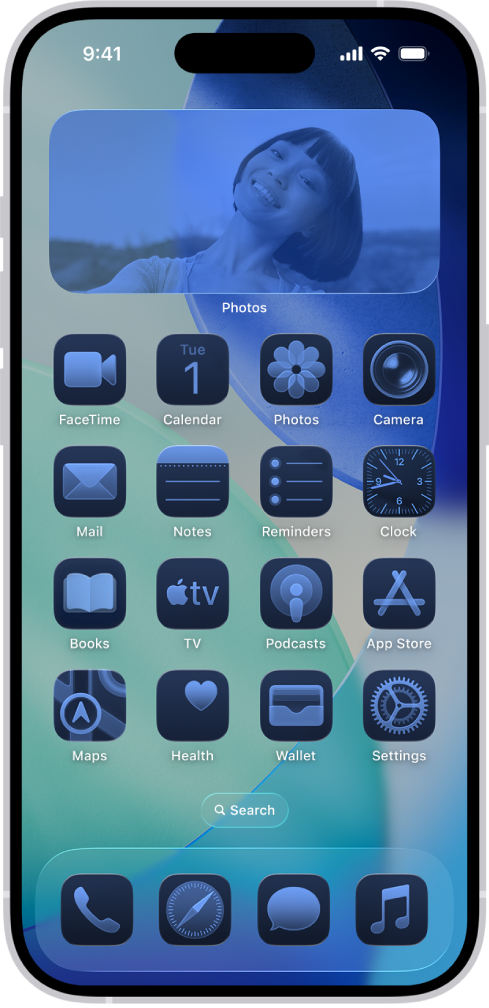
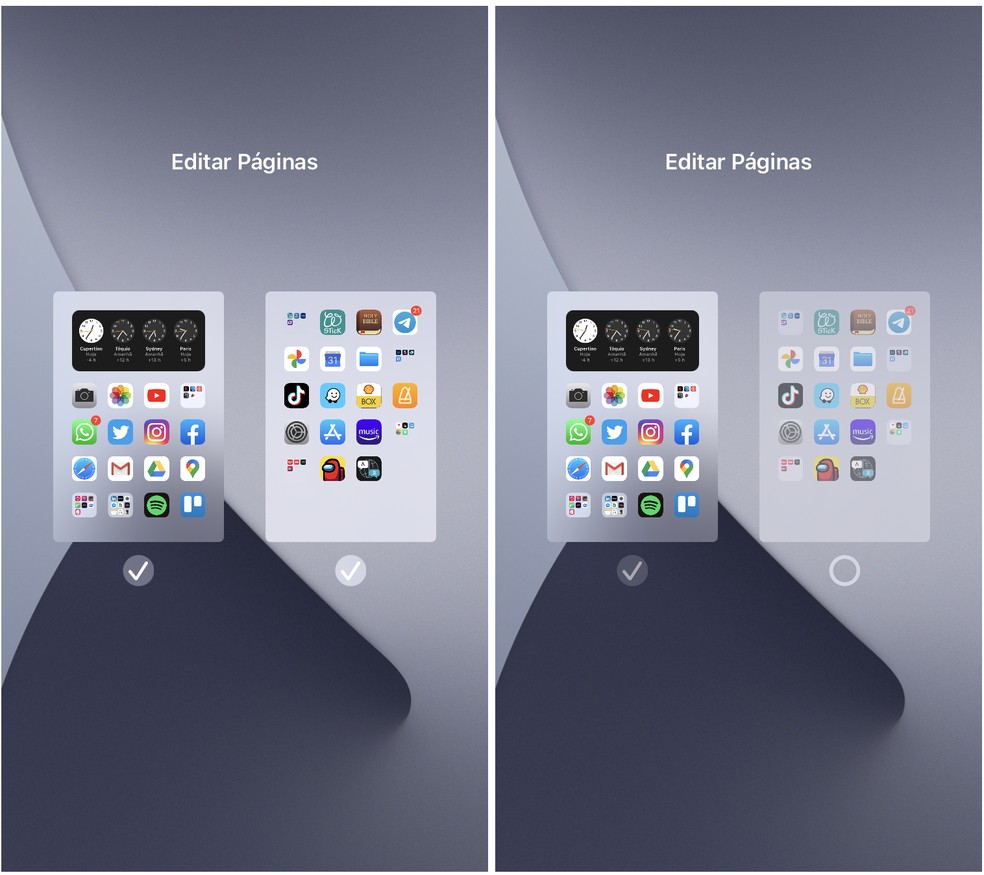
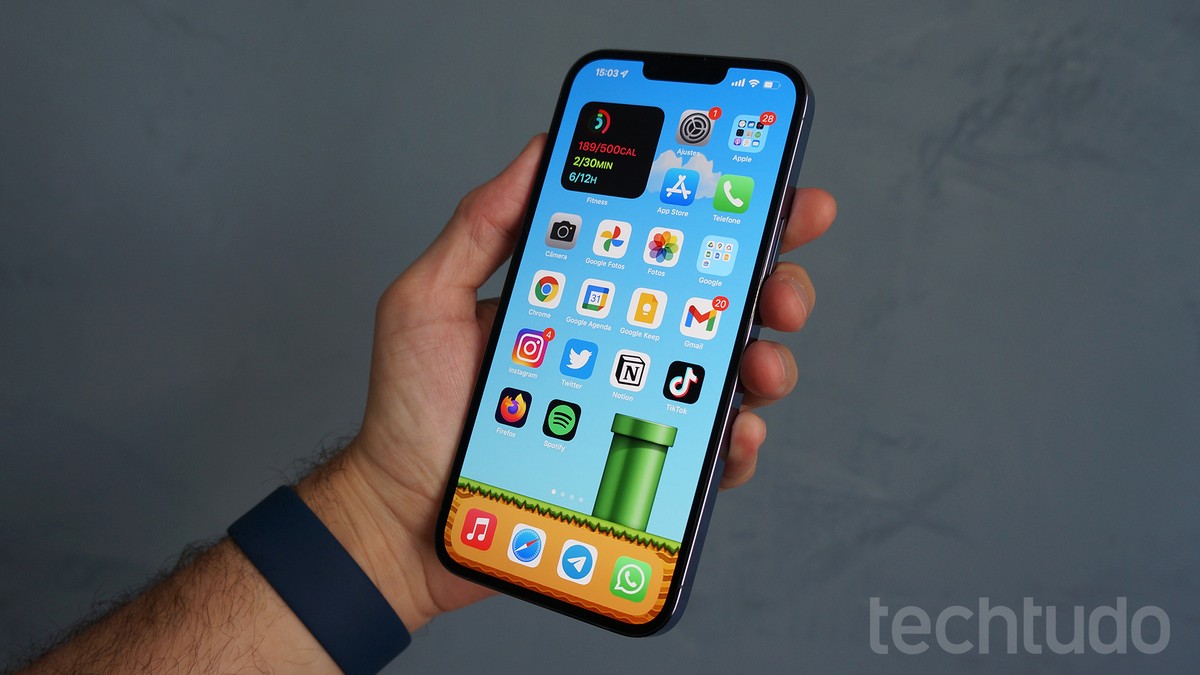
Para personalizar o seu iPhone e deixar tudo mais prático, a ideia é agrupar os apps por função. Cria pastas, tipo “Redes Sociais”, “Trabalho”, “Entretenimento”. Assim, você abre uma pasta e já vê tudo o que precisa ali. Não precisa ter cada app solto pela tela. Outra coisa legal é tirar os ícones que você usa pouco da tela inicial. Deixa só o essencial.
Essa organização vale pra qualquer celular, viu? A gente só usa uma fração do que baixa. Focar no que realmente importa no dia a dia faz toda a diferença. Pense nos apps que você acessa todo dia. Eles têm que estar fáceis de achar. Os outros, podem ir para outras telas ou para a biblioteca de apps.
Dica Prática: Reserve 15 minutos no fim de semana para revisar seus apps e organizar as pastas. É um tempinho que vai te poupar horas durante a semana.
Teclado Personalizado: Digitação Rápida e com a Sua Marca
Quer dar um toque seu no iPhone? A gente pode começar pelo teclado. Sabe aquela digitação rápida que você faz? Dá pra deixar ainda mais com a sua cara, e o melhor: mais eficiente.
Muita gente não sabe, mas personalizar o teclado vai além de mudar a cor. Você pode ajustar o tempo de resposta, ativar ou desativar recursos que facilitam a escrita. Pense em como você escreve mais: mensagens, notas, buscas. Cada detalhe conta pra agilizar.
Vamos combinar, um teclado que te entende é outro nível. Você pode configurar atalhos para palavras ou frases que usa sempre. Isso economiza um tempo danado no dia a dia. Fica tranquilo que não é bicho de sete cabeças.
Dica Prática: Explore as configurações de texto do seu iPhone. Adicionar substituições de texto para expressões comuns, como “qualquer coisa” para “qqr coisa”, pode acelerar muito suas mensagens.
Papel de Parede Dinâmico: Renove o Visual Constantemente
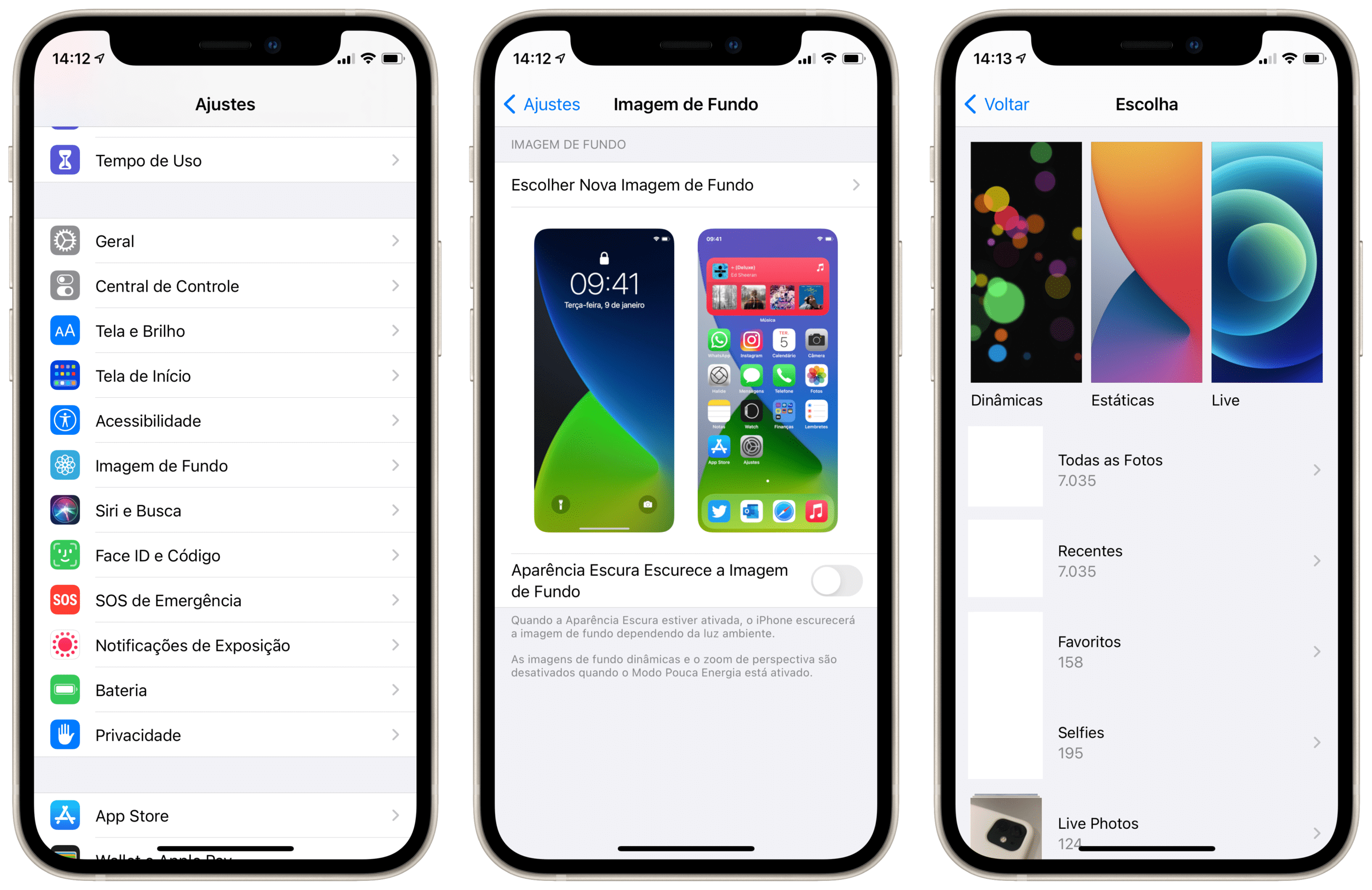
Sabe aquela tela do seu iPhone que já tá te dando uma leve enjoada? A gente tem a solução perfeita. Com papel de parede dinâmico, você dá um chega pra lá na mesmice. São animações que mudam, dão um toque de vida e deixam seu aparelho com uma cara sempre nova. É como ter vários visuais em um só.
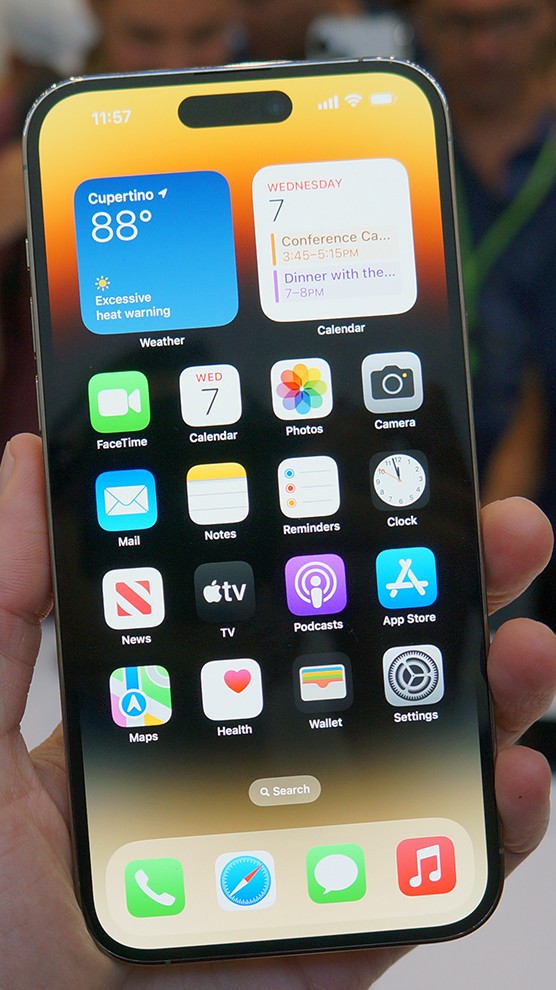
Pra quem curte variar sem complicação, o papel de parede dinâmico é um achado. Você pode escolher desde paisagens que se movem suavemente até padrões abstratos que te acompanham. Essa é uma das melhores dicas para personalizar o seu iPhone. Ele não pesa no sistema e traz um frescor visual imediato.
Não é só de fotos paradas que vive um celular estiloso. Dar um upgrade constante no visual do seu iPhone é mais fácil do que parece. Usar um papel de parede dinâmico faz toda a diferença. Você se cansa menos da tela e cada desbloqueio pode ser uma pequena surpresa.
Dica Prática: Procure por aplicativos que ofereçam coleções de papéis de parede dinâmicos, assim você tem mais opções para trocar quando quiser.
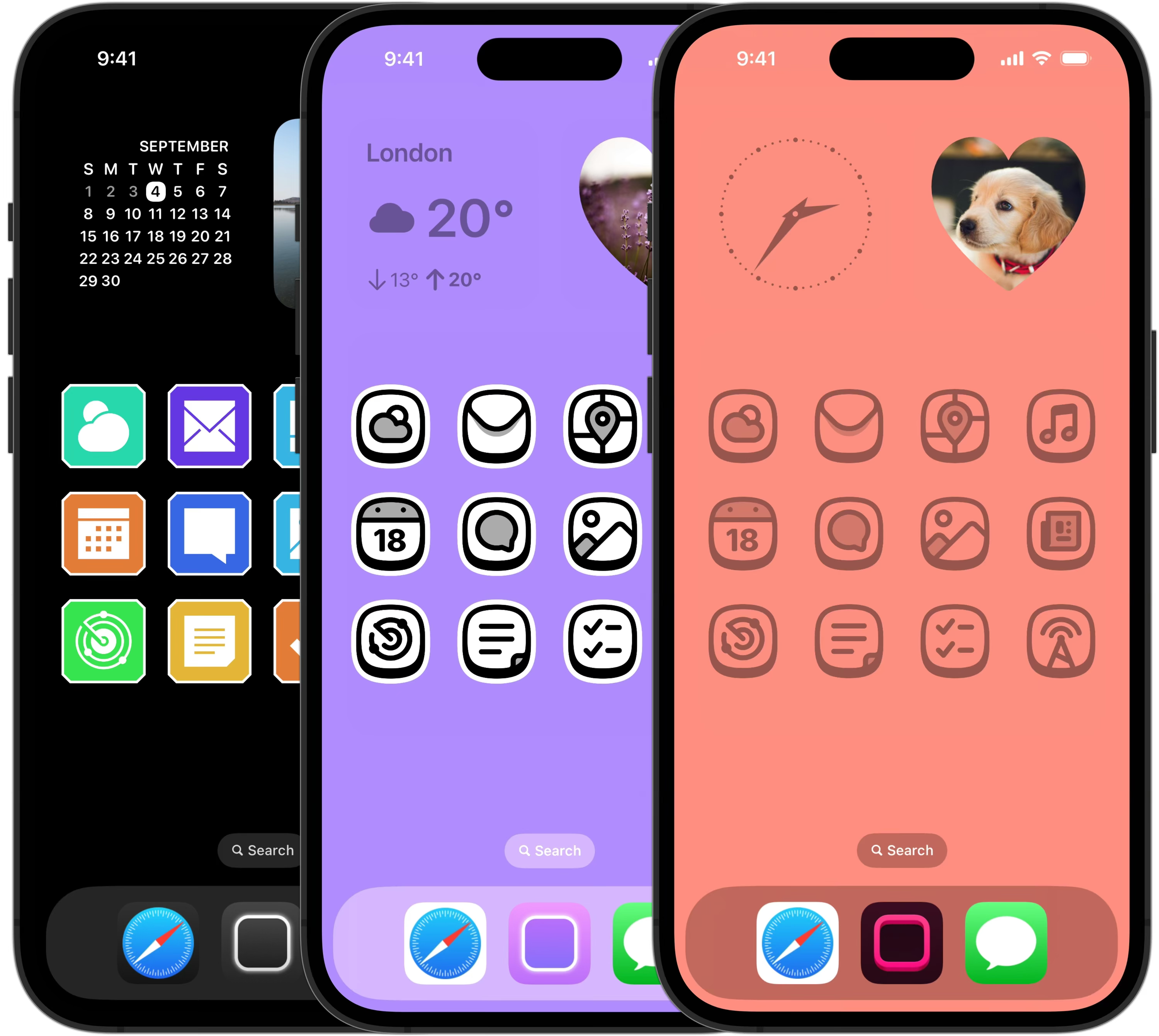
Acessórios que Complementam: Capas e Películas com Personalidade
Seu iPhone já é um companheiro e tanto, mas que tal dar um up no visual dele também? A gente sabe que a proteção é fundamental, mas quem disse que ela precisa ser sem graça? Capas e películas não são só para evitar arranhões, são a sua chance de mostrar quem você é.
Pense nas capas como a roupa do seu celular. Tem para todos os gostos: minimalistas, super coloridas, com texturas diferentes, transparentes para mostrar o design original do aparelho, ou até aquelas com espaço para cartões. E as películas? Além da proteção contra quedas e riscos, hoje existem as que bloqueiam a visão lateral, garantindo sua privacidade.
Combinar a capa com seu estilo do dia a dia faz toda a diferença. Um look mais casual pede uma capa discreta, enquanto um evento especial pode pedir algo mais elaborado. E não se esqueça de que a película também pode ter um toque pessoal, dependendo do modelo. É uma forma simples de deixar seu aparelho com a sua cara.
Dica Prática: Procure por capas que ofereçam um bom grip para você não correr o risco de deixar seu iPhone cair. Segurança e estilo juntos.
Dicas de Produtividade: Atalhos e Funções que Otimizam Seu Tempo
Cara, vamos falar sério sobre o iPhone. Muita gente usa ele só pra o básico, mas esse aparelho tem um potencial escondido que pode mudar seu dia a dia. É sobre fazer ele trabalhar a seu favor, de verdade. Principalmente quando se trata de agilizar as coisas. Pensa em como você usa o celular o dia todo. Agora imagina que cada tarefa pudesse ser um pouco mais rápida, um pouco mais fácil. Isso não é mágica, é tecnologia bem usada. E a gente tá falando de personalização pra isso acontecer.
Sabe quando você repete a mesma sequência de ações? Tipo, abrir um app, mandar uma mensagem específica, ou ativar um modo? O iPhone tem recursos pra isso. Através de automações e atalhos personalizados, você cria seus próprios comandos. Por exemplo, com um toque, pode fazer o celular mudar o brilho, silenciar as notificações e abrir seu app de música. Ou criar um atalho pra responder rapidamente a uma mensagem quando você está dirigindo. Isso libera seu tempo pra focar no que realmente importa.
E não pense que isso é coisa de quem entende tudo de tecnologia. O próprio sistema te dá as ferramentas pra você fuçar e criar. É tudo bem intuitivo, você vai pegando o jeito rapidinho. A tela inicial, por exemplo, pode ser organizada pra ter os apps que você mais usa na ponta dos dedos, com widgets que te dão informação sem precisar abrir nada. Isso é personalização que te poupa tempo, e tempo é ouro, né?
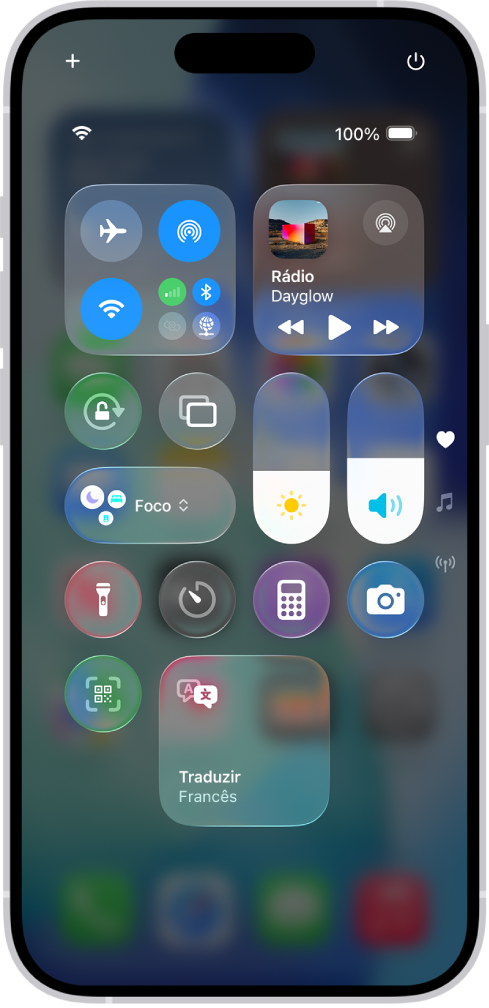
Dica Prática: Crie um atalho na tela de início que te leve direto para as configurações de Wi-Fi ou Bluetooth. Assim, você não precisa mais ficar procurando nos menus.
Privacidade e Segurança: Configurações Essenciais para Sua Tranquilidade
Eu sei que você adora seu iPhone, né? Mas vamos combinar, deixar tudo no padrão de fábrica às vezes não é o ideal, principalmente quando o assunto é privacidade. É tipo sair de casa sem trancar a porta. Se liga nas configurações que fazem toda a diferença.
No seu iPhone, dá pra controlar quem vê o quê. Aqueles serviços de localização? Você decide se é o tempo todo, só quando usa o app, ou nunca. O mesmo vale para o acesso às suas fotos e microfone. Nada de surpresas, tudo sob seu controle. Fica tranquila que não é complicado de achar.
Muita gente esquece de checar as permissões dos apps. É ali que a mágica acontece – ou o problema começa. Pense bem antes de liberar acesso geral. Seu iPhone guarda informações valiosas.
Dica Prática: Vá em Ajustes > Privacidade e Segurança e revise cada item. Desative tudo que você não usa ou não confia.
Integração com Outros Dispositivos: Um Ecossistema Sob Medida
Seu iPhone não precisa ser uma ilha. Ele se conecta com um monte de outras coisas que você já usa. Pensa em fones de ouvido sem fio, relógios inteligentes, até a sua caixa de som em casa. A ideia é que tudo funcione junto, sabe? Menos complicação pra você.
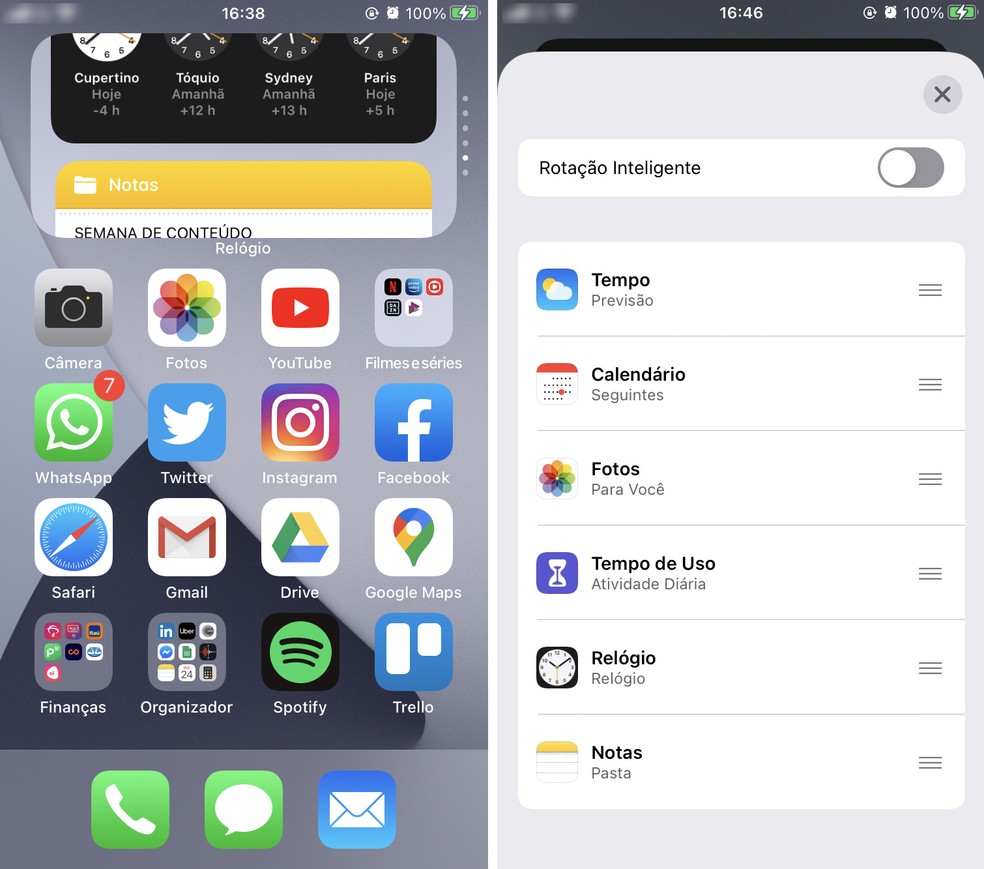
Essa integração não é mágica, é tecnologia trabalhando a seu favor. Quando você configura um novo dispositivo Apple, por exemplo, ele muitas vezes já reconhece o seu iPhone. É o chamado “ecossistema”, onde cada aparelho fala a língua um do outro. Você manda uma foto pro seu iPad rapidinho, ou atende uma ligação no seu Mac sem pegar o telefone. Isso facilita o seu dia a dia.
E o bacana é que você pode ajustar como essa conexão funciona. Não é tudo automático. Dá pra escolher quais notificações aparecem em qual lugar, ou quais dispositivos respondem quando você fala com a Siri. O objetivo é que a tecnologia sirva você, e não o contrário. Para personalizar o seu iPhone e tirar o máximo proveito dessa integração, pense no que você mais usa.
Dica Prática: Vá em Ajustes > Geral > AirPlay e Handoff e veja as opções de Continuidade para fazer seu iPhone conversar melhor com outros dispositivos Apple. Desative o que não faz sentido para você.
Explore Novos Horizontes: Dicas Extras para ir Além
| Item | O Que É | Como Usar a Seu Favor |
|---|---|---|
| Ajustes de Tela: Cores, Fontes e Estilos que Combinam com Você | Altere a aparência do texto e das cores para facilitar a leitura ou apenas para deixar o seu iPhone com a sua cara. | Vá em Ajustes > Tela e Brilho. Experimente as opções de Texto em Negrito, Aumentar Contraste e Filtros de Cor. Mudar a fonte pode dar um ar totalmente novo. |
| Widgets que Trabalham por Você: Organização e Acessibilidade na Sua Tela | Widgets são pequenas janelas de informação e ação que ficam na sua tela inicial ou na tela de hoje. | Adicione widgets de seus apps favoritos. Pense em previsão do tempo, calendário, notícias ou controle de música. Organize-os de forma que as informações mais importantes estejam sempre à mão. |
| Sons e Vibrações: A Assinatura Sonora do Seu Dia a Dia | Defina toques e alertas personalizados para chamadas, mensagens e notificações. | Em Ajustes > Sons e Tato, você pode escolher toques diferentes para contatos específicos e até criar seus próprios toques usando apps de música. A vibração também pode ser personalizada. |
| Organização de Apps: Um Layout que Facilita Sua Vida | Estruture seus aplicativos de forma lógica para encontrar o que precisa rapidamente. | Crie pastas com nomes claros e agrupe apps por função (ex: “Trabalho”, “Finanças”, “Entretenimento”). Mantenha a tela principal limpa, com apenas os apps mais usados. |
| Teclado Personalizado: Digitação Rápida e com a Sua Marca | Ajuste o teclado para digitar mais rápido e de forma mais inteligente. | Explore em Ajustes > Geral > Teclado as opções de Texto Preditivo e Correção Automática. Considere instalar teclados de terceiros que ofereçam recursos extras, como GIFs ou layouts diferentes. |
| Papel de Parede Dinâmico: Renove o Visual Constantemente | Use papéis de parede que mudam de acordo com a hora do dia ou sua localização. | Em Ajustes > Papel de Parede, explore as opções dinâmicas e ao vivo. É uma forma simples de dar um ar novo ao seu iPhone sem mudar nada na funcionalidade. |
| Acessórios que Complementam: Capas e Películas com Personalidade | Proteção é fundamental, mas isso não impede de ter estilo. | Escolha capas e películas que reflitam sua personalidade. Há opções transparentes, coloridas, com texturas e até com designs únicos. Pense na combinação com seu papel de parede. |
| Dicas de Produtividade: Atalhos e Funções que Otimizam Seu Tempo | Descubra funções que ajudam a fazer mais em menos tempo. | Configure Atalhos para automatizar tarefas repetitivas. Use o Modo de Foco para silenciar distrações em momentos importantes. Explore os gestos no trackpad do seu iPhone. |
| Privacidade e Segurança: Configurações |
Confira este vídeo relacionado para mais detalhes:
O Poder da Personalização: Como Isso Transforma Sua Experiência
Pois é, deixar seu iPhone com a sua cara vai muito além de colocar uma foto bonita no papel de parede. Eu mesmo já me cansei de ver iPhones idênticos por aí. A personalização, quando bem feita, muda totalmente a forma como você interage com o seu aparelho no dia a dia. Fica mais prático, mais seu.
Vamos combinar: um celular que reflete sua personalidade é outro papo. Você usa o aparelho o tempo todo, nada mais justo que ele combine com você.
Aqui estão minhas dicas para dar um tapa no seu iPhone:
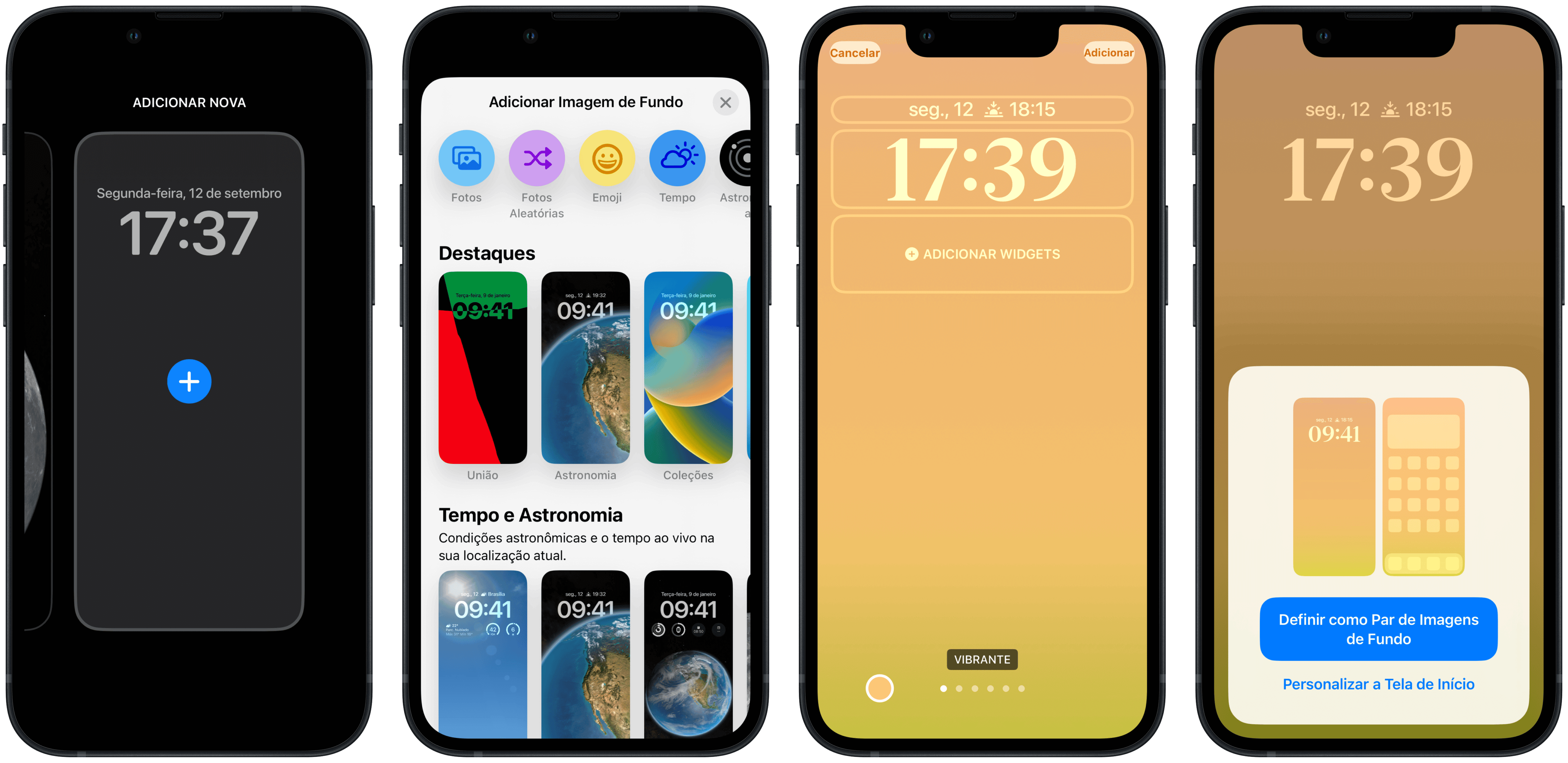
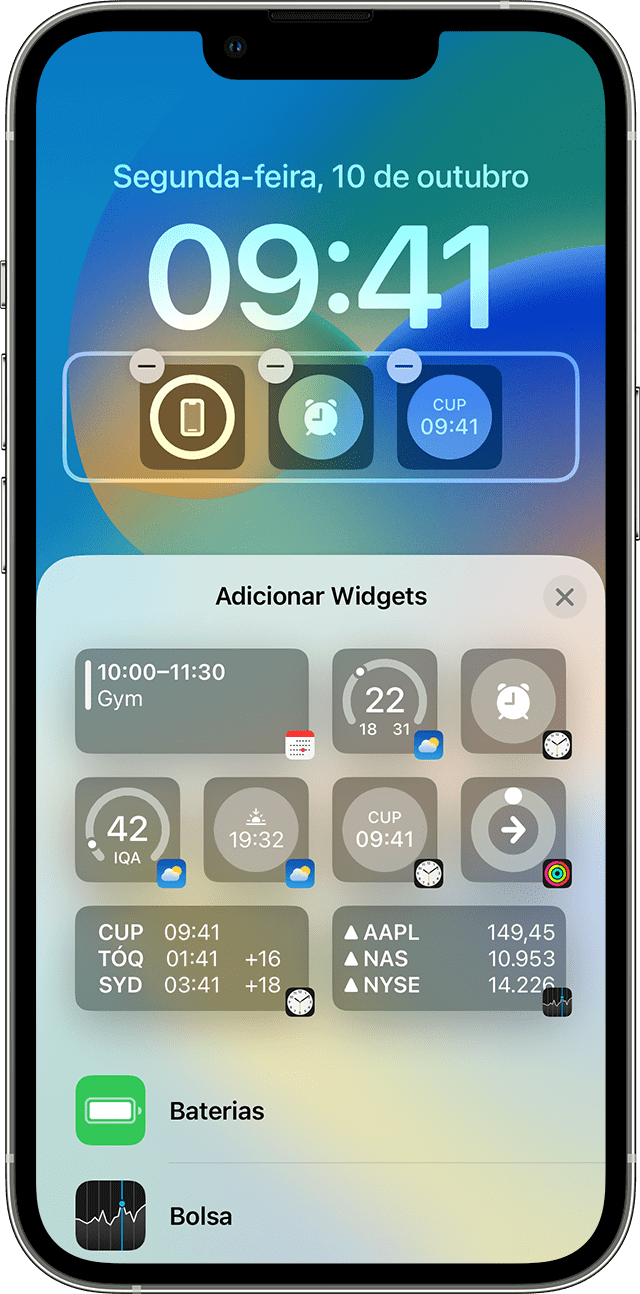
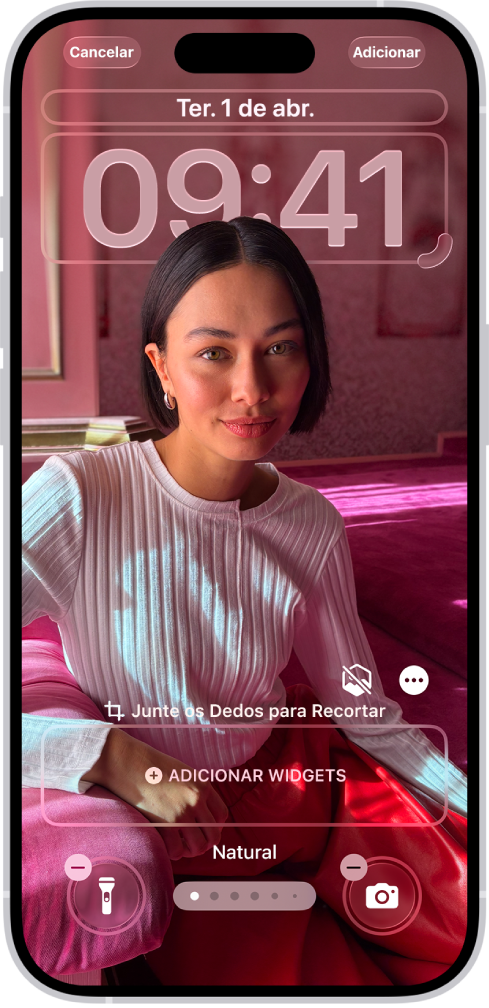
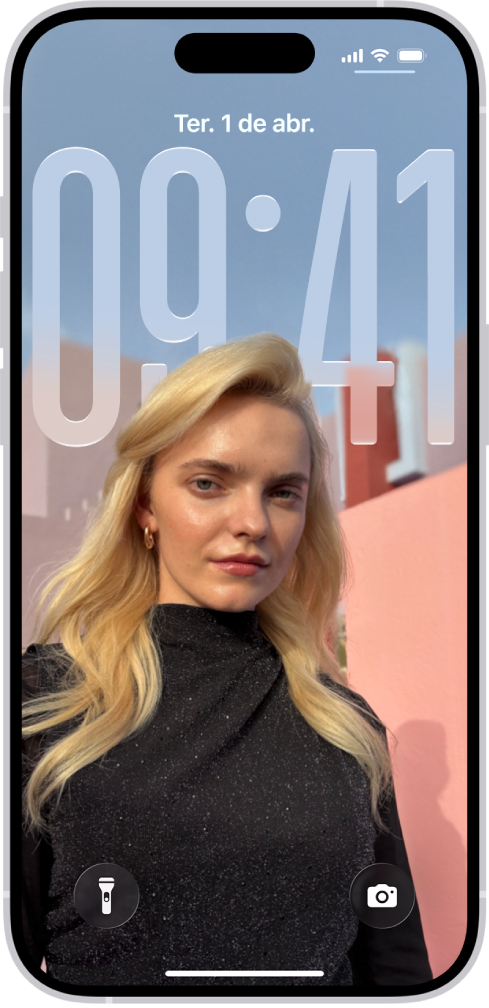
- Widgets do seu jeito: Vá em Ajustes > Papel de Parede. Escolha uma imagem e depois toque em “Personalizar”. Aqui você pode adicionar widgets de aplicativos que usa bastante. Eu coloco o do calendário, um atalho para minhas anotações e a previsão do tempo. Fica tudo ali, na tela de bloqueio, sem precisar abrir nada.
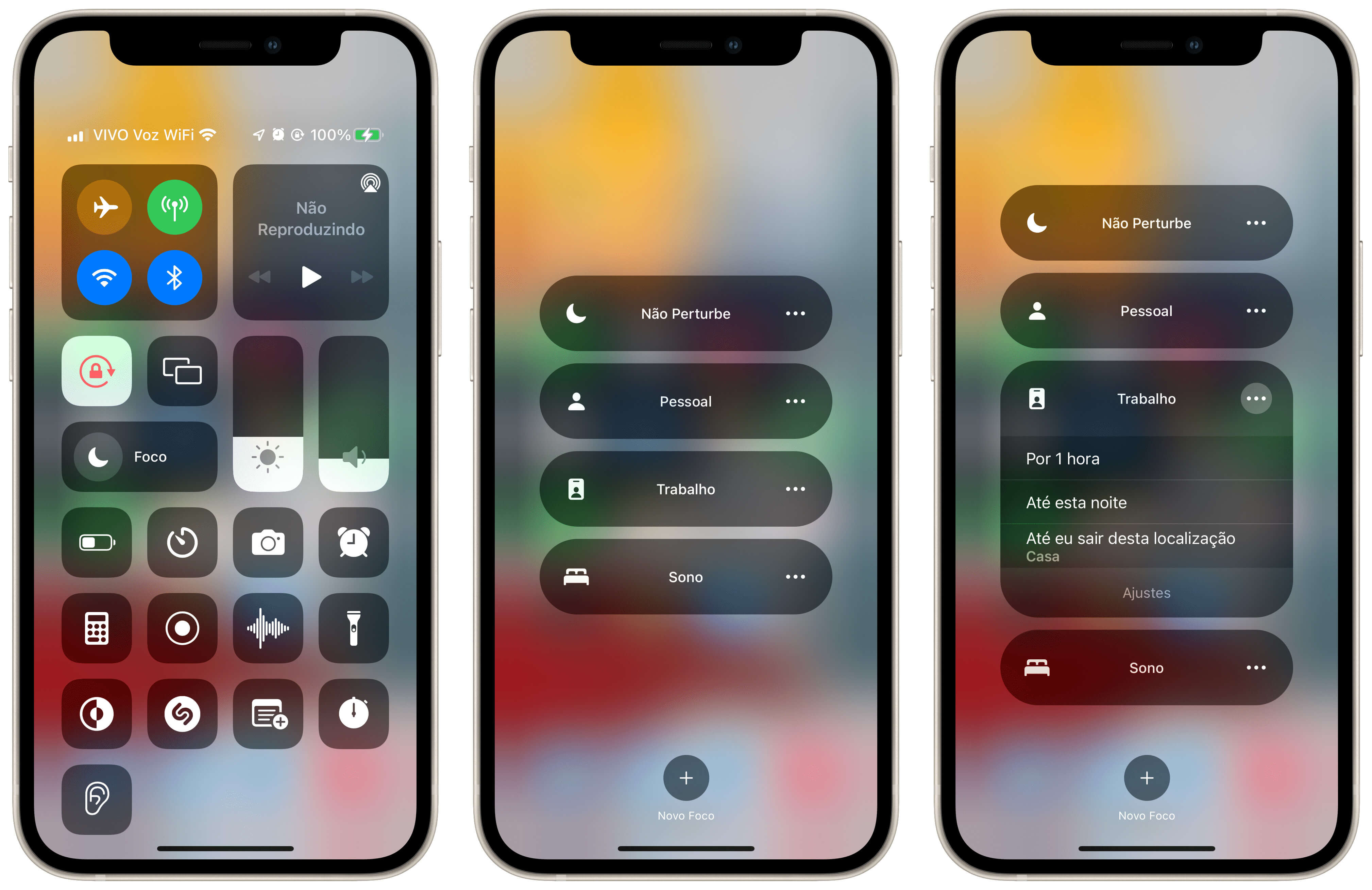
- Foco nas tarefas: A função Foco é ouro. Você pode criar perfis diferentes para trabalho, descanso, academia, etc. Para cada um, escolhe quais apps e notificações podem te incomodar. No trabalho, só o essencial. Na hora de dormir, silêncio total. Configura na aba “Foco” dos Ajustes.
- Organização visual: Tire as notificações que você não precisa das telas iniciais. Deixe ali só o que te ajuda de verdade. Mova os apps que usa menos para dentro da Biblioteca de Apps. Assim, suas telas principais ficam limpas e você acha o que precisa rapidinho.
- Sons personalizados: Dá pra mudar os toques de mensagem e até de chamadas para contatos específicos. Entra em Ajustes > Sons e Tato. Seleciona o tipo de alerta, escolhe um som e, para contatos, vai no app Contatos, edita o contato e define um toque especial.
Dúvidas das Leitoras
Como posso alterar a fonte do meu iPhone?
No iPhone, a alteração de fontes é mais focada em acessibilidade. Vá em Ajustes > Acessibilidade > Tela e Tamanho do Texto. Aqui você pode ajustar o tamanho e até ativar o texto em negrito para facilitar a leitura. Não é possível mudar a fonte do sistema para uma totalmente customizada, como em outros sistemas.
É possível ter widgets diferentes na tela de bloqueio e na tela de início?
Sim, com certeza! A tela de bloqueio tem um espaço próprio para widgets que você personaliza ao acordar o celular. Já a tela de início oferece mais flexibilidade para adicionar widgets em diferentes tamanhos e posições. Basta pressionar a tela e tocar no “+” para começar.
Onde encontro sons de notificação personalizados?
Para sons de notificação personalizados, você pode usar músicas do seu iTunes ou criar seus próprios toques. Baixe um aplicativo que converta áudios em toques ou faça isso no próprio computador. Depois, basta adicionar o toque ao seu iPhone e selecioná-lo em Ajustes > Sons e Tato.
Existe um limite para a quantidade de widgets que posso usar?
Não há um limite rígido para a quantidade de widgets que você pode adicionar. No entanto, colocar muitos widgets pode deixar seu iPhone mais lento e consumir mais bateria. Recomendo usar apenas os que você realmente precisa para manter tudo funcionando bem.
Como faço para o meu iPhone ter um visual mais minimalista?
Para um visual minimalista, comece removendo os aplicativos que você não usa da tela principal, agrupando os restantes em pastas. Use fundos de tela mais simples, com poucas cores. Considere também a possibilidade de usar widgets de informações essenciais e sem muitos detalhes visuais.
Personalizar seu iPhone deixa ele com a sua cara. Explore as opções de widgets, fundos de tela e até os toques de mensagem. São detalhes que fazem toda a diferença no dia a dia. Se você curtiu essas dicas, que tal dar uma olhada em como organizar seu espaço digital? Compartilhe suas ideias e experiências nos comentários!
