


Você já parou para pensar quem está usando sua conexão de internet? Saber as melhores dicas para proteger sua rede wi-fi é essencial em 2026. Uma rede desprotegida pode significar lentidão, roubo de dados e até dores de cabeça com seus vizinhos curiosos. Fica tranquila, porque neste post eu vou te guiar por passos práticos para blindar seu Wi-Fi. Vamos garantir que só quem você autoriza tenha acesso à sua internet.
“A segurança da rede Wi-Fi é crucial para proteger dados e banda larga contra invasores. Recomenda-se o uso de criptografia WPA3 ou WPA2-AES, senhas robustas com 12-16 caracteres e a desativação de recursos como WPS e administração remota.”
Como as dicas para proteger sua rede wi-fi podem impedir o acesso não autorizado ao seu roteador?
A primeira barreira é trocar as credenciais padrão do seu roteador. Essas informações são como a chave mestra da sua casa digital.
Se não mudá-las, qualquer um com um pouco de conhecimento pode tentar invadir sua rede facilmente. Vamos combinar, ninguém quer isso!
Proteja Sua Rede Wi-Fi: Um Guia Essencial Contra Invasores
| Dificuldade: | Fácil a Moderada |
| Tempo Estimado: | 30-60 minutos |
| Materiais: | Acesso ao painel de administração do seu roteador, um dispositivo conectado (computador ou celular). |
O que você vai precisar
- Acesso ao Painel do Roteador: Essencial para configurar as opções de segurança. Geralmente acessado por um endereço IP como 192.168.0.1 ou 192.168.1.1.
- Credenciais do Roteador: Nome de usuário e senha para entrar nas configurações. Se não foram trocadas, são as padrão de fábrica.
- Gerenciador de Senhas (Opcional): Ferramentas como Bitwarden ajudam a criar e armazenar senhas fortes.
- App de Monitoramento de Rede (Opcional): Aplicativos como Fing ajudam a identificar dispositivos conectados.
O Passo a Passo: Como Blindar Sua Rede Wi-Fi

Referência: www.tp-link.com Troque as Credenciais Padrão do Roteador
A primeira e mais importante etapa é mudar o nome de usuário e a senha de acesso ao painel de administração do seu roteador. As credenciais de fábrica são conhecidas e fáceis de serem descobertas por invasores. Procure por opções como ‘Administração’, ‘Sistema’ ou ‘Contas’ nas configurações do roteador. Crie um nome de usuário único e uma senha forte para este acesso.

Referência: www.jornalipanema.com.br Crie uma Senha de Wi-Fi Robusta
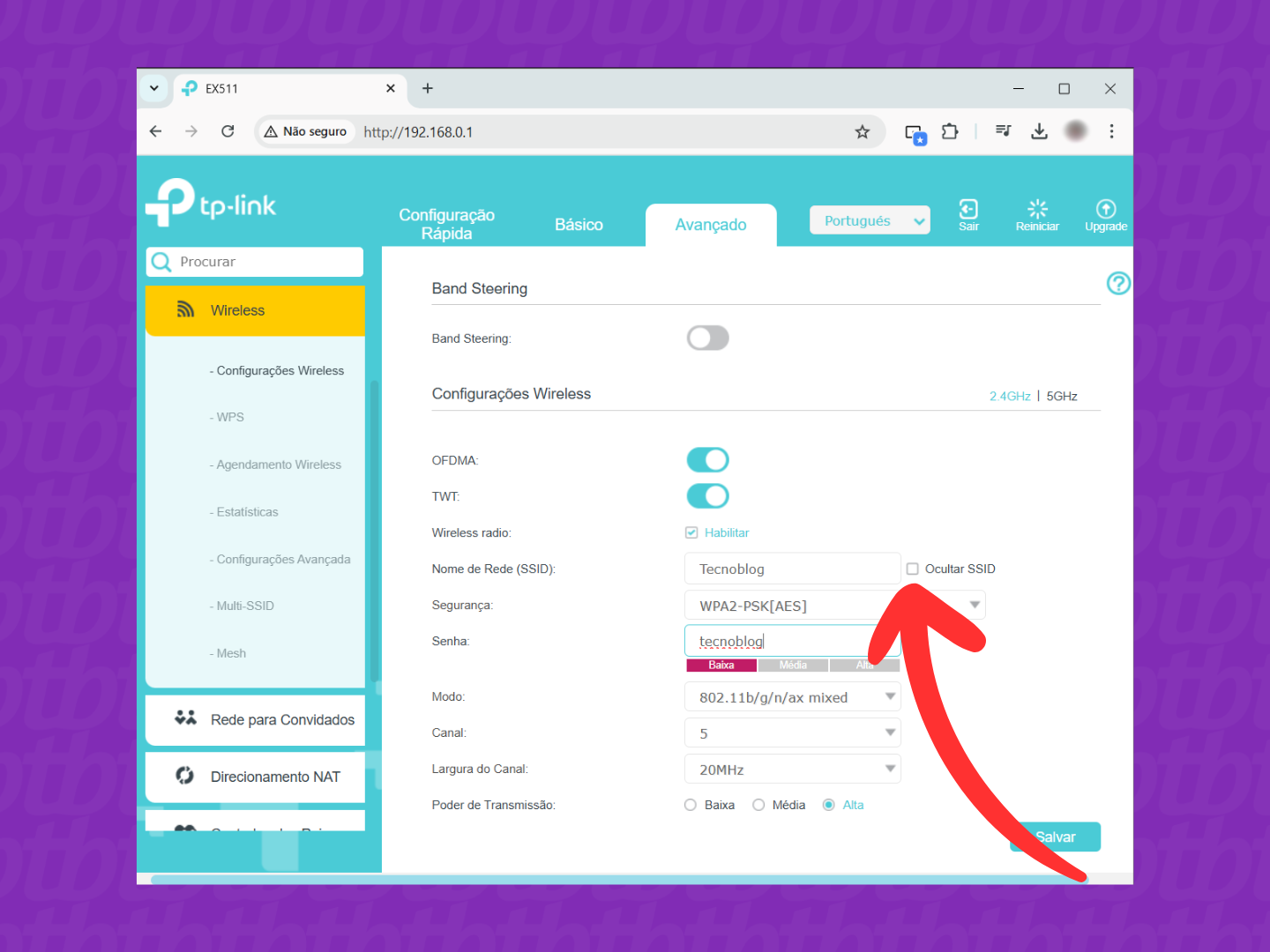
Sua rede Wi-Fi precisa de uma senha forte para impedir acessos não autorizados. Use uma combinação de letras maiúsculas e minúsculas, números e símbolos. O ideal é que tenha entre 12 e 16 caracteres. Evite informações pessoais óbvias. Ferramentas como o Bitwarden são ótimas para gerar e guardar senhas seguras.

Referência: pplware.sapo.pt Altere o Nome da Rede (SSID)
O SSID é o nome que sua rede Wi-Fi exibe. Mudar o nome padrão de fábrica (geralmente o modelo do roteador) dificulta a identificação da sua rede por pessoas mal-intencionadas. Escolha um nome que não revele informações pessoais ou sobre o tipo de equipamento que você usa.

Referência: drytelecom.com.br Configure a Criptografia Correta
A segurança da sua conexão depende do tipo de criptografia. Opte sempre por WPA3 ou, no mínimo, WPA2-AES. Evite protocolos antigos como WEP e WPA, pois são facilmente quebrados. Essa configuração geralmente se encontra na seção ‘Segurança Wireless’ ou ‘Configurações de Wi-Fi’.

Referência: tecnoblog.net Desative o WPS (Wi-Fi Protected Setup)
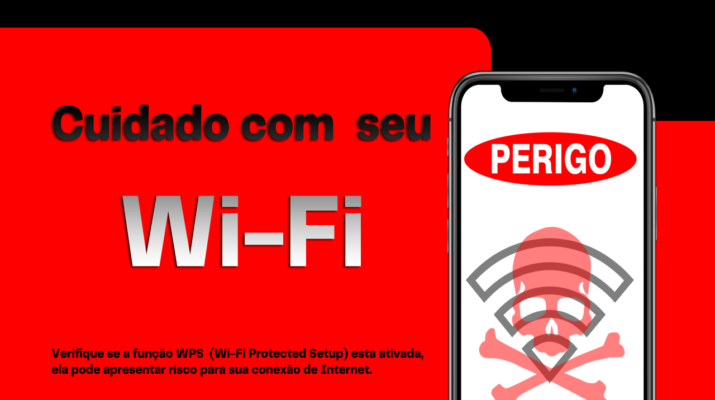
O WPS é uma função que facilita a conexão de dispositivos, mas possui falhas de segurança conhecidas que podem permitir que invasores acessem sua rede. Procure por essa opção nas configurações de Wi-Fi ou segurança e desative-a.

Referência: www.keepersecurity.com Desative a Administração Remota
Por padrão, alguns roteadores permitem que suas configurações sejam acessadas de fora da sua rede local. Para aumentar a segurança, desative essa função. Isso garante que apenas dispositivos conectados diretamente à sua rede possam gerenciar o roteador.

Referência: www.academiatecnica.com.br Mantenha o Firmware Atualizado
Os fabricantes de roteadores lançam atualizações de firmware para corrigir falhas de segurança e melhorar o desempenho. Verifique regularmente no site do fabricante ou nas configurações do roteador se há atualizações disponíveis e instale-as. Isso é crucial para fechar brechas de segurança.
Crie uma Rede de Visitantes
Se você recebe visitas com frequência e precisa compartilhar o Wi-Fi, crie uma rede separada para convidados. Isso isola os dispositivos dos seus visitantes da sua rede principal, protegendo seus computadores e dados pessoais.
Ative o Firewall do Roteador
A maioria dos roteadores possui um firewall embutido. Certifique-se de que ele esteja ativado. O firewall ajuda a bloquear tráfego de rede não autorizado e a proteger contra ataques externos.
Monitore Dispositivos Conectados
É uma boa prática verificar periodicamente quais dispositivos estão conectados à sua rede. Aplicativos como o Fing podem ajudar a listar todos os aparelhos conectados, permitindo que você identifique e remova qualquer dispositivo desconhecido.
Considere o Uso de VPN no Roteador (Avançado)
Para uma camada extra de segurança, você pode configurar uma VPN diretamente no seu roteador. Isso criptografa todo o tráfego de internet da sua casa, tornando sua navegação mais privada e segura, especialmente se você usa redes públicas com frequência.



Principais Erros e Como Evitá-los
Erro: Usar senhas fáceis de adivinhar ou as credenciais padrão do roteador.
Solução: Sempre altere as senhas padrão e crie senhas fortes e únicas para o acesso ao roteador e para a rede Wi-Fi. Use um gerenciador de senhas para ajudar.
Erro: Ignorar atualizações de firmware.
Solução: Verifique e instale as atualizações de firmware do roteador assim que estiverem disponíveis. Isso corrige vulnerabilidades de segurança conhecidas.
Erro: Deixar o WPS ativado.
Solução: Desative o WPS nas configurações do roteador, pois ele representa um risco de segurança significativo.
Erro: Não monitorar dispositivos conectados.
Solução: Use aplicativos como o Fing para verificar regularmente quem está conectado à sua rede e remova dispositivos desconhecidos.
Dicas Extras
- Criptografia Forte: Sempre opte por WPA3 se seu roteador suportar. Caso contrário, WPA2-AES é o mínimo recomendado. Evite WEP e WPA mais antigos, pois são facilmente quebrados.
- Nome da Rede Discreto: Mudar o SSID (nome da sua rede Wi-Fi) dificulta que invasores saibam qual marca ou modelo de roteador você usa, o que pode ajudar a evitar ataques direcionados.
- Firewall Ativado: Verifique se o firewall do seu roteador está ativo. Ele funciona como uma barreira, bloqueando acessos indesejados antes mesmo que cheguem aos seus dispositivos.
- Rede para Visitantes: Se seu roteador permite, crie uma rede Wi-Fi separada para convidados. Assim, seus amigos acessam a internet sem ter contato com seus dispositivos pessoais.
- Atualizações Constantes: Mantenha o firmware do seu roteador sempre atualizado. Os fabricantes lançam atualizações para corrigir falhas de segurança.
Dúvidas Frequentes
Minha rede Wi-Fi está lenta, pode ser invasão?
Uma rede lenta pode ter várias causas, como muitos dispositivos conectados, um sinal fraco ou problemas com seu provedor. No entanto, se você notar dispositivos desconhecidos conectados ou um consumo de dados muito alto, uma invasão pode ser a razão. Vale a pena verificar os dispositivos conectados e a segurança de roteador doméstico.
É seguro usar o WPS?
O WPS (Wi-Fi Protected Setup) foi criado para facilitar a conexão de dispositivos, mas possui falhas de segurança conhecidas que podem permitir que invasores acessem sua rede. É altamente recomendado desativar o WPS para uma rede sem fio segura.
Como saber se alguém está usando minha rede Wi-Fi?
A melhor forma é monitorar os dispositivos conectados. Muitos roteadores exibem essa lista nas configurações. Ferramentas como o Fing podem ajudar a identificar todos os aparelhos ligados à sua rede e alertar sobre atividades suspeitas, auxiliando a evitar invasão Wi-Fi.
Proteja Sua Conexão Agora!
Manter sua rede Wi-Fi segura é um passo essencial para proteger seus dados e sua privacidade. Implementar essas dicas é um ótimo começo. Para ir além, explore como configurar um firewall no roteador passo a passo e entenda melhor o que é WPS e por que você deve desativá-lo. A segurança digital é um processo contínuo, e estar informado é sua melhor defesa.
